
隨著數位生活日益豐富,無論是高解析度的影片、專業級的照片素材,還是大型的電腦遊戲,對於儲存空間的需求總是不斷攀升。當您的主系統固態硬碟(SSD)空間告急時,為您的桌上型電腦(PC)加裝一顆 3.5 吋 SATA 機械式硬碟(HDD),無疑是兼顧容量與成本的最佳擴充方案。3.5 吋硬碟以其高容量和較低的單位儲存成本,成為儲存大量非系統資料的首選。本篇教學將會引導您一步一步完成硬碟的安裝與連接,即使是電腦新手也能輕鬆上手。
在開始安裝前,請務必先確認您的桌上型電腦已經完全關機,並且拔除了所有的電源線,這是為了確保操作過程中的人身安全與避免任何靜電或短路對電腦零件造成損害。您需要準備一顆全新的或備用的 3.5 吋 SATA HDD 硬碟、一條 SATA 資料線(Data Cable),以及確認您的電源供應器(PSU)上還有閒置的 SATA 電源接頭可供使用。讓我們從主機板上的連接埠開始,詳細了解如何將這顆新的「資料倉庫」成功整合進您的電腦系統中。示範操作是使用十年的老桌機,因此灰塵很多請無視。
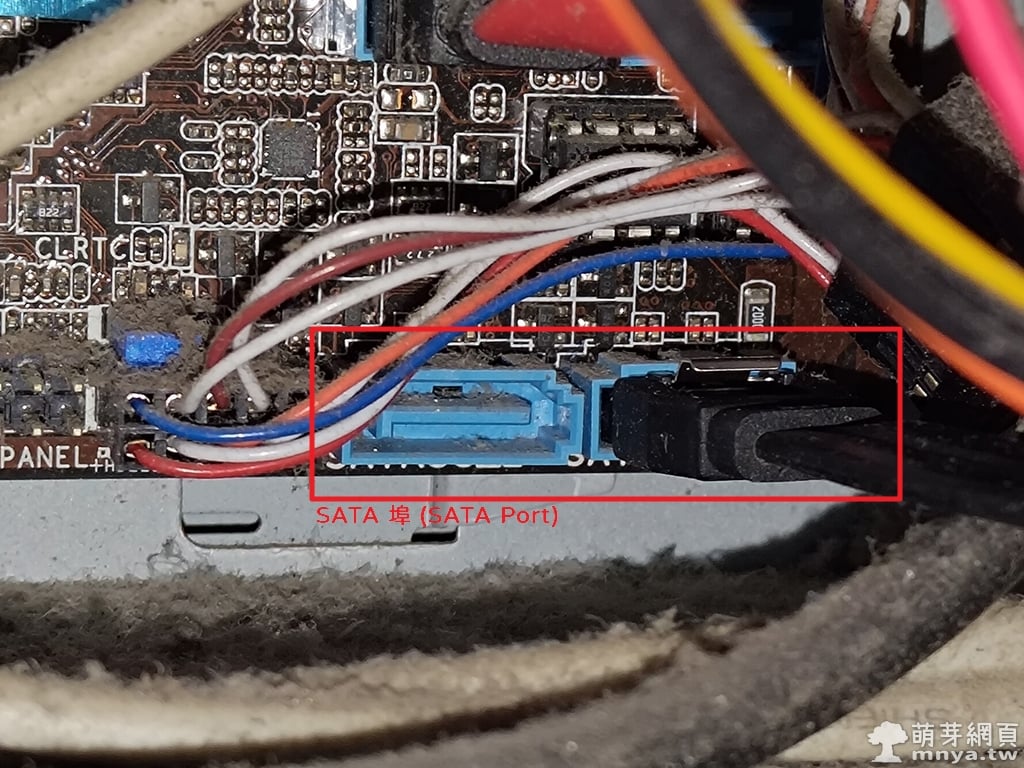
▲ 這是桌上型電腦主機板上常見的 SATA 埠(SATA Port)。SATA 資料線的一端將連接到此處,負責硬碟與電腦主機間的資料傳輸。主機板上通常會有數個 SATA 埠,請選擇一個閒置的埠位。
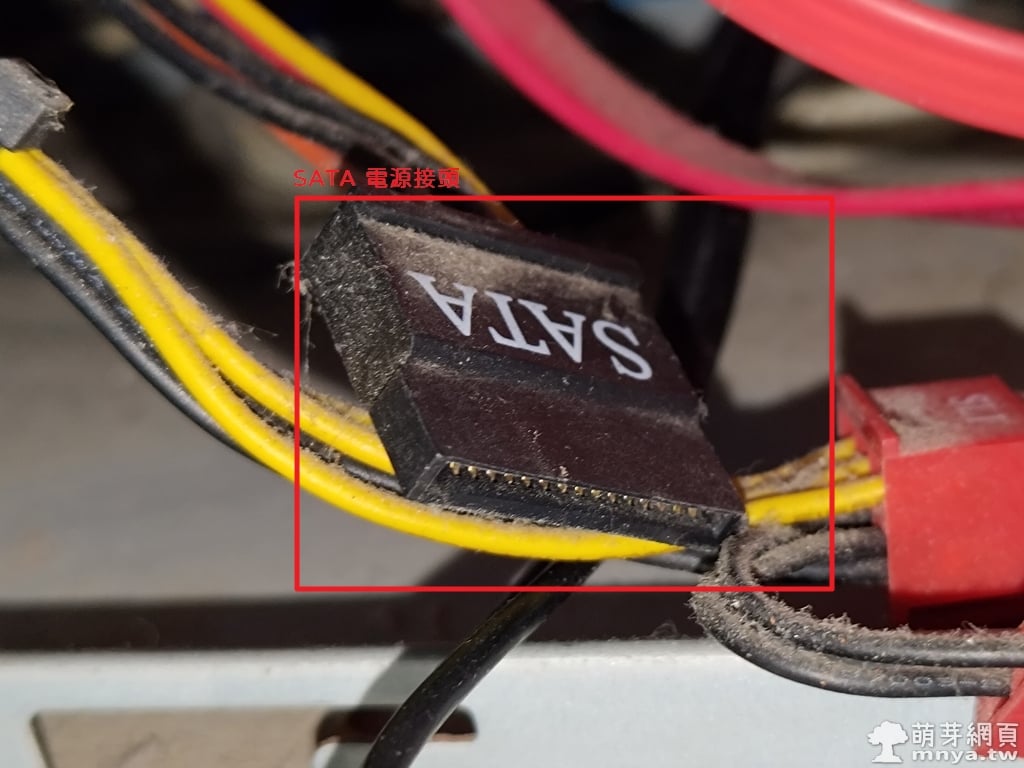
▲ 這是從電源供應器(PSU)延伸出來的 SATA 電源接頭。它是一個較寬的 L 形接頭,用來為硬碟提供運作所需的電力。電源線通常會有多個接頭,以供連接多個硬碟、光碟機等 SATA 裝置。
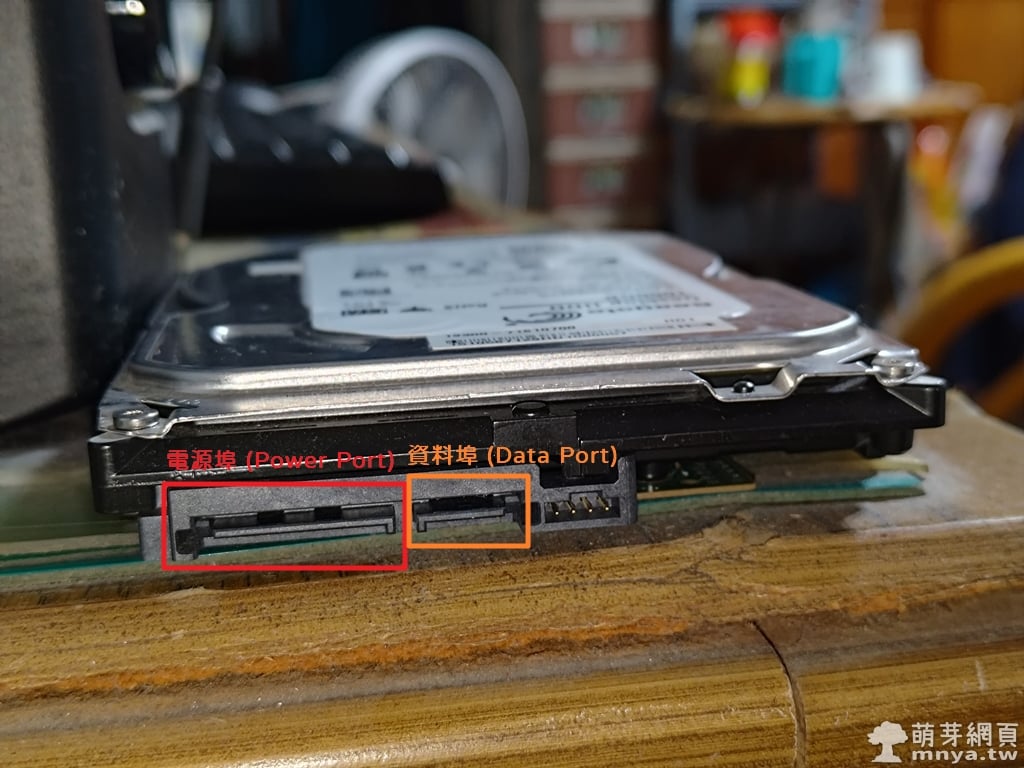
▲ 這是 3.5 吋 SATA 硬碟的連接埠。硬碟上可以看到兩個相鄰的 L 形插槽:右邊較窄的是資料埠(Data Port),左邊較寬的是電源埠(Power Port)。連接時必須確保將對應的線材正確對準並插入。
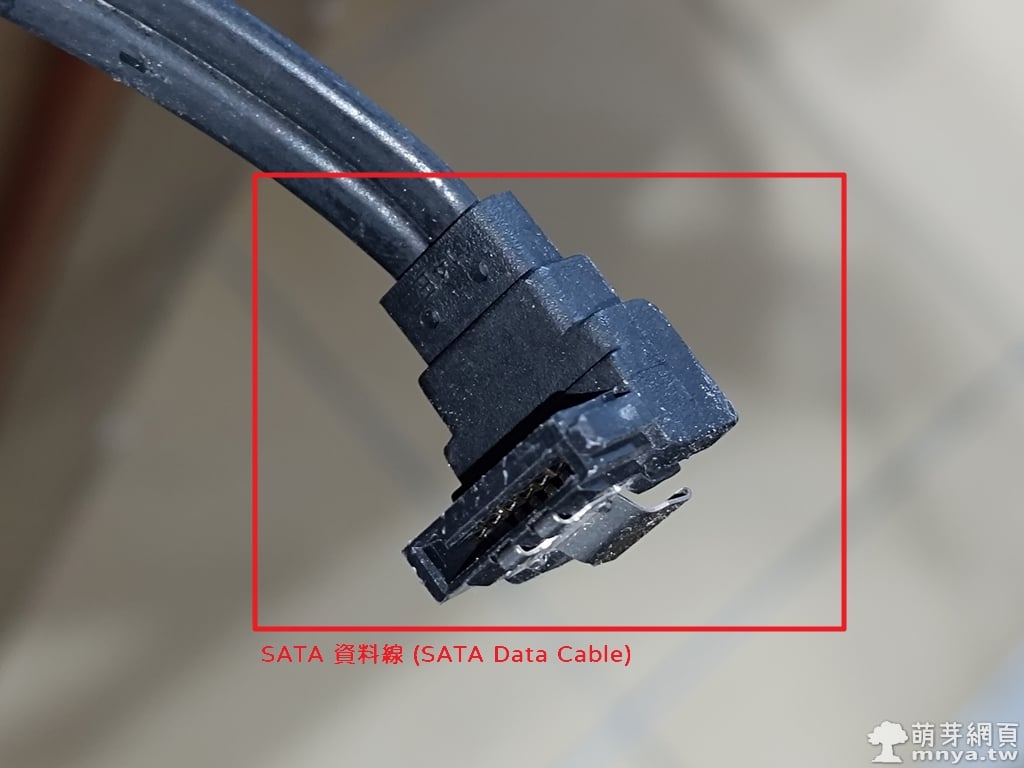
▲ 這條是 SATA 資料線(SATA Data Cable)。它的一端會連接到主機板上的 SATA 埠,另一端則連接到硬碟上的資料埠。由於其 L 形設計,接頭方向是固定的。
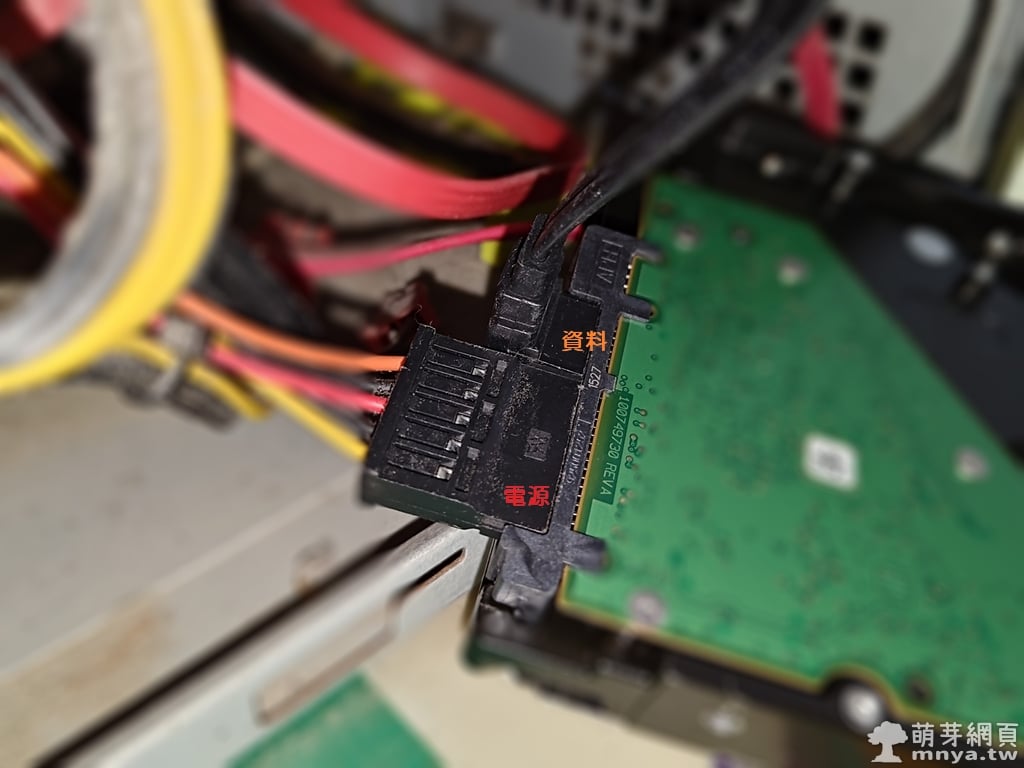
▲ 將 SATA 資料線和 SATA 電源接頭同時連接到硬碟埠位的完成示意圖。請注意兩條線的 L 形缺口方向,它們是緊密相鄰但方向不同的。連接完成後,硬碟就具備了電力和資料傳輸能力,接下來要將硬碟固定在機殼內,這邊會根據機殼而有所不同,就跳過了。如果只是臨時連接測試或備份則可以直接這樣使用。
▼ 封面圖

 《上一篇》LMArena:免費體驗 Nano Banana Pro 的線上平台
  《下一篇》砸 8 萬升級新世代桌機:Ryzen 9 9900X × RTX 5070 Ti 菜單配置及購買完整心得


留言區 / Comments
萌芽論壇