
Google AdMob 是目前全球最受歡迎的行動廣告平台之一,其前身為奧馬爾·哈莫伊(Omar Hamoui)於 2006 年創立的行動廣告公司。AdMob 的核心功能是讓全球的開發者能夠在行動電話網路或 App 內投放廣告,從而將流量轉化為實際收益。隨著智慧型手機的普及,Google 於 2009 年 11 月宣布以 7 億 5 千萬美元收購 AdMob,正式大舉投入行動裝置廣告市場。如今,無論是 Android 還是 iOS 平台,AdMob 都為無數獨立開發者與企業提供了強大且穩定的變現管道。
對於初次接觸 Android App 開發的夥伴來說,如何順利整合廣告往往是跨入獲利的第一步。本文將以詳細的圖文步驟,帶領大家從頭操作 Google AdMob 後台,完成首次為 Android 應用程式添加廣告單位的完整流程。透過正確的設定,您就能輕鬆啟用橫幅、插頁或獎勵影片廣告,開啟您的被動收入之路。
開始前的準備工作
在跟著圖文教學操作之前,請務必先準備好以下三件事情:
- 最基本要求:您必須擁有一個有效的 Google 帳號!
- 開通付款設定:需已開通 Google AdSense 並設定好正確的付款方式與帳戶資訊。
- 應用程式準備:擁有一個已經審核通過上架或準備審核上架的 Android App(強烈推薦使用 Google Play 商店)。
當以上條件皆滿足後,接著就能跟著下方的圖文步驟,一步步放上廣告賺取收益囉!
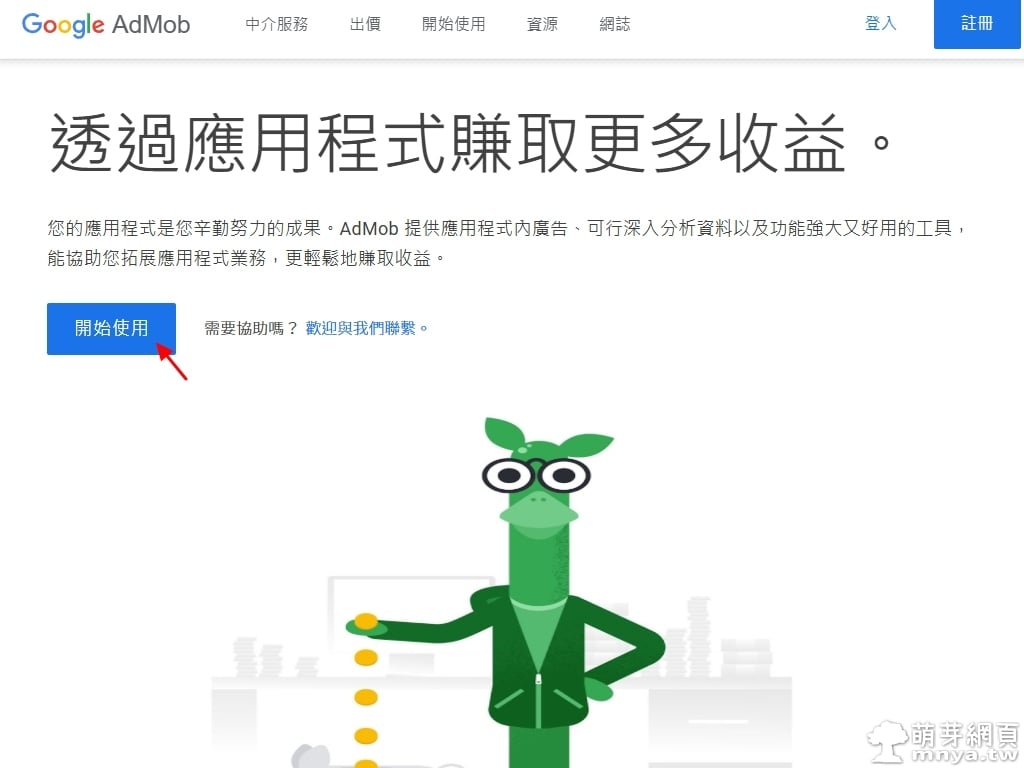
▲ 在已登入 Google 帳號的情況下來到 Google AdMob 首頁。點擊畫面中央鮮明的藍色「開始使用」按鈕。
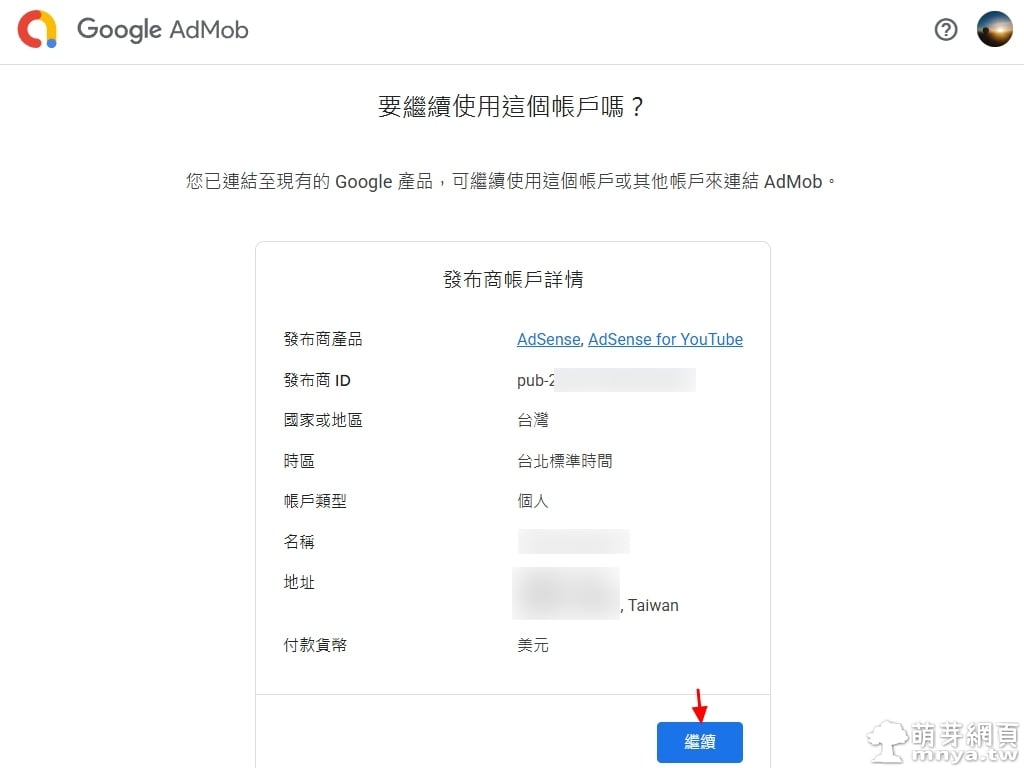
▲ 系統會自動偵測並詢問是否要繼續使用此 Google 帳戶連結。確認下方的發布商 ID、國家/地區、時區及付款貨幣無誤後,點擊「繼續」。
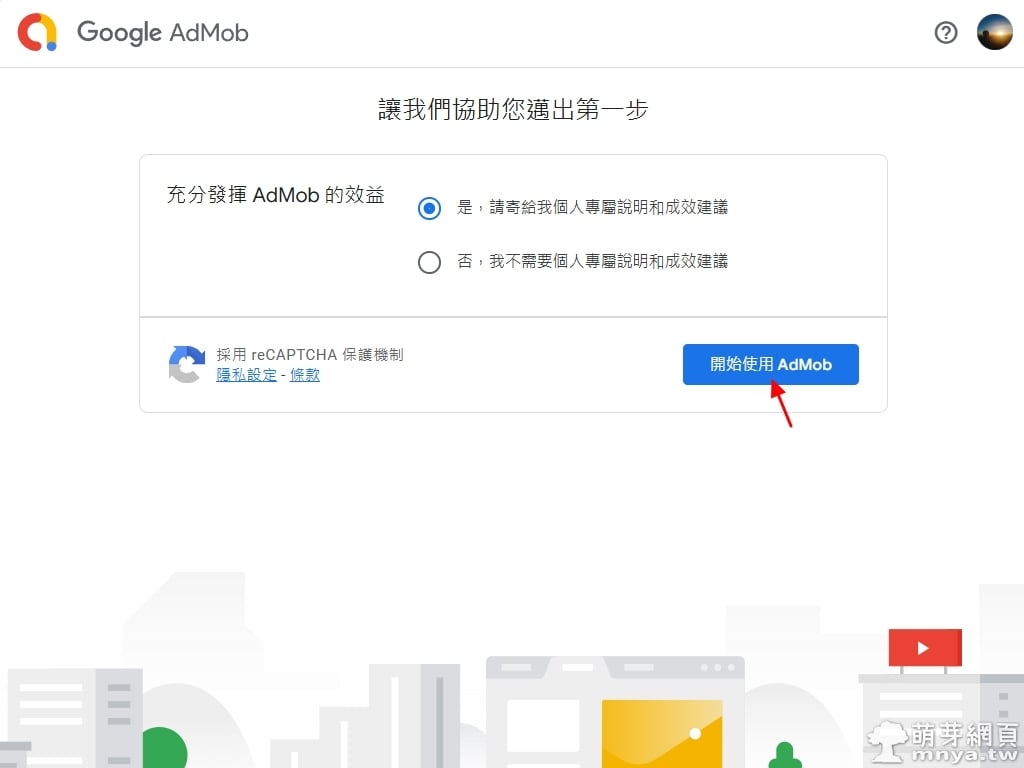
▲ 接著進入成效建議設定頁面,您可以自由選擇是否接收個人專屬的說明與成效建議,選取完畢後點擊「開始使用 AdMob」。
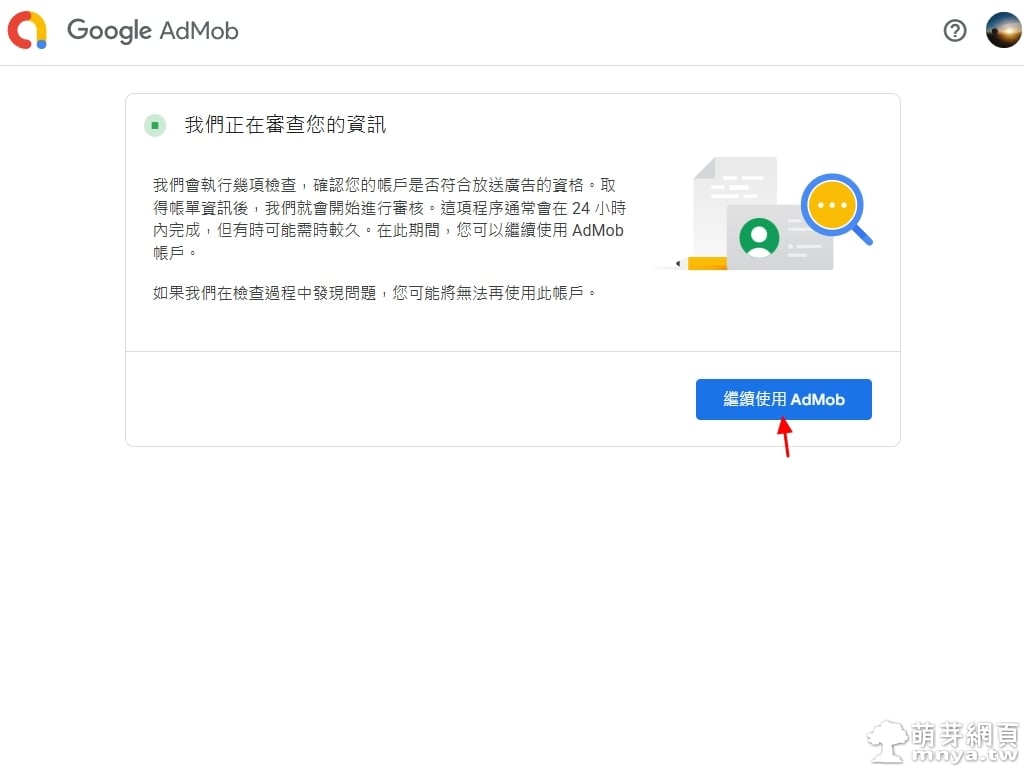
▲ 首次登入時,系統會提示「我們正在審查您的資訊」,這通常需要一些時間。此時無須等待,直接點擊右下角的「繼續使用 AdMob」進入後台。
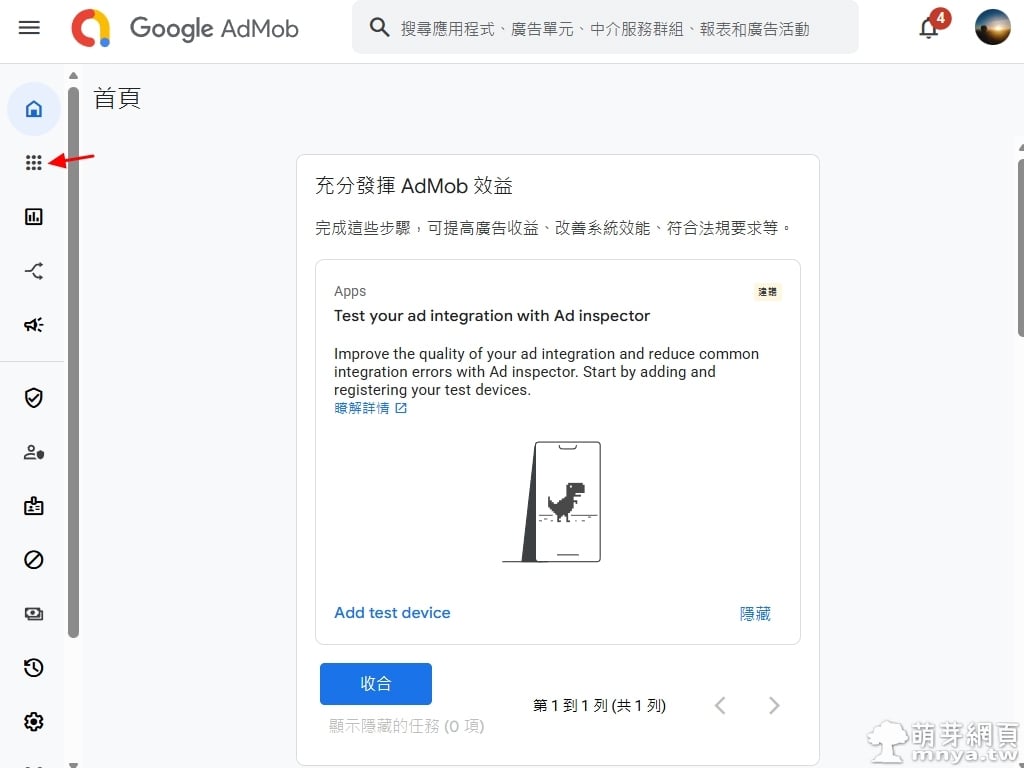
▲ 進入 AdMob 儀表板主頁後,將目光移到左側的黑色功能導覽列,點擊上方的「應用程式」圖示(九個方塊組成的圖示)。
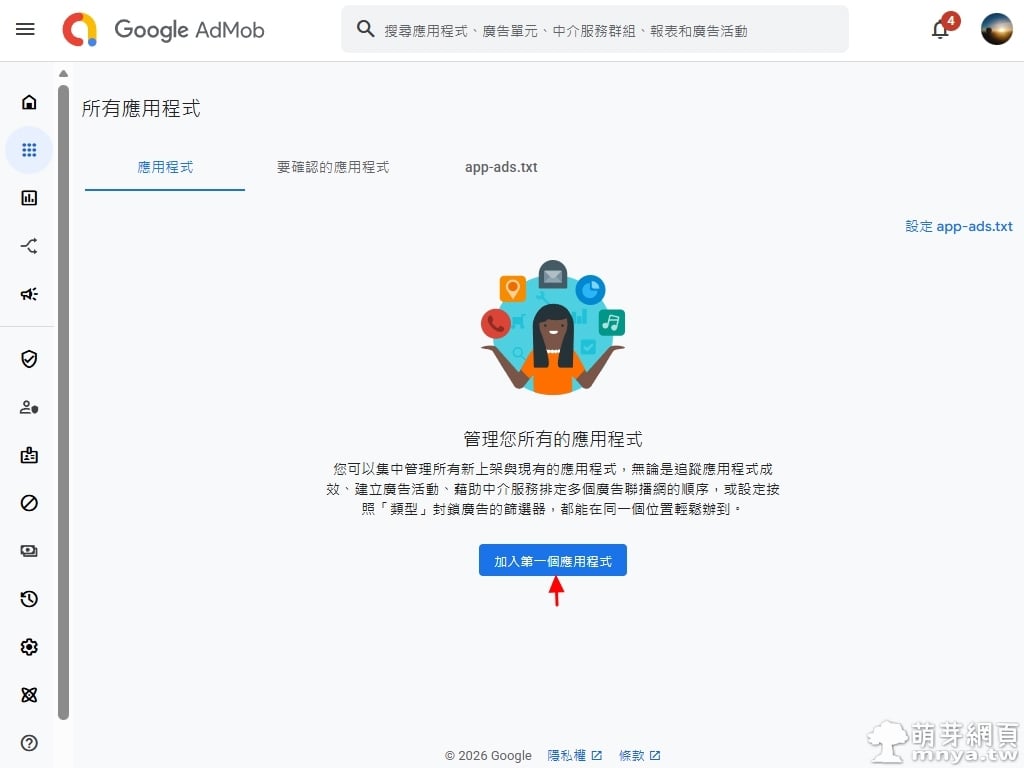
▲ 在所有應用程式的管理介面中,由於是第一次使用,畫面中央會引導您,請直接點擊藍色的「加入第一個應用程式」按鈕。
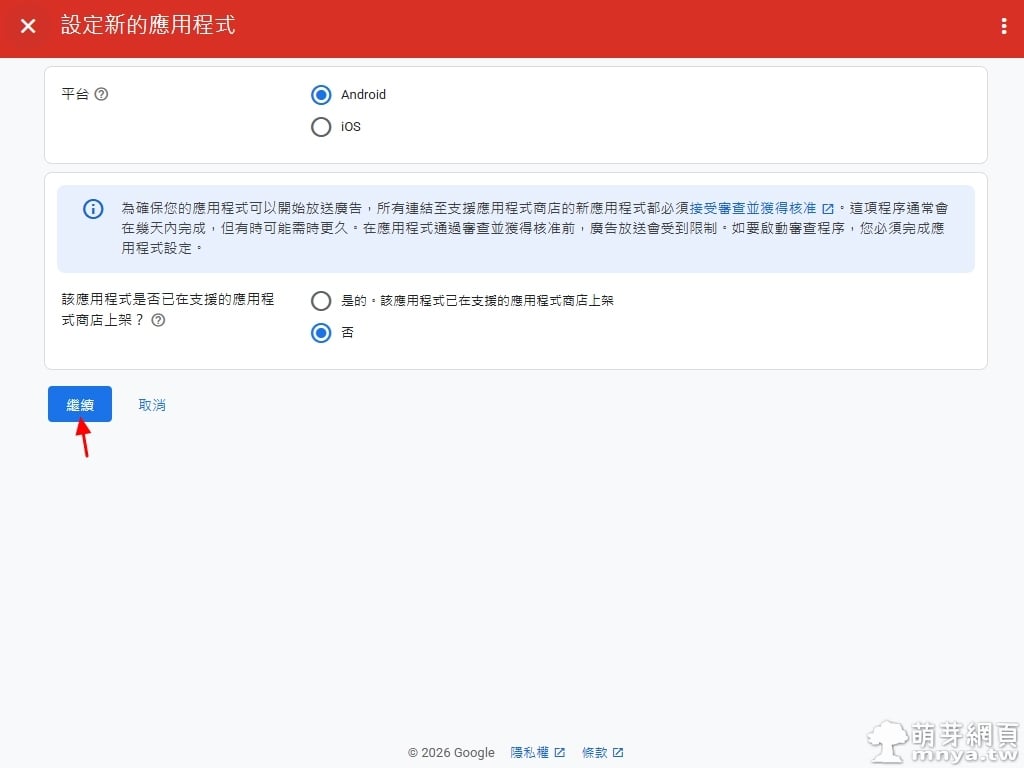
▲ 開始設定新的應用程式。平台請勾選「Android」;若您的 App 目前還在開發測試階段或尚未正式發布上架,下方請先勾選「否」,隨後點擊「繼續」。
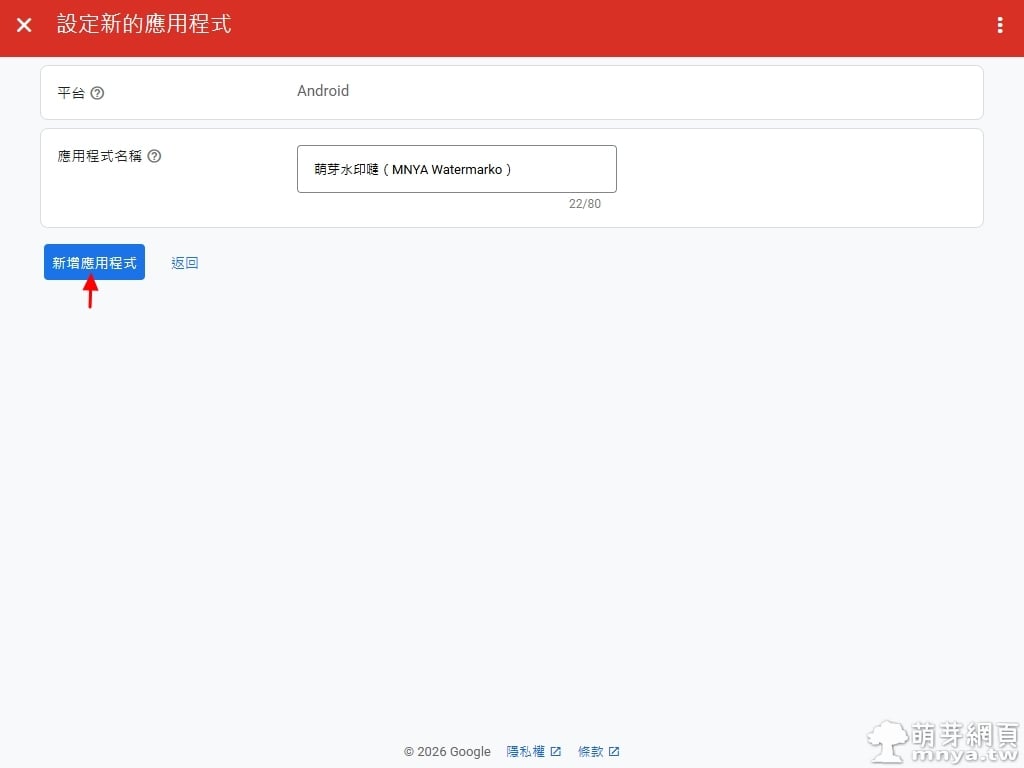
▲ 在欄位中輸入您的「應用程式名稱」(例如:萌芽水印噠),輸入完成後點擊左下角的藍色「新增應用程式」按鈕。
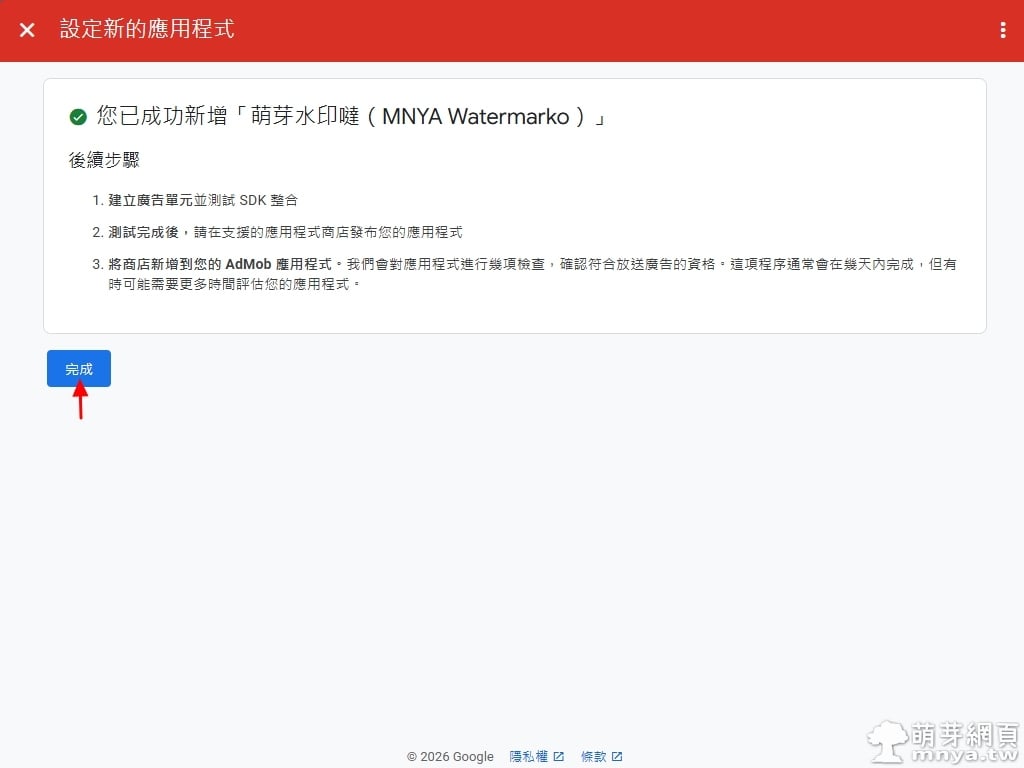
▲ 畫面顯示您已成功新增該應用程式專案。系統會貼心提示後續的步驟順序,此時直接點擊左下角的藍色「完成」按鈕即可。
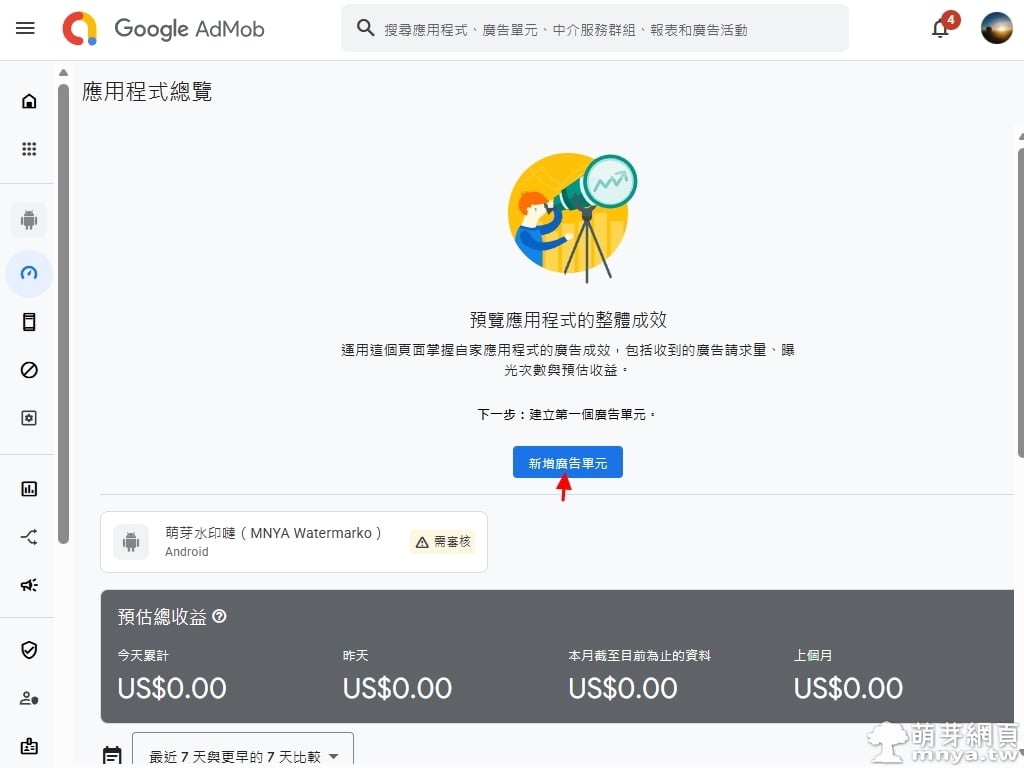
▲ 進入該 App 的應用程式總覽頁面。由於此時尚未有任何廣告代碼,請直接點擊中間的藍色「新增廣告單元」按鈕來建立廣告。
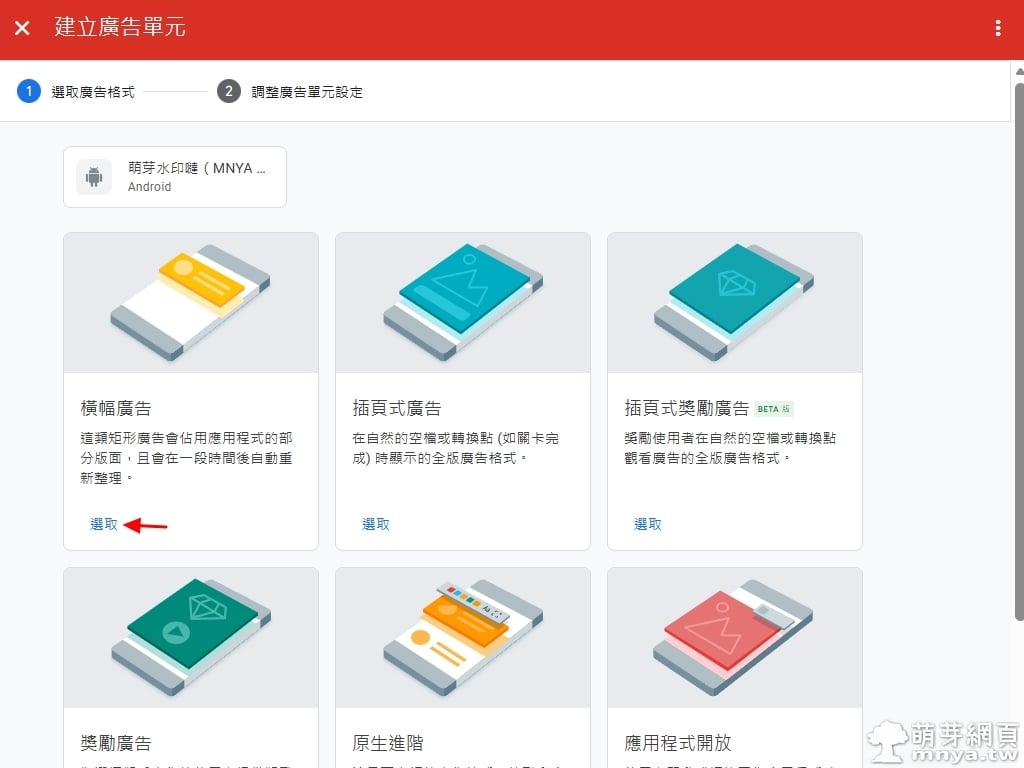
▲ AdMob 提供了多種廣告格式。我們首先建立最經典常用的「橫幅廣告」,請點擊橫幅廣告區塊左下角的「選取」連結。
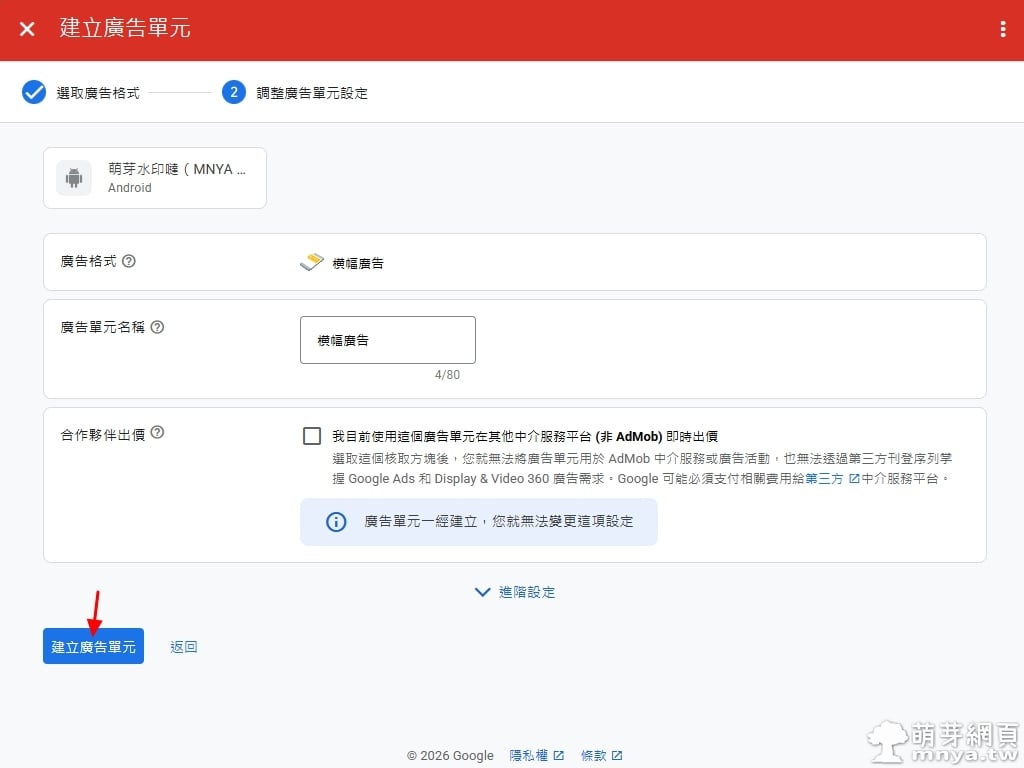
▲ 填入您的「廣告單位名稱」(例如:橫幅廣告),以便日後在報表中清楚識別。合作夥伴出價可先保持預設不勾選,接著點擊「建立廣告單位」。
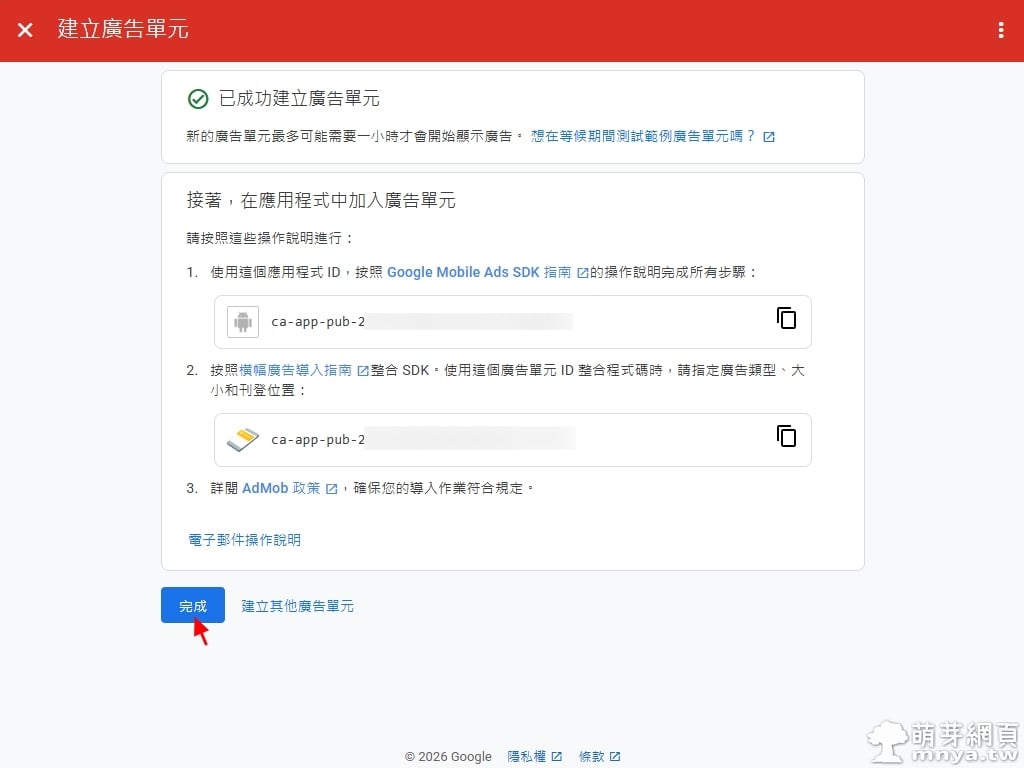
▲ 橫幅廣告單位已成功建立!畫面中會顯示「應用程式 ID」與「廣告單位 ID」,您可以點擊右側的複製圖示保存,這些資訊是要寫進 App 程式碼中的,這樣廣告才能順利推播,之後點擊「完成」。
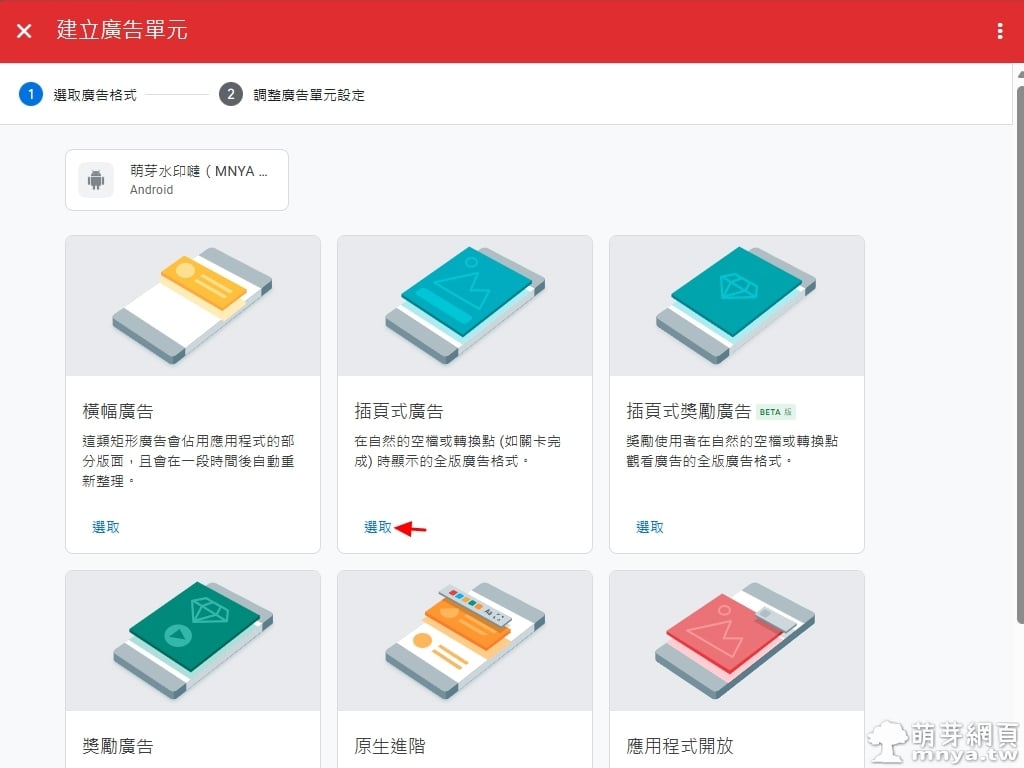
▲ 自動返回廣告格式選取頁面。若您還想增加其他版位,這次我們可以選取常見的「插頁式廣告」,點擊其下方的「選取」按鈕。
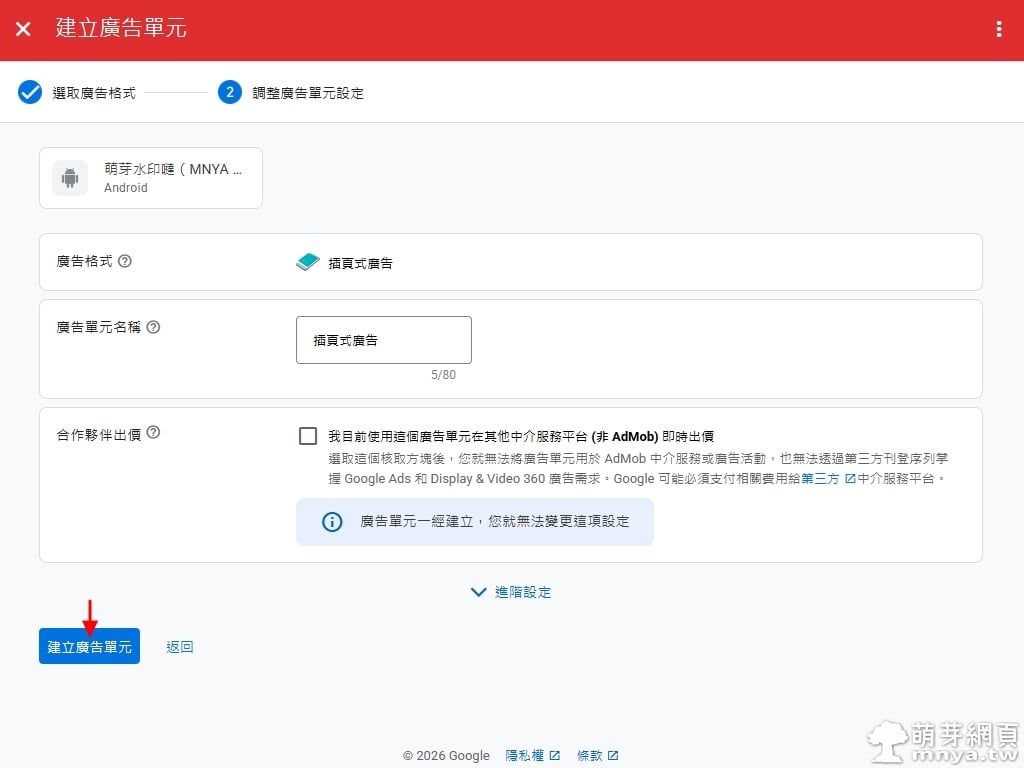
▲ 同樣地,在廣告單位名稱中填入易於辨識的名稱(例如:插頁式廣告),確認無誤後點擊左下角的「建立廣告單位」。
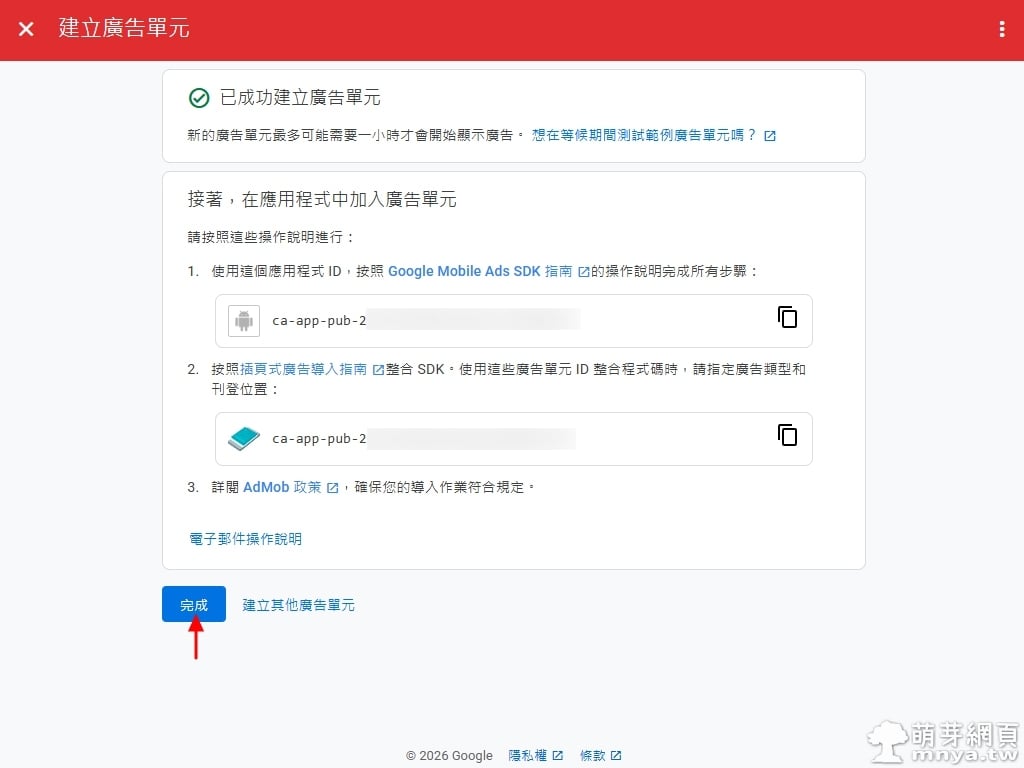
▲ 順利產生插頁式廣告單位的 ID 字串。複製走後就能點擊左下方的「完成」。
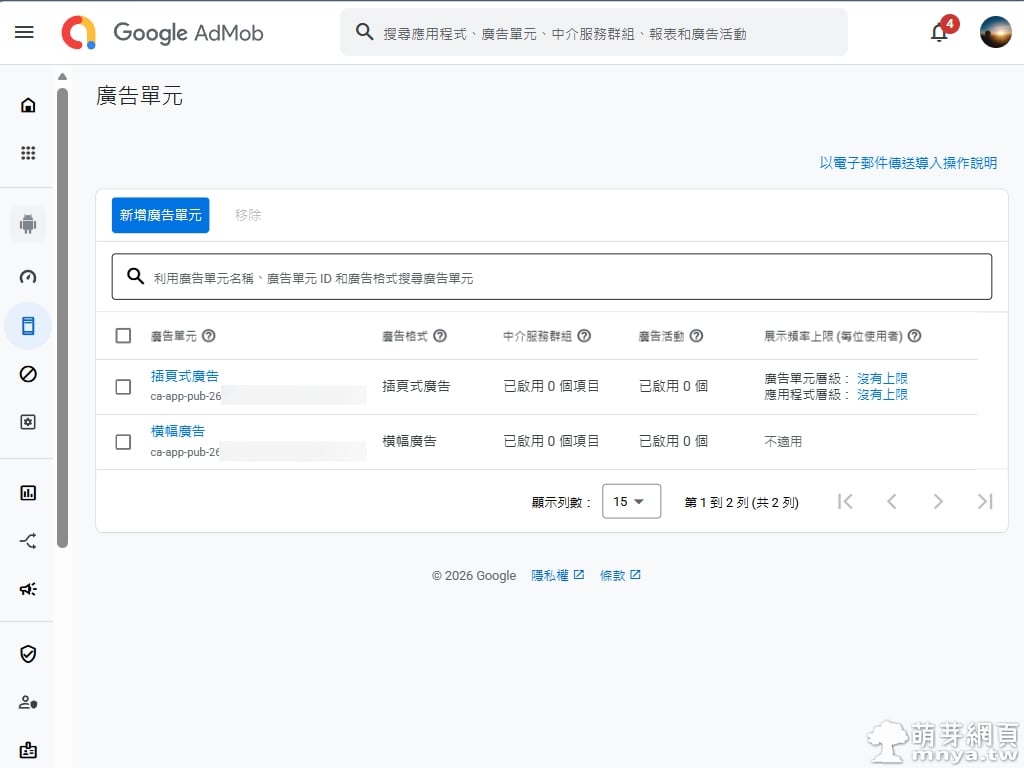
▲ 來到「廣告單位」列表,在這裡可以清楚看到剛剛建立的所有廣告項目,包含其格式以及中介服務群組的啟用狀態。
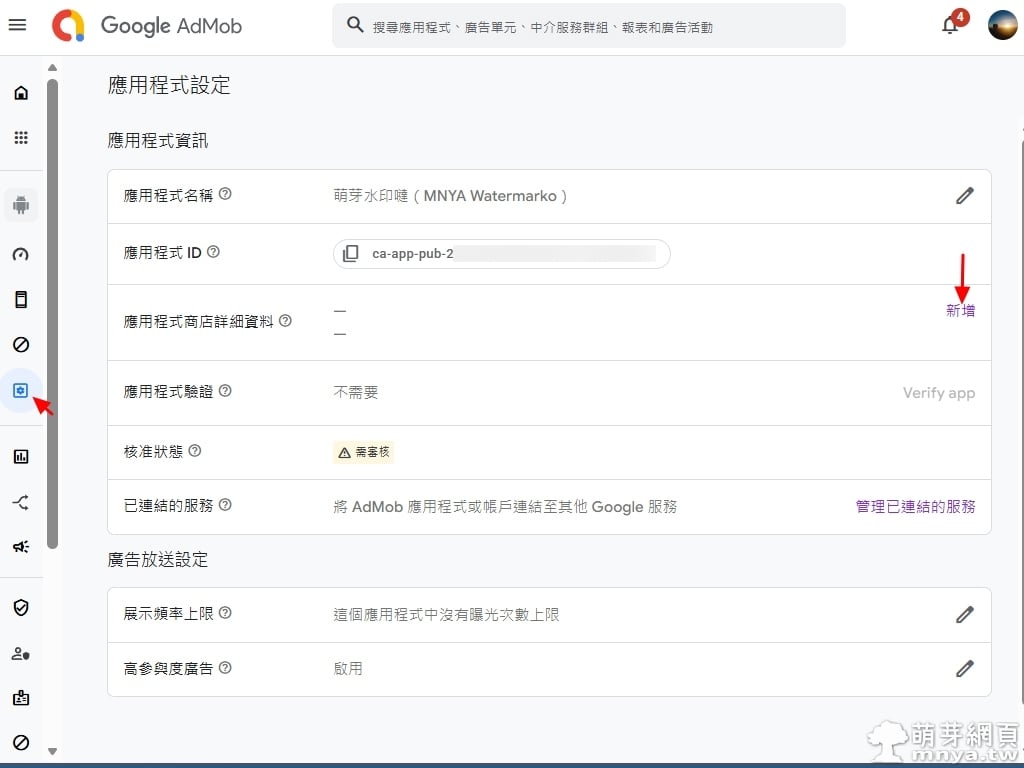
▲ 當您的 App 正式在 Google Play 上架後,請來到「應用程式設定」頁面。在「應用程式商店詳細資料」旁點擊「新增」,準備將 App 與商店連結。
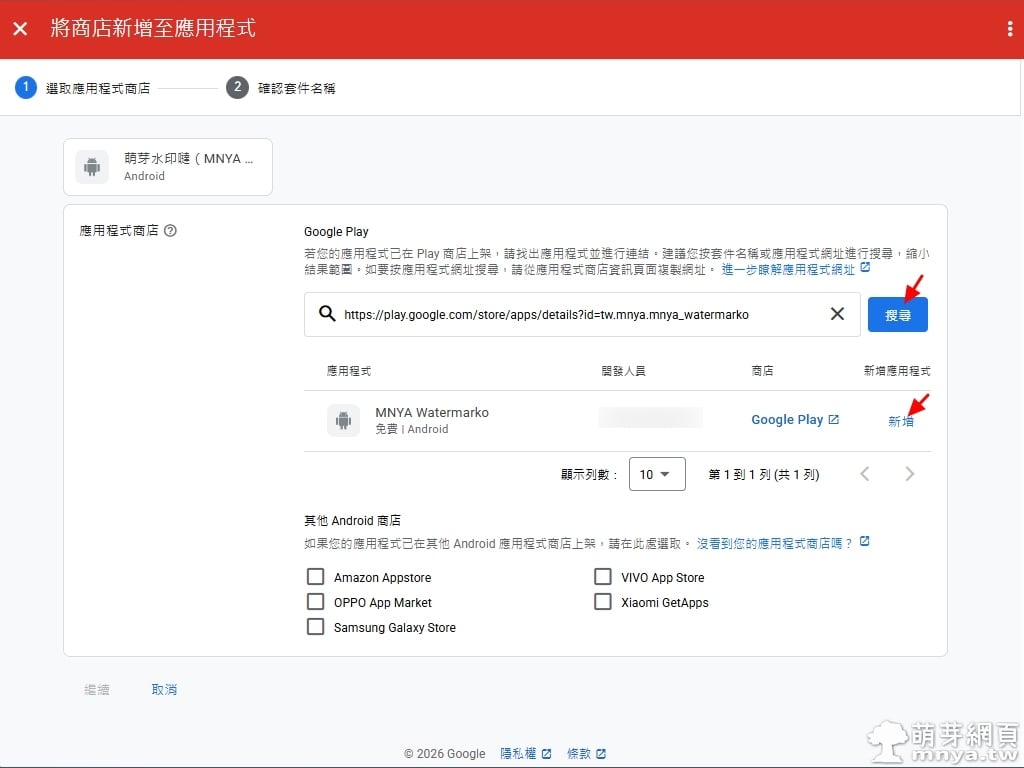
▲ 在搜尋框中輸入您在 Google Play 商店上的應用程式網址或套件套件名稱。搜尋到對應的 App 後,點擊右側的「新增」進行綁定。
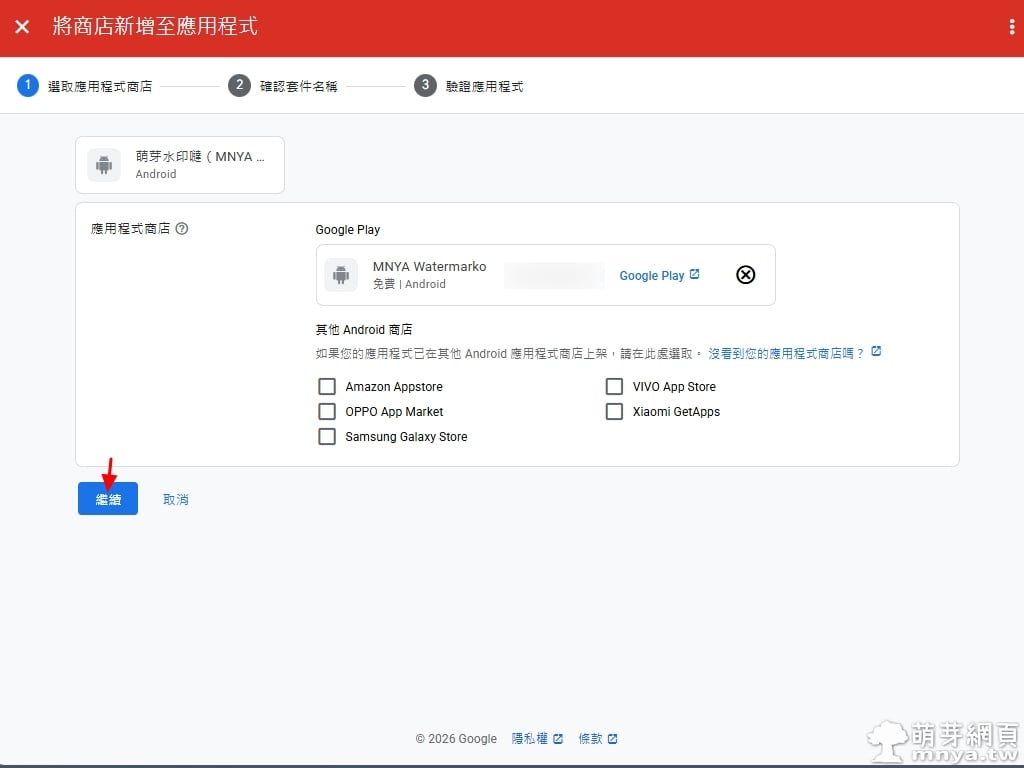
▲ 系統會列出即將連結的 Google Play 商店應用程式資訊。確認正確無誤後,請點擊左下角的藍色「繼續」按鈕。
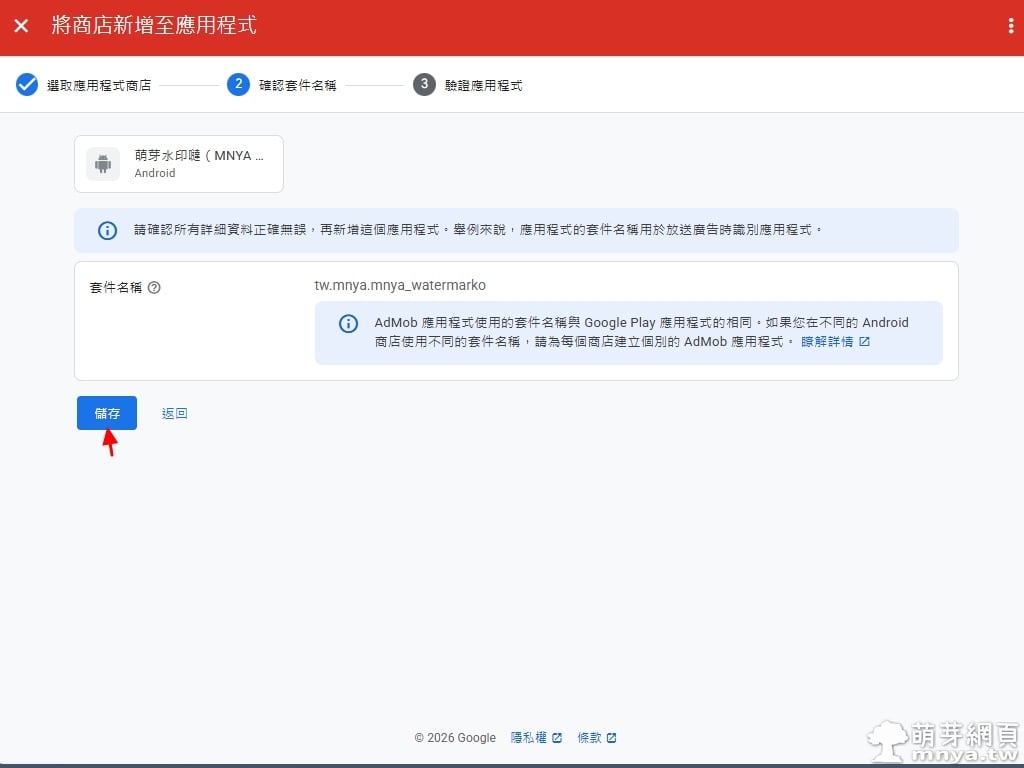
▲ 進入最後確認步驟,畫面上會顯示此 App 在商店對應的套件名稱。確認資訊皆完全吻合後,點擊左下角的「儲存」按鈕。
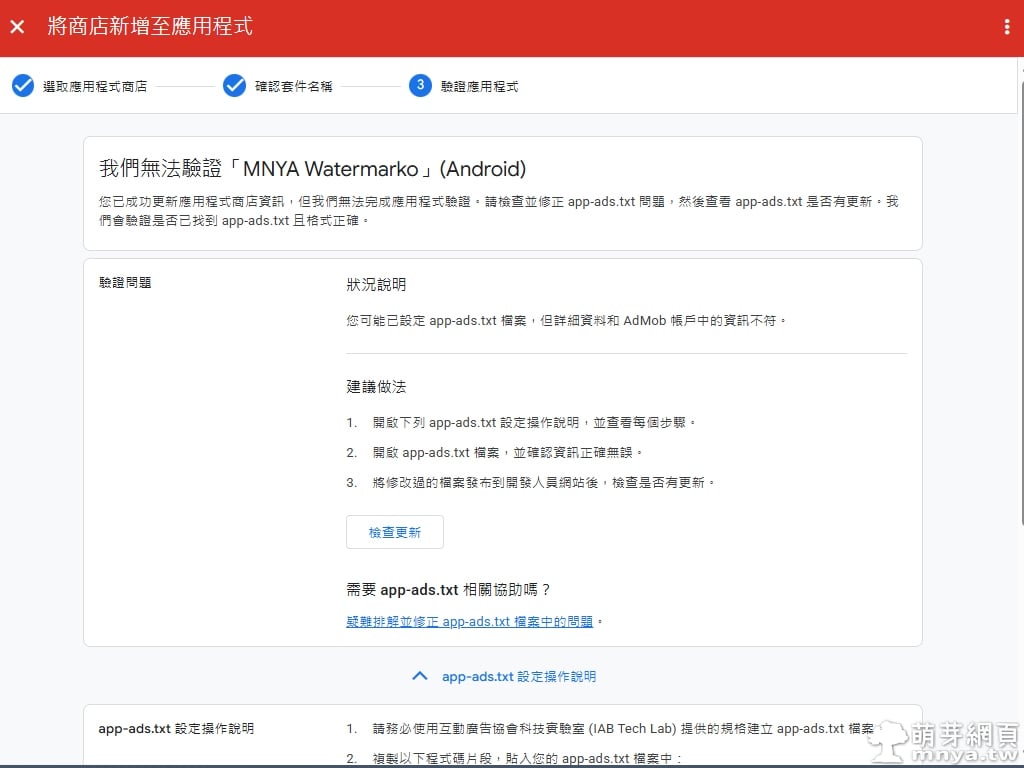
▲ 若尚未設定 app-ads.txt,連結商店後可能會顯示「無法驗證」的警告。這是因為 AdMob 尚未在您的開發者網站根目錄偵測到驗證檔案。
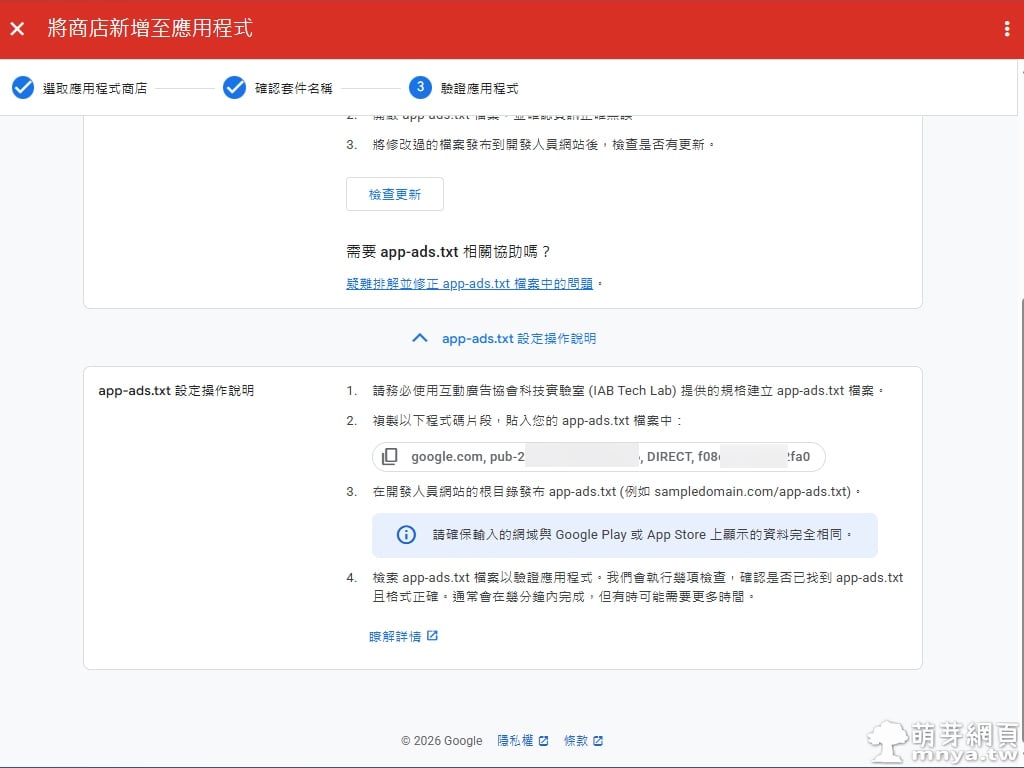
▲ 往下滾動展開說明,請複製步驟 2 提供的程式碼片段(如 google.com, pub-xxxxx...),並將其儲存為 app-ads.txt 文字檔,上傳至您開發者網站的根目錄。
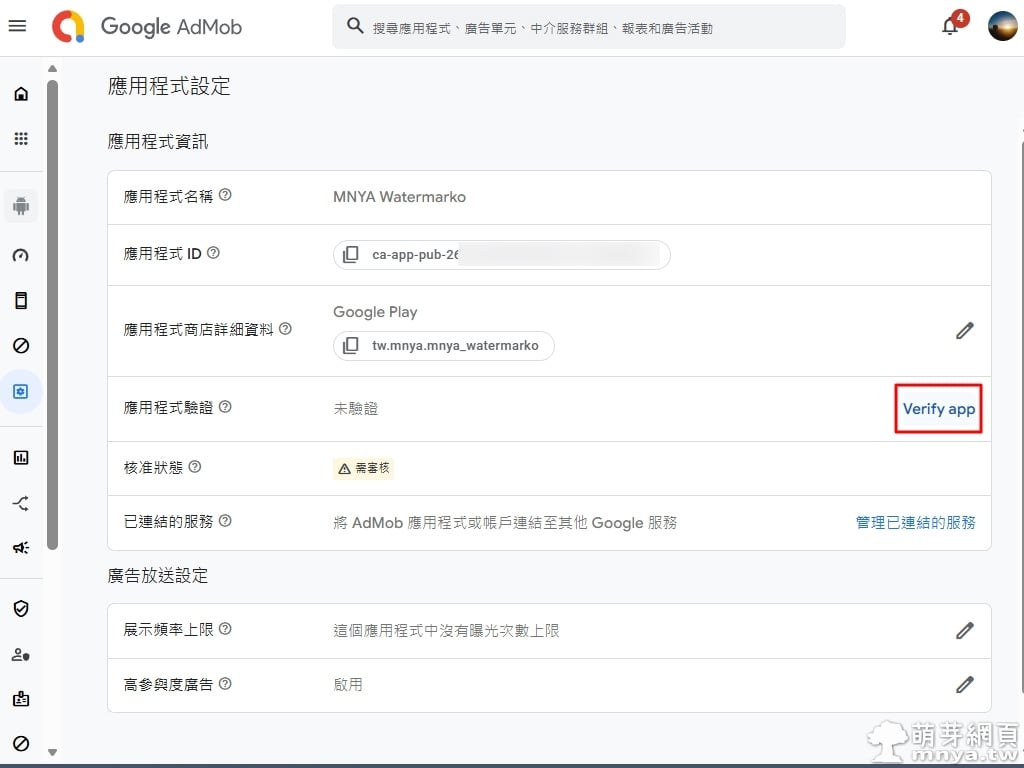
▲ 將檔案上傳至伺服器根目錄後,回到應用程式設定頁面。此時驗證狀態會顯示「未驗證」,請點擊右側紅框處的「Verify app」連結來進行手動驗證。這個步驟會等待比較久,我個人等了 8 小時才成功驗證。
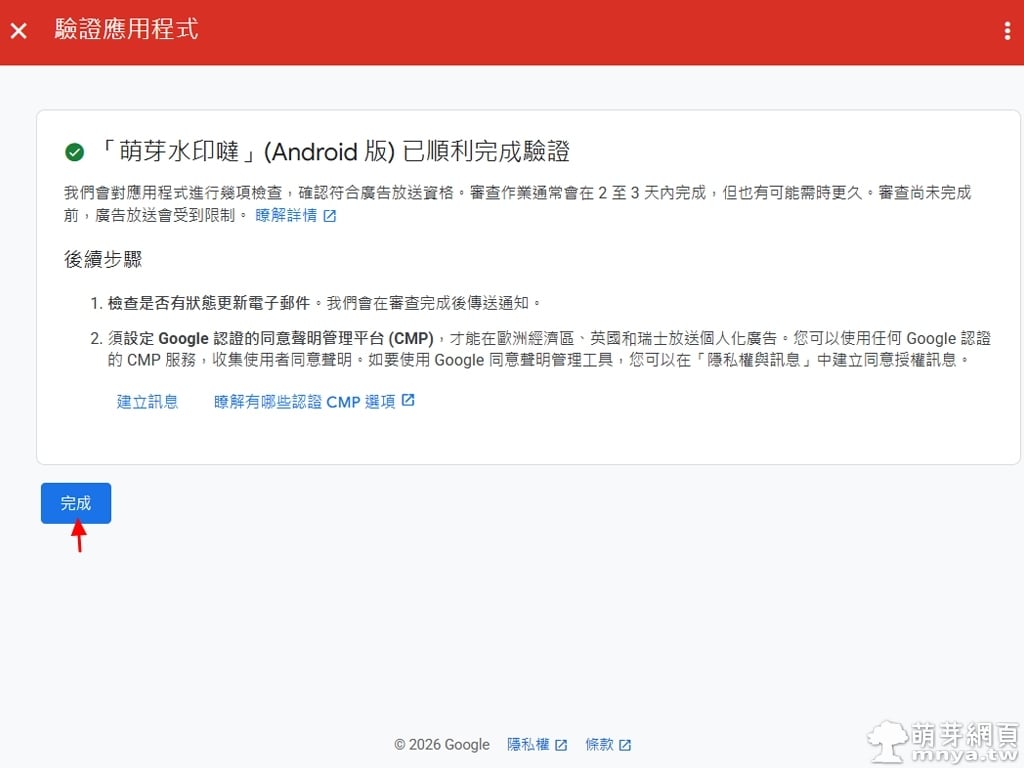
▲ 手動點擊驗證後,若成功抓取到檔案,就會顯示「已順利完成驗證」的綠色勾勾提示!這代表廣告放送的所有權安全機制已經配置完畢,點擊「完成」。
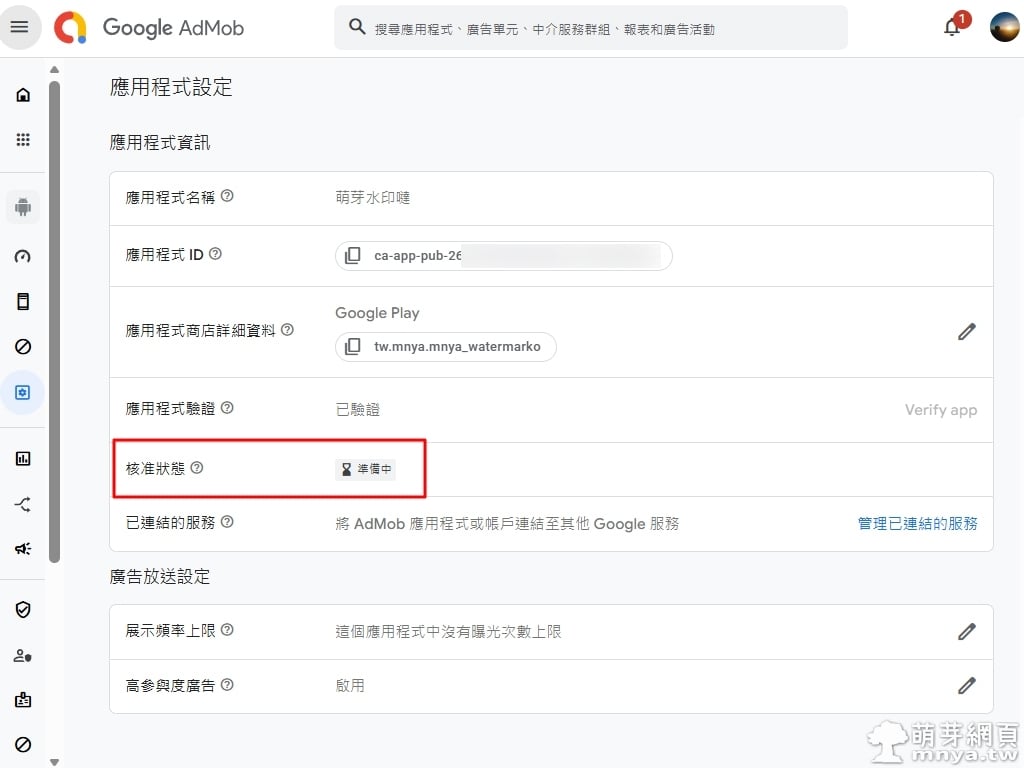
▲ 驗證通過後,返回設定主頁可以看到應用程式驗證狀態已更新為「已驗證」。此時下方的核准狀態會暫時顯示為「準備中」。
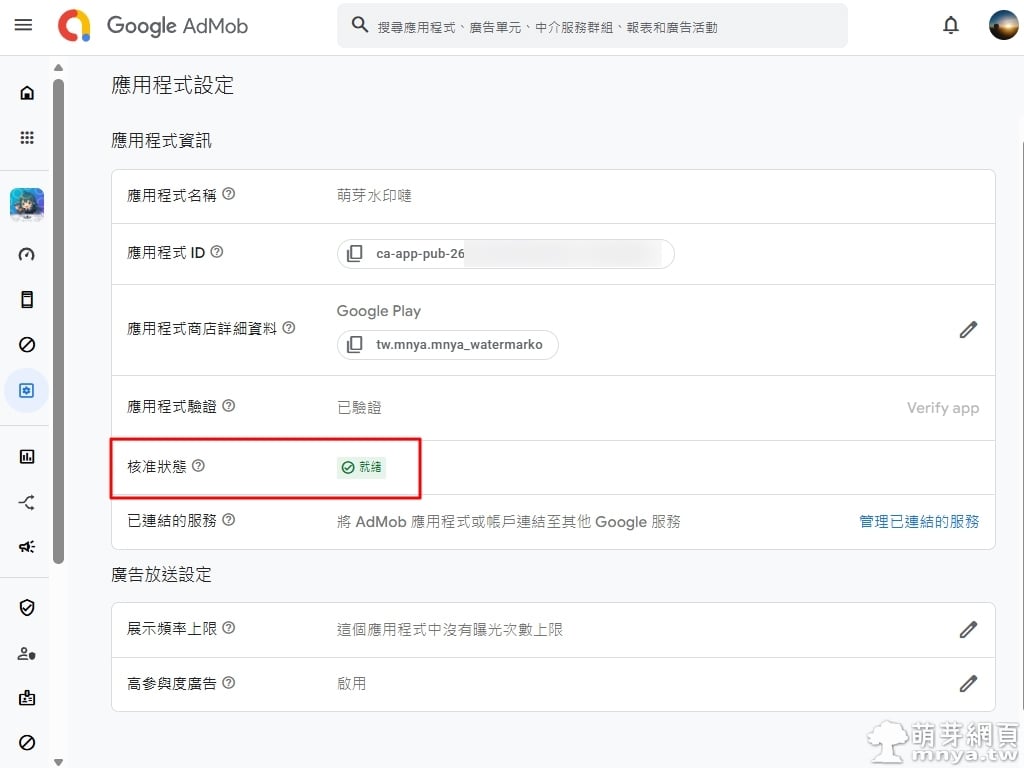
▲ 稍作等待後重新整理網頁,核准狀態便會轉換為綠色的「就緒」!從「準備中」到「就緒」通常只需 2 ~ 3 小時。到這一幅,您的 Android App 廣告添加流程就完美大功告成,可以開始累積廣告收益囉!
 《上一篇》Anima:CircleStone Labs 釋出非商業授權書 v1.2,允許販售衍生 LoRA 模型
  《下一篇》萌芽 PDF 解鎖噠:高效率批次 PDF 檔案解密 Android App


留言區 / Comments
萌芽論壇