
收到透過行動郵局 APP 申請的郵政 VISA 金融卡新卡(上篇文章)後,接著便需要進行開卡啟用手續。除了前往郵局實體 ATM 或臨櫃辦理外,如果手邊備有電腦與晶片讀卡機,使用「郵局網路 ATM(WebATM)」進行「舊卡啟用新卡」是最便利的選擇。這種方式讓您不必出門排隊,在家就能輕鬆完成開卡作業,同時進行新卡的晶片密碼與 VISA 密碼設定。
需要特別注意的是,在執行「舊卡啟用新卡」的過程中,會先使用原有的「舊卡」進行身分驗證與授權啟用,接著再依照系統提示抽換並插入「新卡」設定全新密碼。當整個操作流程順利完成後,舊卡將會立刻失效並無法再使用,而新卡則會隨即正式啟用。
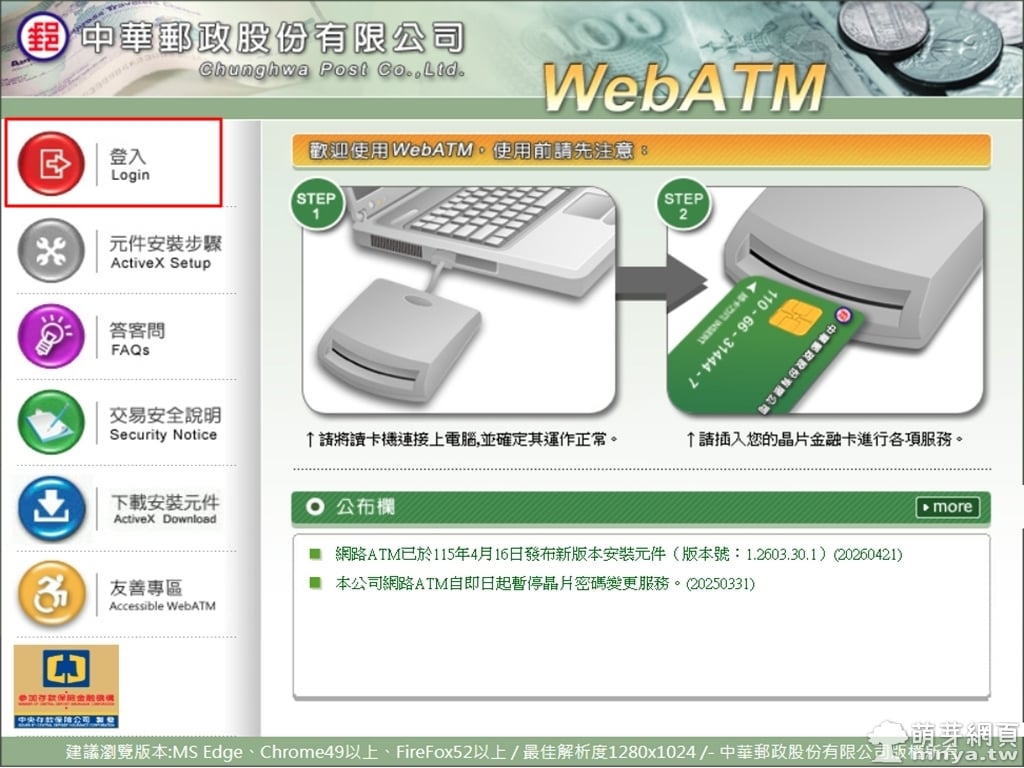
▲ 開啟中華郵政 WebATM 網頁,將晶片讀卡機連接至電腦並插入「舊卡」。確認讀卡機運作正常後,點擊左上角的「登入」按鈕準備進入系統。
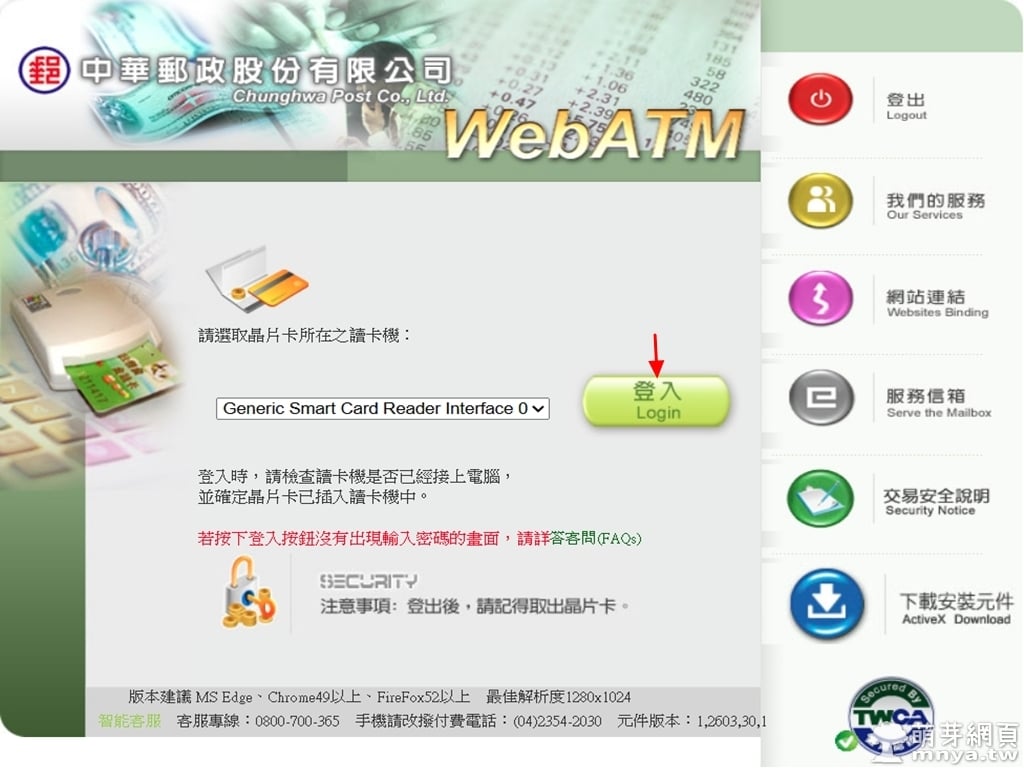
▲ 進入登入畫面後,系統會自動偵測並選取晶片讀卡機裝置。確認畫面顯示您的讀卡機名稱後,直接點擊中間綠色的「登入」按鈕。
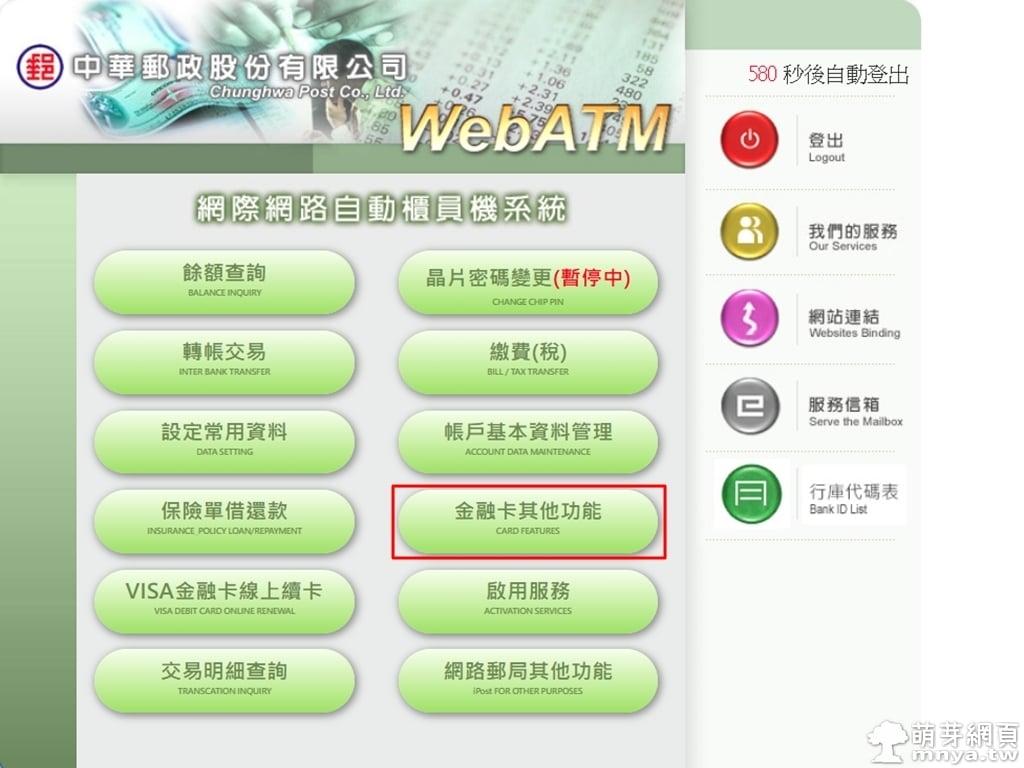
▲ 成功登入網際網路自動櫃員機系統主選單後,畫面會列出各項金融服務。請在眾多功能按鈕中,找到並點擊「金融卡其他功能」選項。
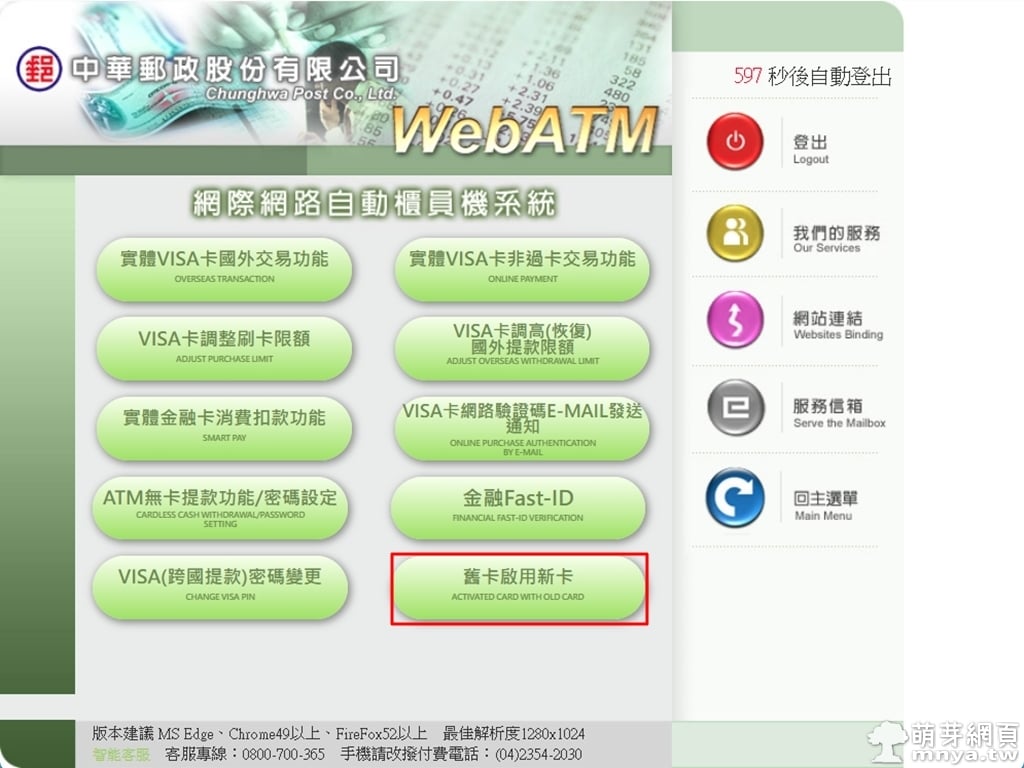
▲ 進入金融卡其他功能選單頁面,此處提供各類卡片相關服務設定。請點擊右下角的綠色按鈕「舊卡啟用新卡」以繼續開卡流程。
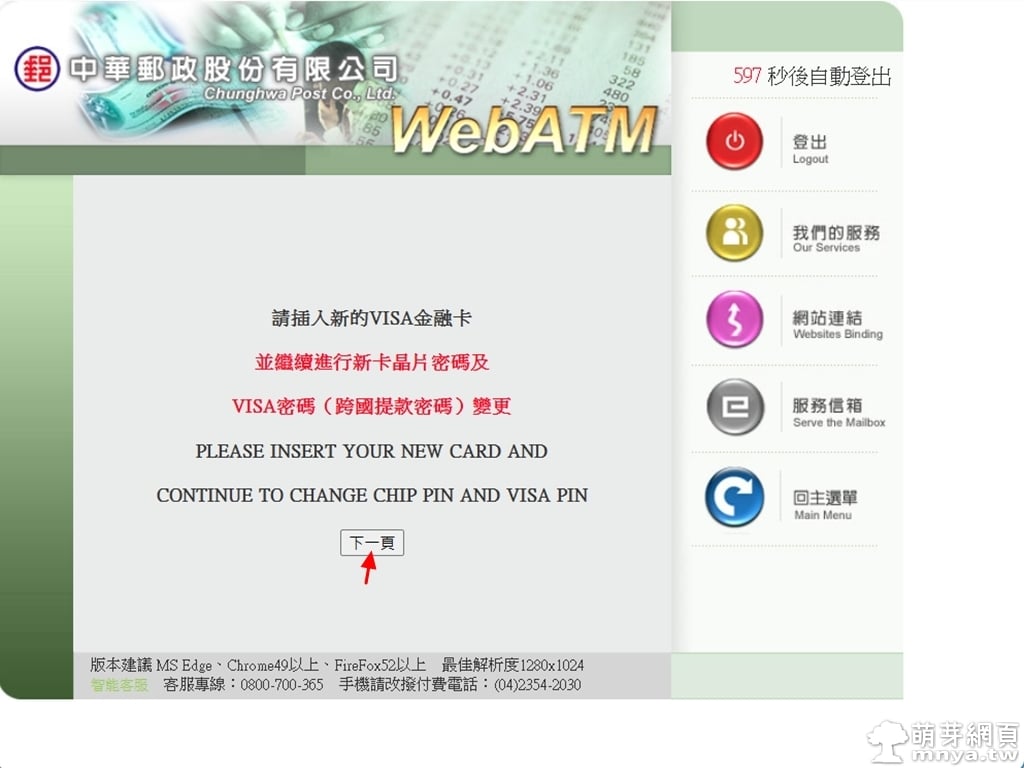
▲ 系統會提示舊卡啟用驗證已完成,此時請將讀卡機中的舊卡拔出,改為「插入新的 VISA 金融卡」,接著點擊畫面下方的「下一頁」按鈕。
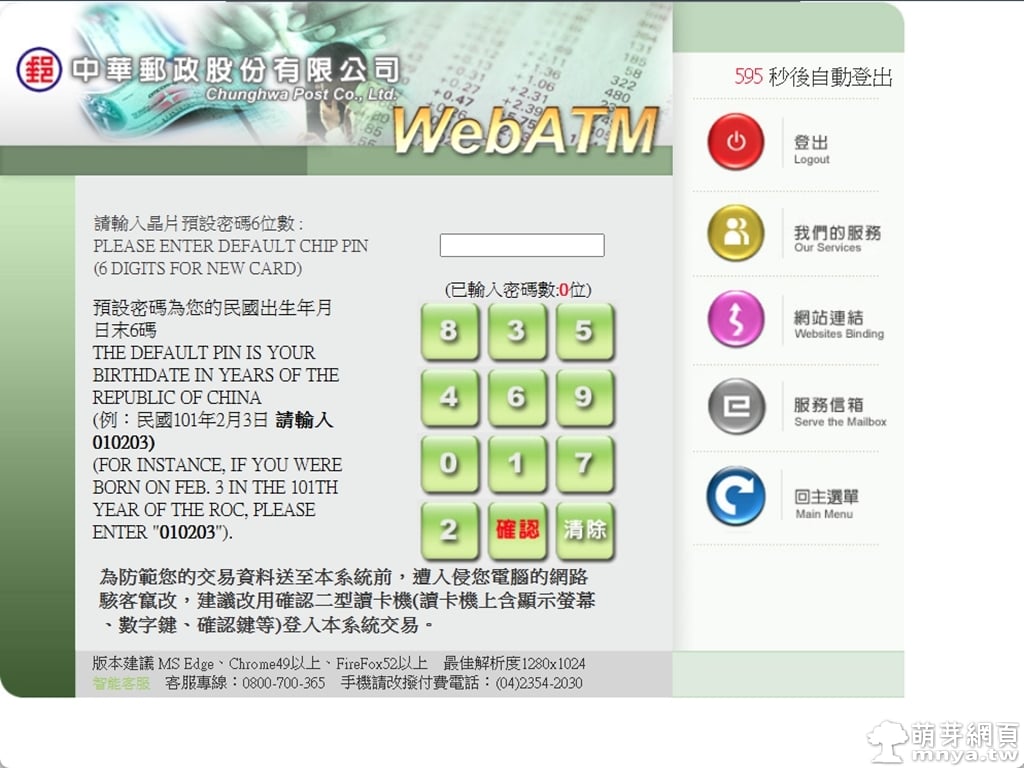
▲ 進入新卡初始化設定,請輸入晶片預設密碼 6 位數(預設密碼為持卡人民國出生年月日共 6 碼,例如:民國 101 年 2 月 3 日請輸入 010203),輸入完成後點擊「確認」。
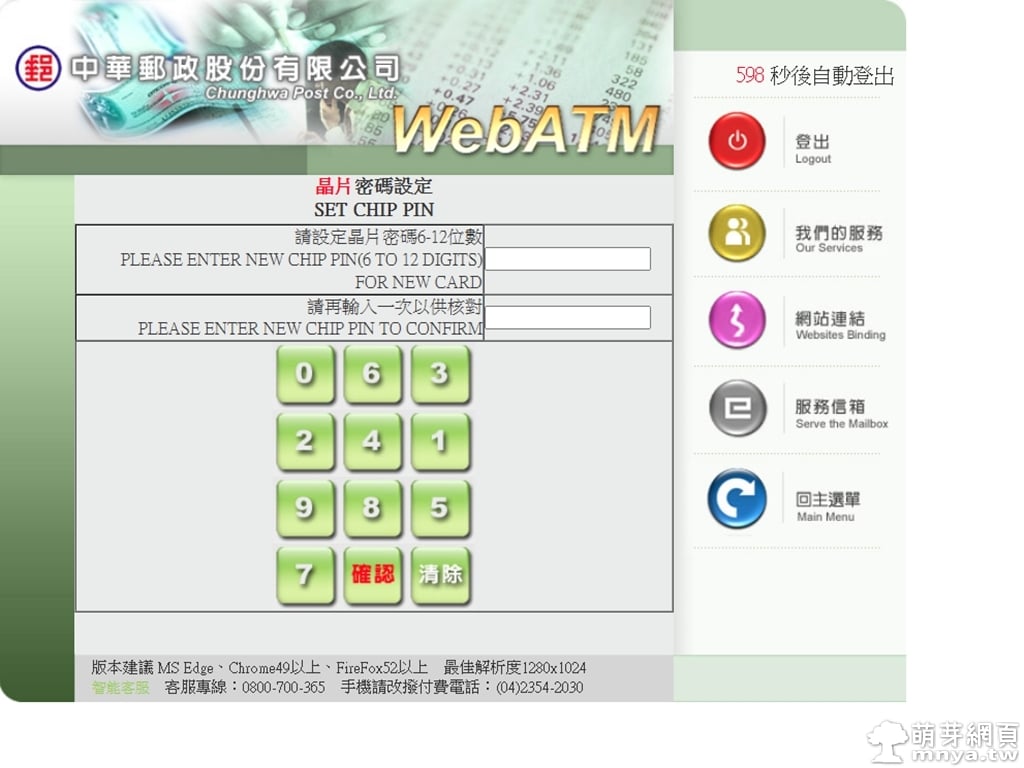
▲ 接著進入「晶片密碼設定」頁面,請自行設定新卡片所需的 6 到 12 位數晶片密碼,並於下方欄位再次輸入以供核對,確認無誤後點擊「確認」。
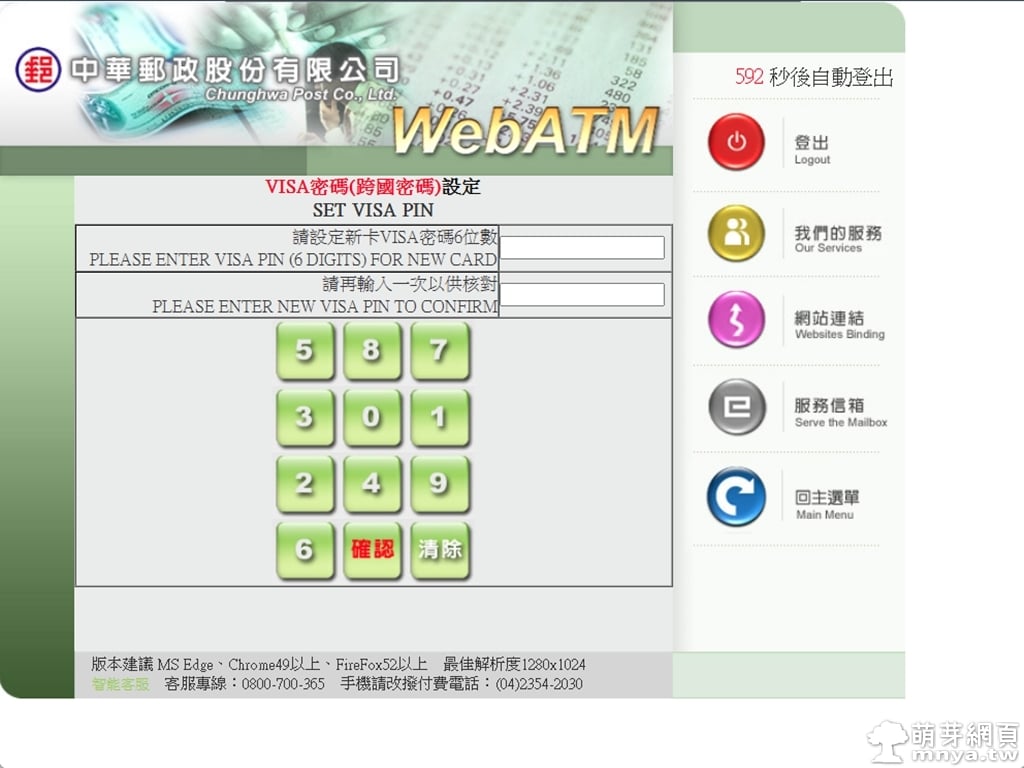
▲ 隨後進入「VISA 密碼(跨國提款密碼)設定」頁面,請輸入新卡片的 6 位數 VISA 密碼,並再次輸入供系統比對,完成後點擊「確認」。
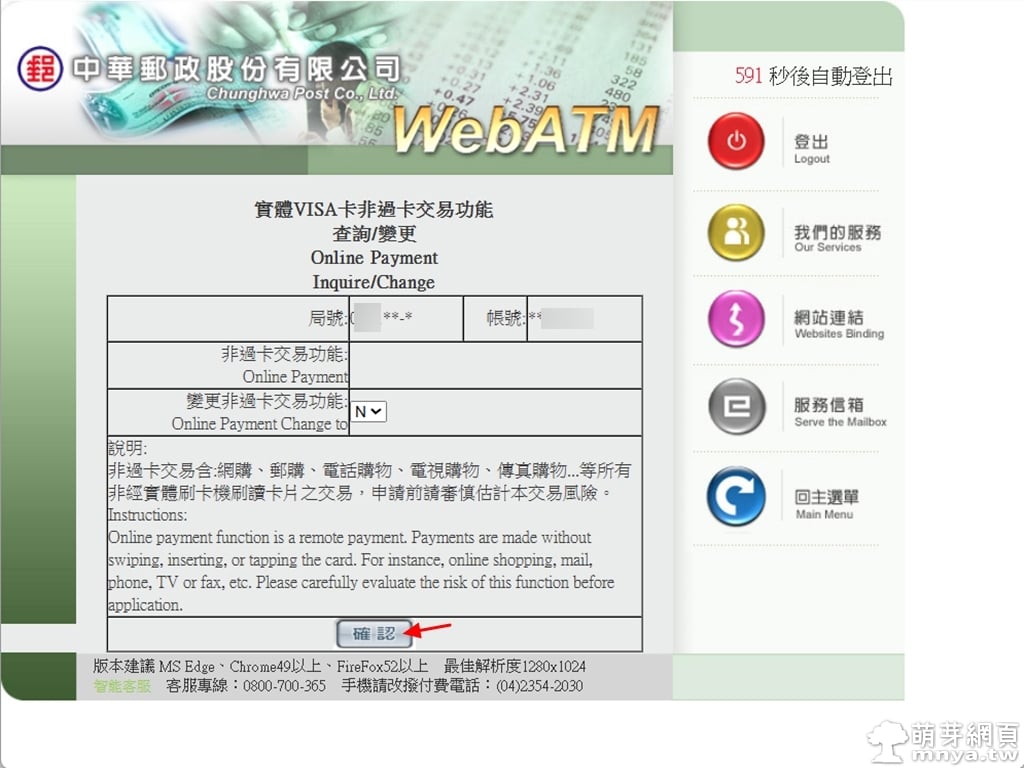
▲ 系統會載入實體 VISA 卡非過卡交易功能(如網購、郵購等)查詢與變更頁面,確認預設或欲設定的變更狀態後,點擊下方「確認」按鈕。
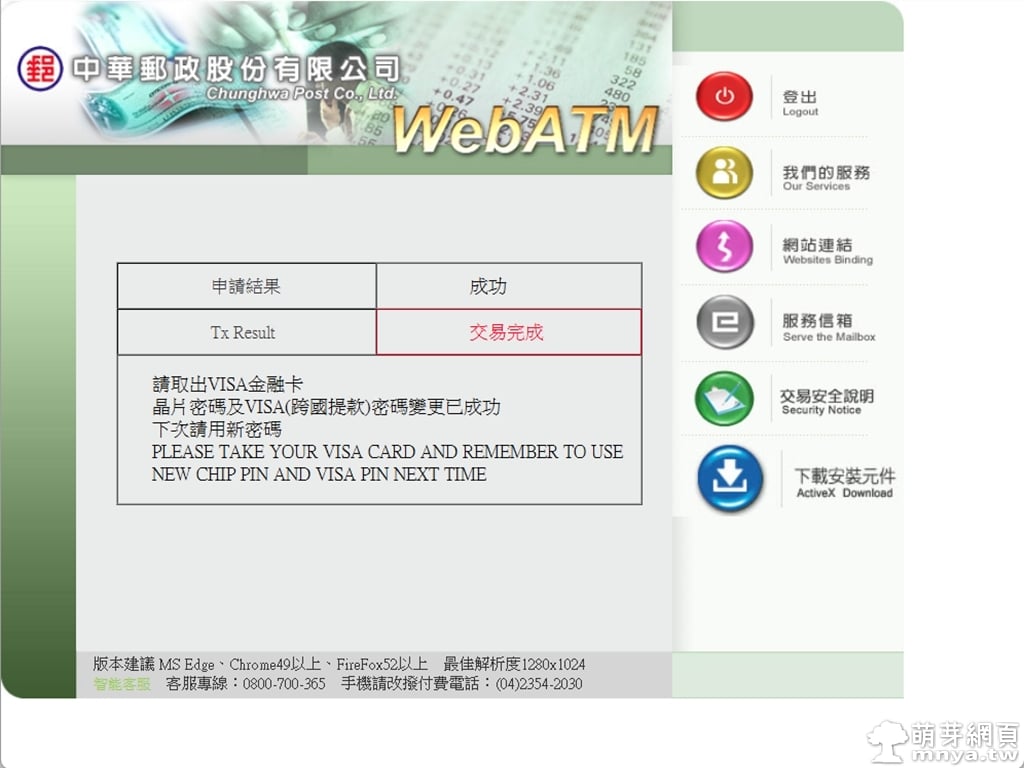
▲ 畫面顯示「申請結果:成功」與「交易完成」,代表晶片密碼及 VISA 密碼變更已順利完畢,新卡正式啟用,舊卡亦自動失效,請取出卡片妥善保管。
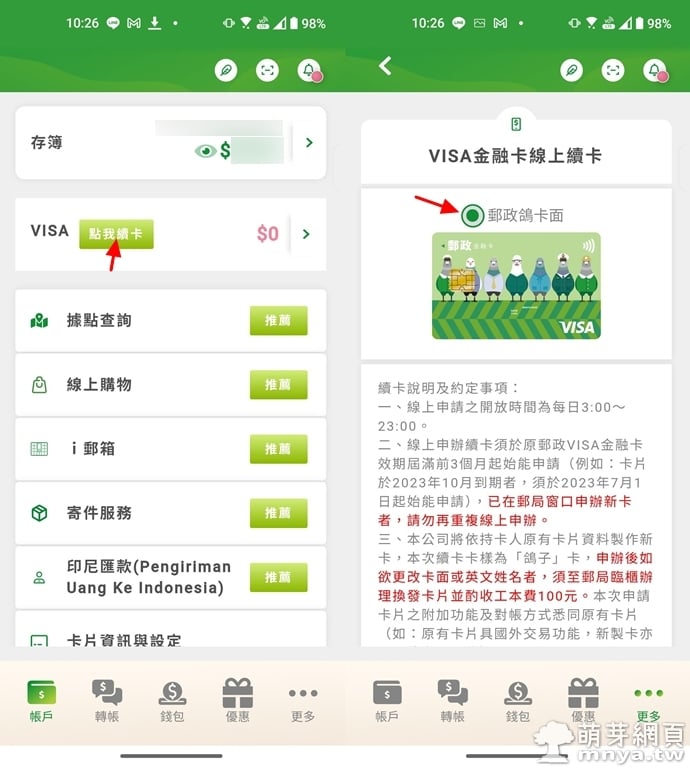 《上一篇》行動郵局:中華郵政 VISA 金融卡線上續卡申請教學
 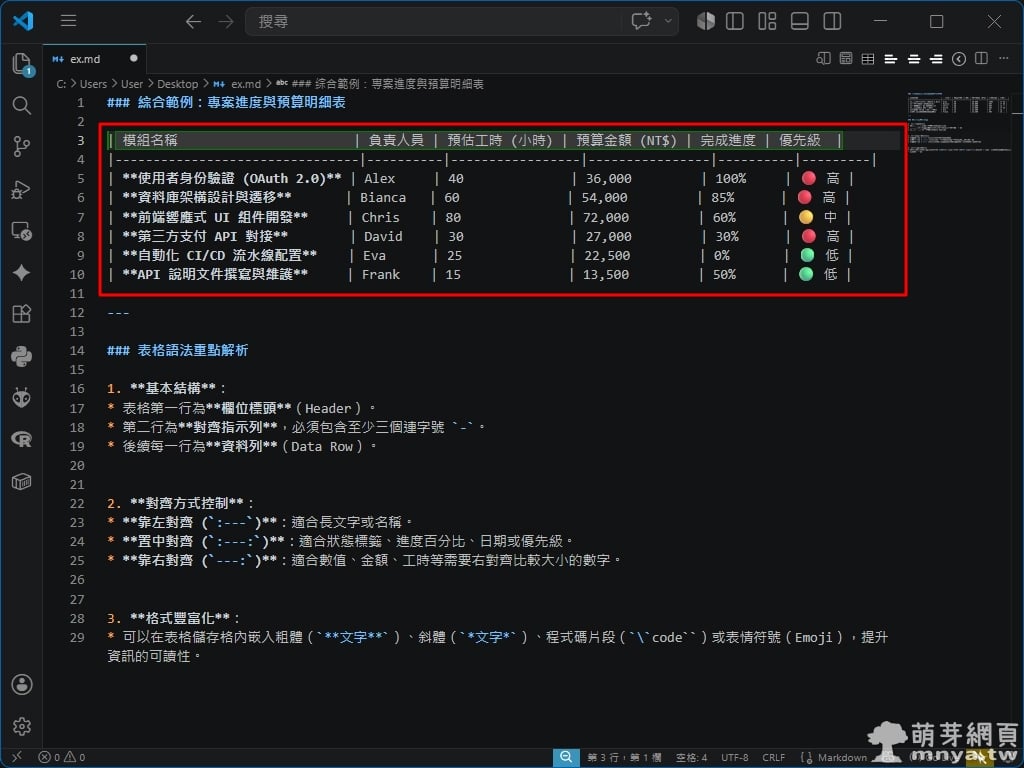 《下一篇》VS Code x MdTableEditor:讓處理 Markdown 表格更輕鬆、愉快!


留言區 / Comments
萌芽論壇