Git 版本控制:建立分支、切換分支、合併分支(使用 VS Code)
萌芽站長
軟體應用 , 網站技術 , 程式設計
Git , Visual Studio Code
⚠️ 溫馨提醒:我們發現您可能啟用了廣告阻擋器,請將本站加入白名單以正常閱讀文章內容,謝謝支持 ❤️
在《上一篇:Git 版本控制:建立與初始化本地倉庫、暫存與認可變更(使用 VS Code)》 VS Code(Visual Studio Code) Git
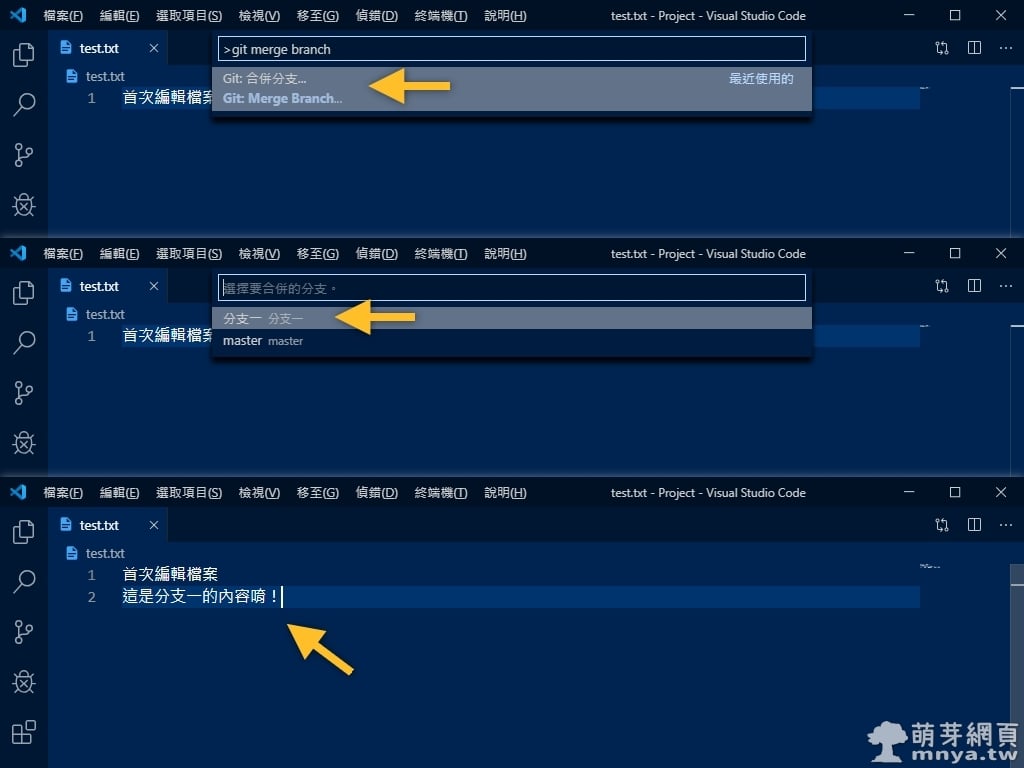
首先,請先用 VS Code 開啟專案目錄(上方選單「檔案」→「開啟資料夾...」),接著開始以下圖文教學:
《下一篇:Git 版本控制:將專案上傳至遠端存放庫(使用 VS Code、GitHub)》
贊助廣告 ‧ Sponsor advertisements
Android Studio:運用 Asset Studio 與 Clip Art 修改 APP 圖示 (ICON) 📆 2021-11-17 📁
軟體應用, 行動平台, Android, APP開發
【萌芽網站技術教學】第一章:準備當個網站站長 📆 2014-07-27 📁
網站技術
ComfyUI x Inspyrenet-Rembg:快速移除人物後方的背景(本地 AI 去背) 📆 2025-03-04 📁
軟體應用, 多媒體, 人工智慧, AI繪圖, 靜圖處理
TuneFab Spotify Music Converter:將 Spotify 音樂轉換成 MP3 隨時離線聽喜愛的音樂 📆 2019-10-14 📁
軟體介紹, 軟體應用, 多媒體, 串流媒體, 音訊處理
Android Studio:切換 Activity(切換頁面)、更改 Action Bar(Title Bar)標題、禁用返回鍵 📆 2019-11-04 📁
軟體應用, 行動平台, 程式設計, Android, JAVA, APP開發
【CMD程式】註解語法 📆 2014-07-21 📁
程式設計
Weather Icons:免費天氣圖標、可用於網頁或 APP、日夜圖示皆有 📆 2019-01-26 📁
網站技術, HTML, CSS, JavaScript
Free Online Image Map Generator:自動生成 HTML Image Map 影像地圖原始碼 📆 2018-10-25 📁
網路應用, 網站技術, HTML







 《上一篇》GitHub Desktop:複製專案、修改提交版本後上傳至自己的雲端倉庫
 《下一篇》Git 版本控制:將專案上傳至遠端存放庫(使用 VS Code、GitHub)


留言區 / Comments
萌芽論壇