
隨著企業數位化需求不斷提升,Dolibarr 這套開源 ERP/CRM 系統成為中小企業管理營運不可或缺的工具。為了享有更穩定、更安全、並持續新增功能的服務,定期將 Dolibarr 升級到新版本是每個系統管理者必做的功課。不過,許多管理者會擔心升級時遇到系統無法啟動、資料丟失或客製模組失效等問題,遲遲不敢動手。
其實只要依照標準流程操作,並確實備份重要資料,Dolibarr 的升級步驟一點也不複雜。本篇實戰教學將以「Dolibarr 18.0.3 升級到 19.0.4」為例,帶你從檔案下載、備份、資料庫遷移,到升級細節與常見錯誤應對,一步步圖文解析,協助你安全又無痛完成版本升級。不論你是 Dolibarr 初學者,還是多次維護的進階用戶,都能從這篇找到實用的操作指引。
升級過程中除了要注意備份網站與資料庫,也要特別留意檔案權限、升級鎖定(install.lock)、資料表字集,以及遇到特殊語系插入錯誤時的處理方式。只要照著本教學的步驟執行,即使中間有出現非英文資料無法寫入等警告,也能有效排解、讓核心功能維持正常運作。現在就跟著我們一起動手升級,讓你的 Dolibarr 系統持續安全又順暢!
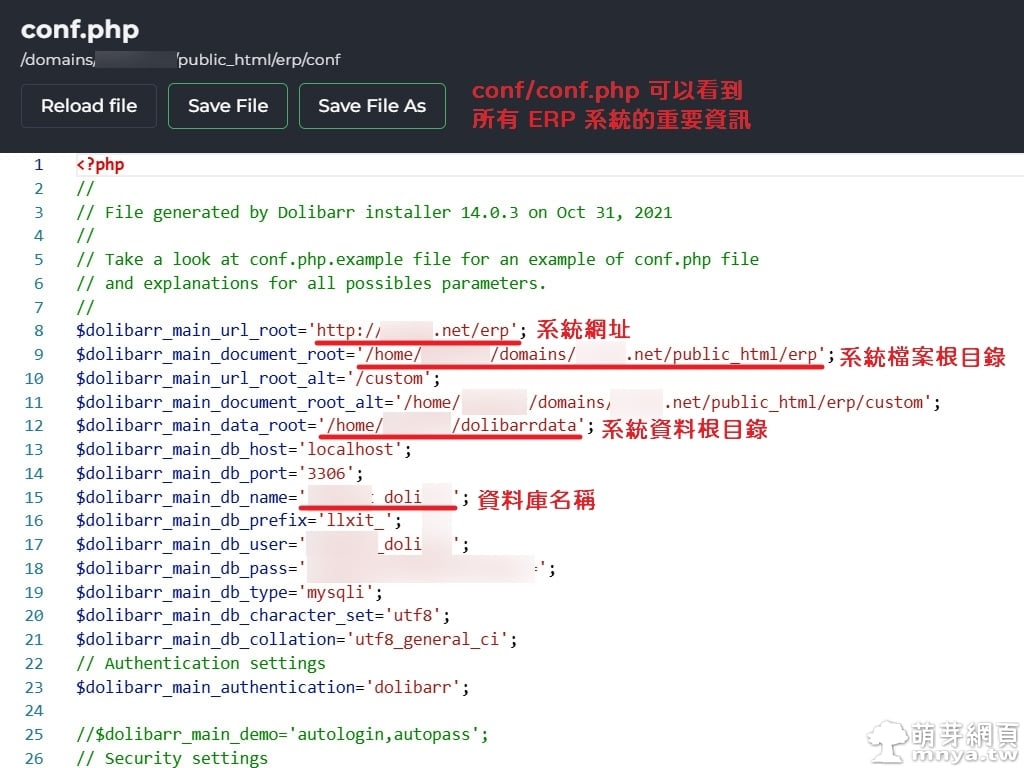
▲ 在開始升級前,建議先打開 Dolibarr 的 conf.php 設定檔,確認與記錄所有重要參數,例如系統網址、資料夾路徑、資料庫連線帳號與密碼等。這個檔案是日後問題排查與還原的關鍵依據,尤其是進行備份、還原或異動設定時,務必謹慎保管與備份,不要讓這些參數外洩。同時,也能幫助你在還原舊環境或異地搬遷時快速回復設定。
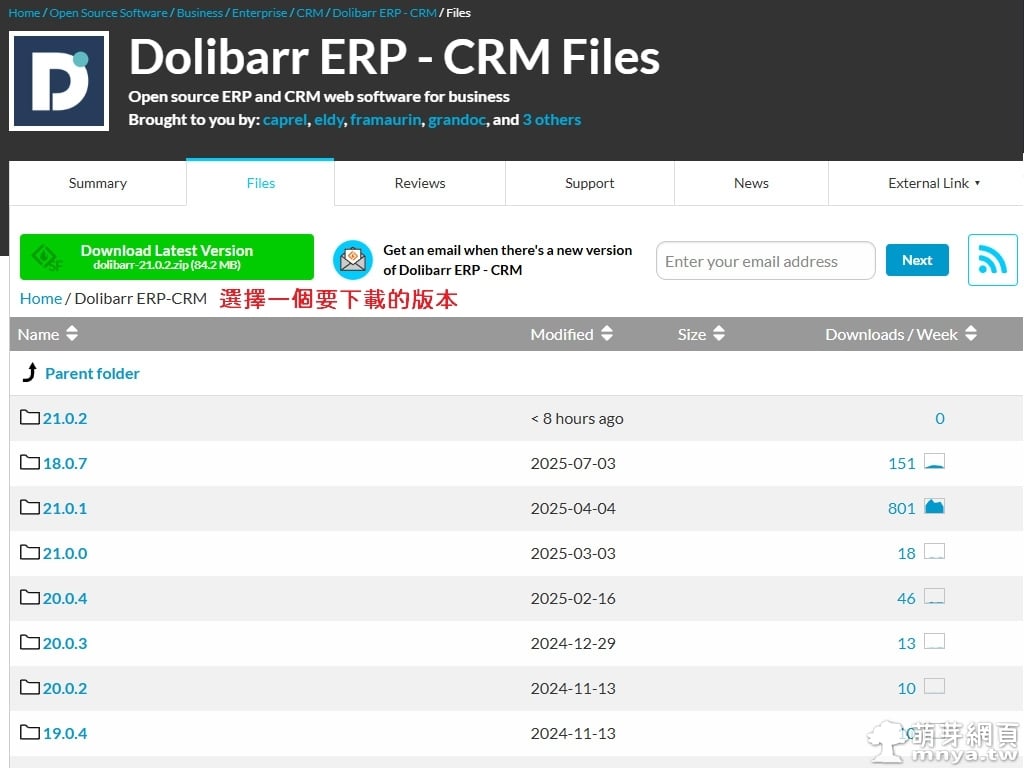
▲ 接下來進入 Dolibarr 官方下載頁面,根據實際需求選擇要下載的版本。本範例示範從 18.0.3 升級至 19.0.4,因此請在清單中找到對應版本。
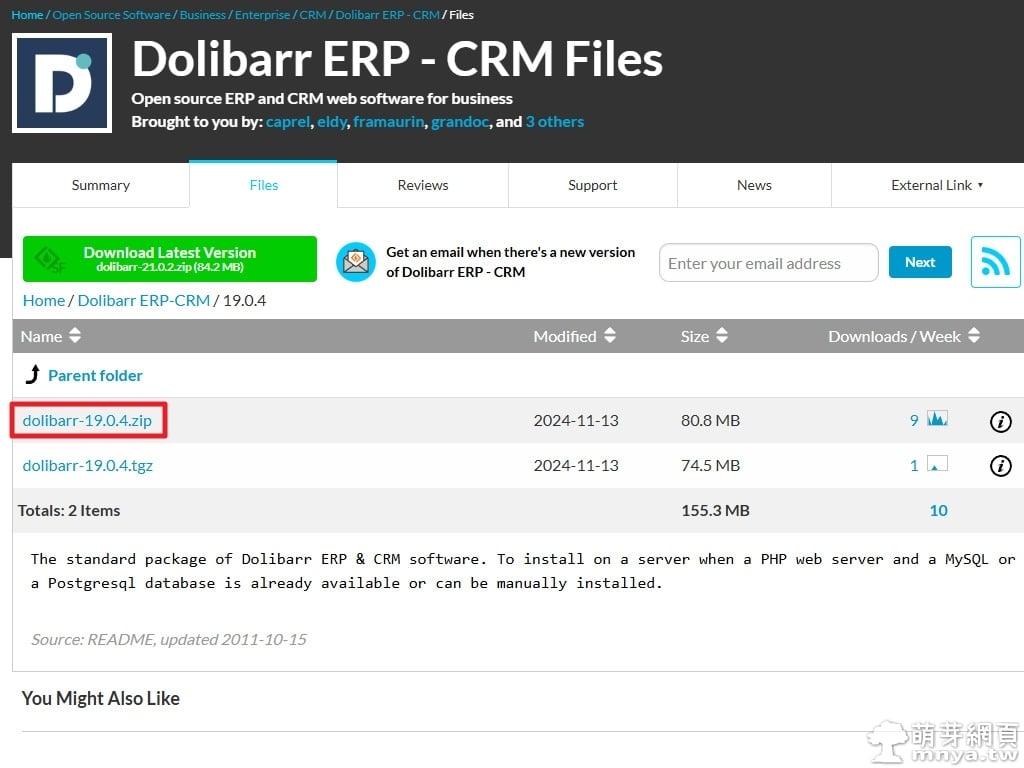
▲ 選擇 19.0.4 版本目錄後,會看到壓縮檔清單。通常建議下載 .zip 格式,因為在 Windows 或 Linux 都方便解壓縮。下載前可以點選檔案旁的資訊符號檢查檔案大小與版本說明,確保檔案來源正確且完整。
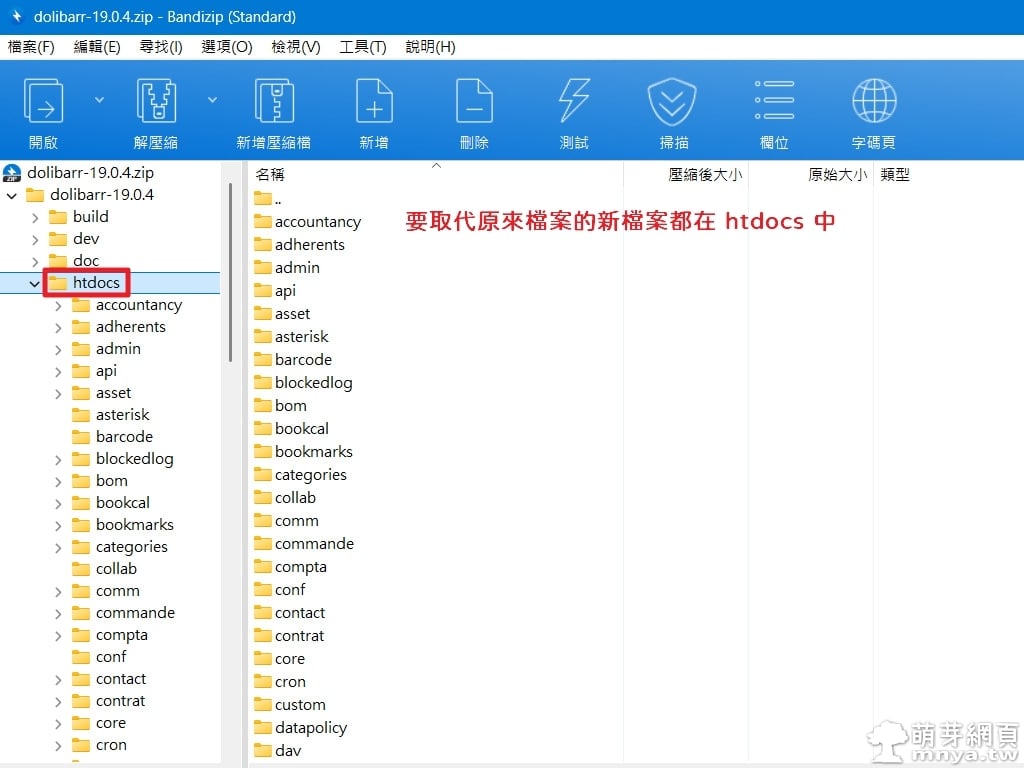
▲ 解壓縮下載的安裝包時,會發現新版程式碼主要集中在 htdocs 資料夾下。升級時,我們只需將新版本的 htdocs 內容覆蓋到現有網站的對應目錄。其他目錄(如 documents 或自訂模組)請小心不要直接覆蓋,以免造成個人或客製資料遺失。
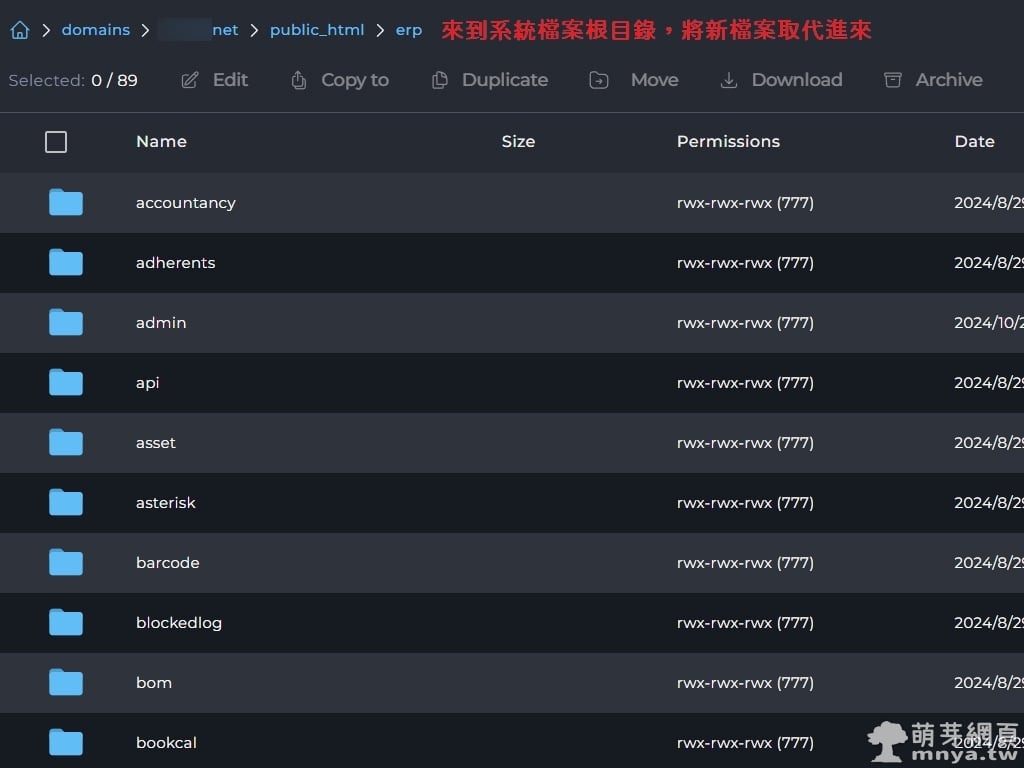
▲ 這步驟是進入網站的系統檔案根目錄(通常是 public_html/erp 或實際安裝路徑),準備將剛剛解壓縮後的 htdocs 新檔案完整覆蓋進來。請確認權限設定,且在作業前將舊有檔案完整備份。覆蓋後會保留你的個人資料與設定,確保升級後網站能正常運作。
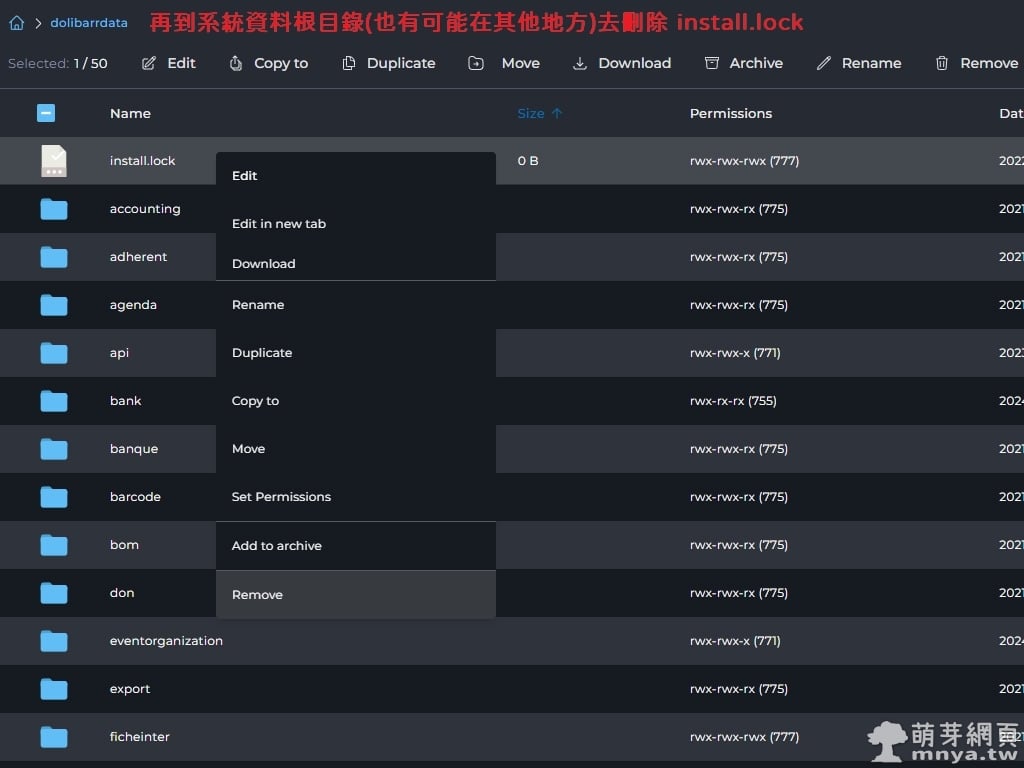
▲ 升級前,還需要到「系統資料根目錄」找出並刪除(或重新命名)install.lock,否則 Dolibarr 為了安全會阻擋安裝與升級流程。install.lock 通常位於 documents(資料上傳)目錄下,但視你的 conf.php 設定路徑有所不同,請依實際環境查找。移除後即可進入升級嚮導頁面。
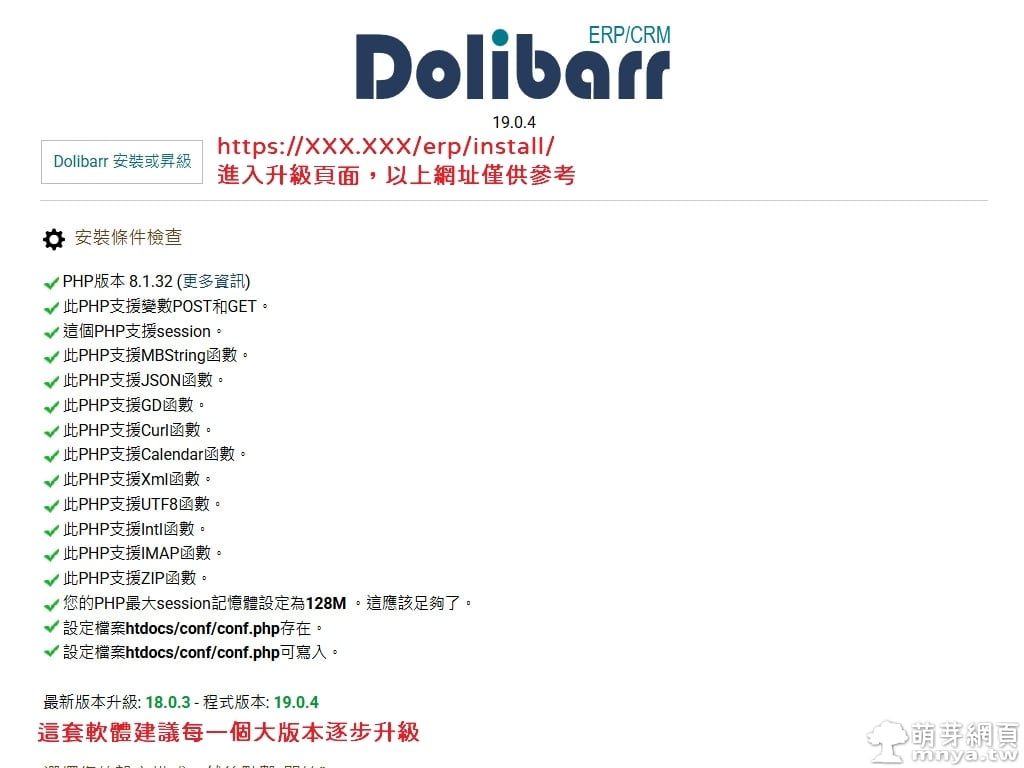
▲ 完成前置檔案作業後,請用瀏覽器進入 https://你的網域/erp/install/,這裡會檢查伺服器 PHP 環境與目錄權限是否符合升級要求。只要條件皆通過即可繼續。最下方會顯示目前版本與將升級到的新版本號,建議每次只升一個主版本,並詳細閱讀螢幕顯示的任何警告或提醒。
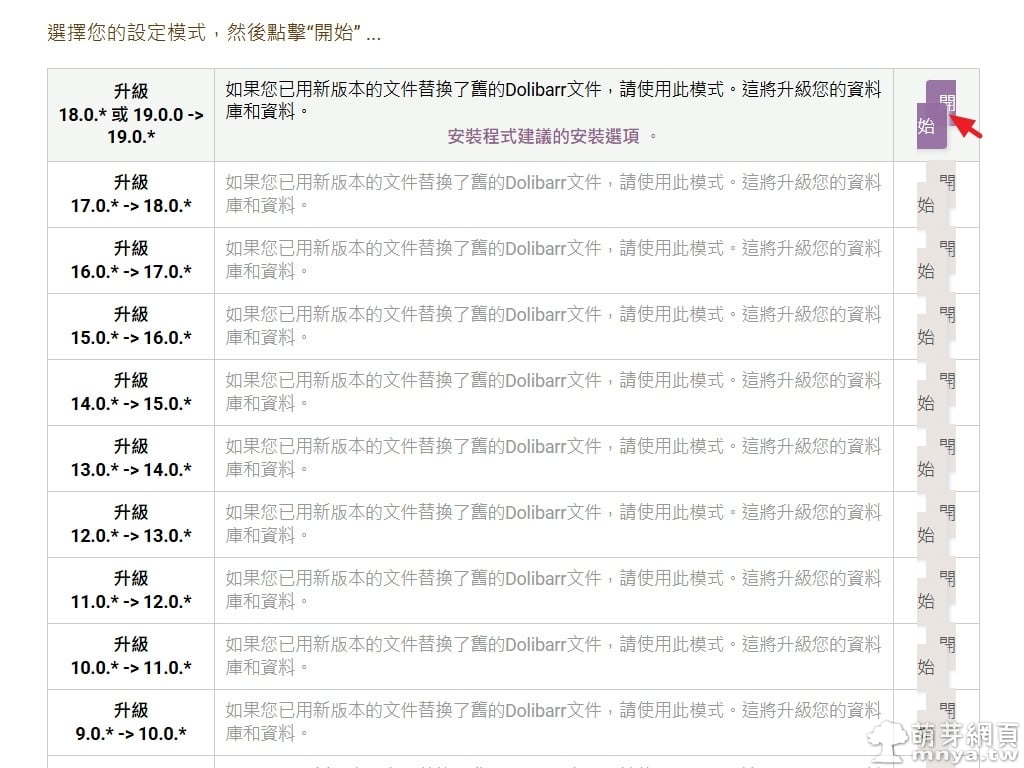
▲ 在升級流程頁面,會列出每一個主版本可執行的升級選項。本案例選擇「18.0.* 或 19.0.0 → 19.0.*」並點擊「開始」按鈕,確保你確實已經將新版檔案複製並備份完畢。這步驟會正式觸發升級腳本,開始進行資料庫結構與資料的升級。
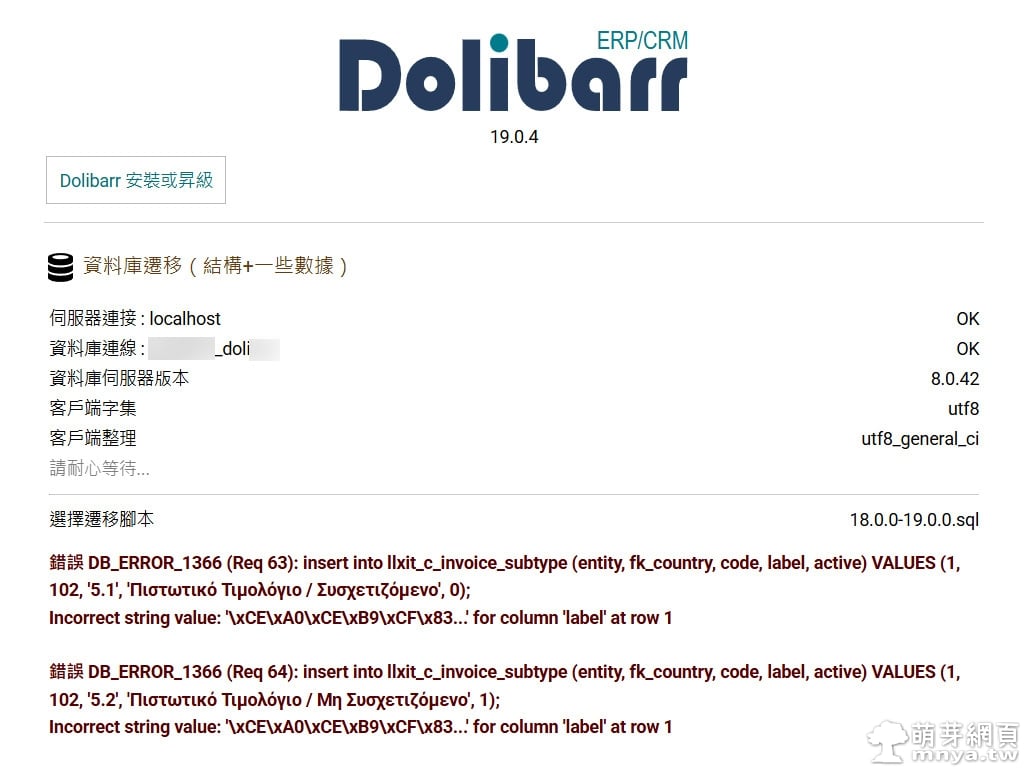
▲ 進入資料庫遷移階段,系統會先檢查資料庫連線與字集設定。過程中若出現「Incorrect string value」之類錯誤,代表某些欄位資料無法以現有編碼正確儲存(常見於字集不是 utf8mb4 時遇到特殊語系字元)。此類錯誤通常不影響主功能,但建議日後檢查並修正表格編碼。
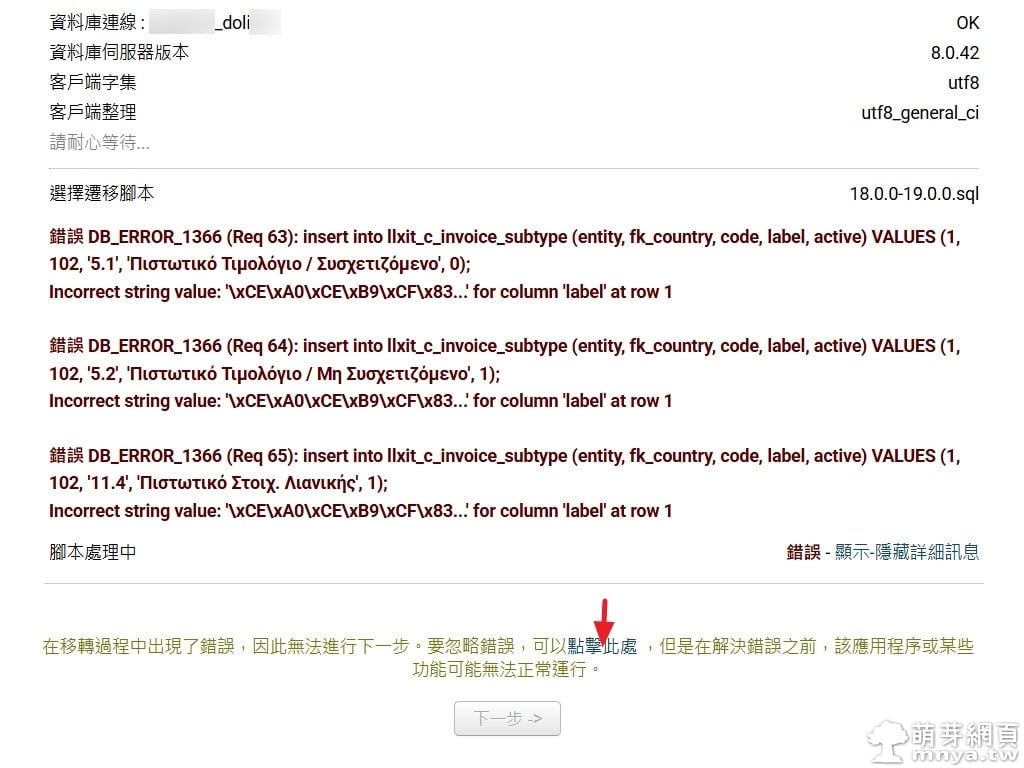
▲ 若資料庫遷移過程有錯誤,系統會顯示詳細訊息與建議。例如本案例遇到 DB_ERROR_1366,雖然部分外國語系資料插入失敗,但主系統與常用功能多半不受影響。你可以選擇暫時忽略並點選「點擊此處」繼續,升級流程就會往下進行。建議後續再進行資料表字集優化,確保未來支援更多語言需求。
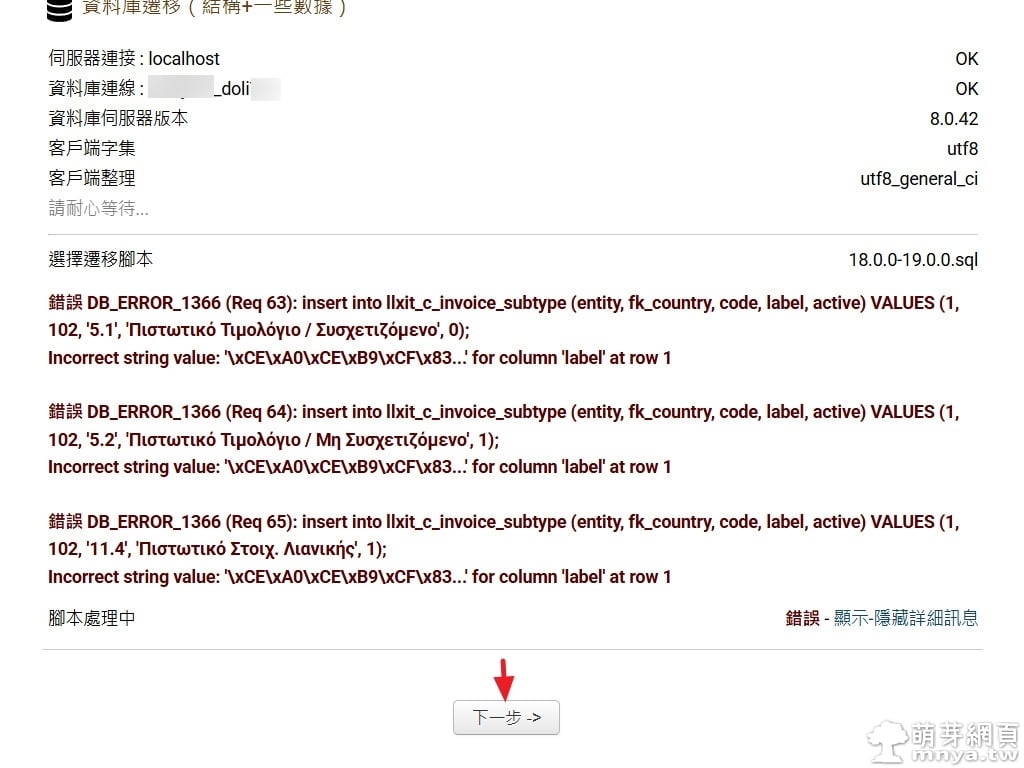
▲ 可以直接點選「下一步」繼續。這類錯誤通常僅限於少數語系或特殊欄位,實際操作時並不會影響絕大多數台灣用戶的常用功能。建議後續有餘力時再針對問題欄位調整資料表字集。
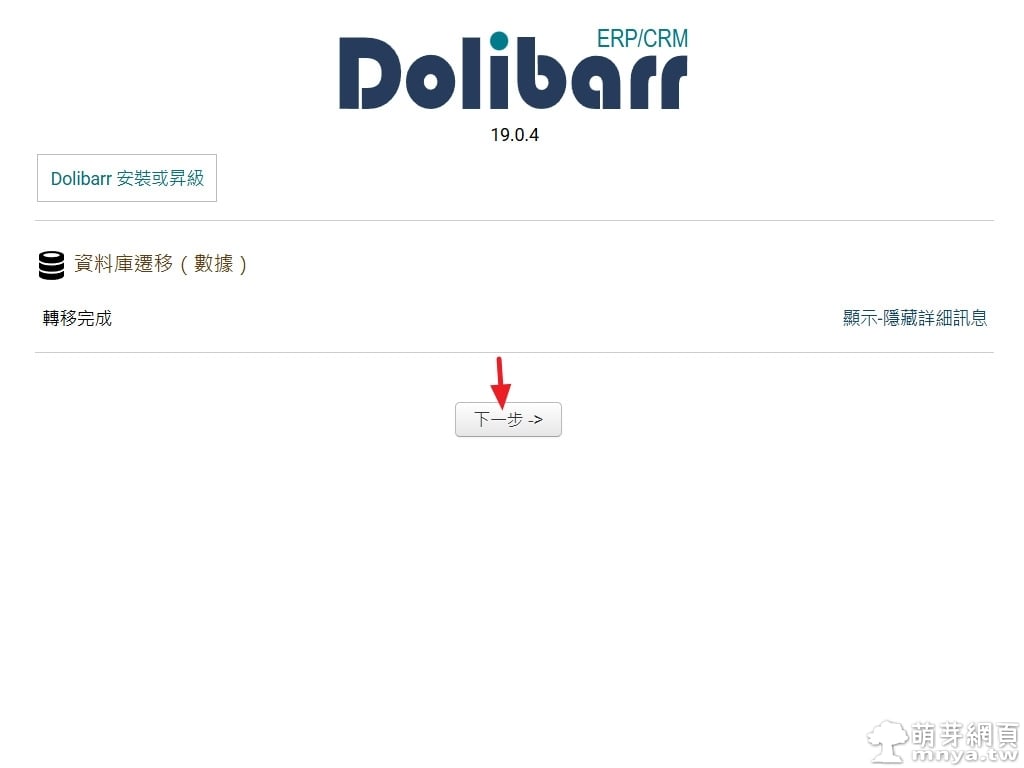
▲ 若所有資料結構與資料遷移順利完成,畫面會顯示「轉移完成」字樣。請再次點選「下一步」繼續流程。
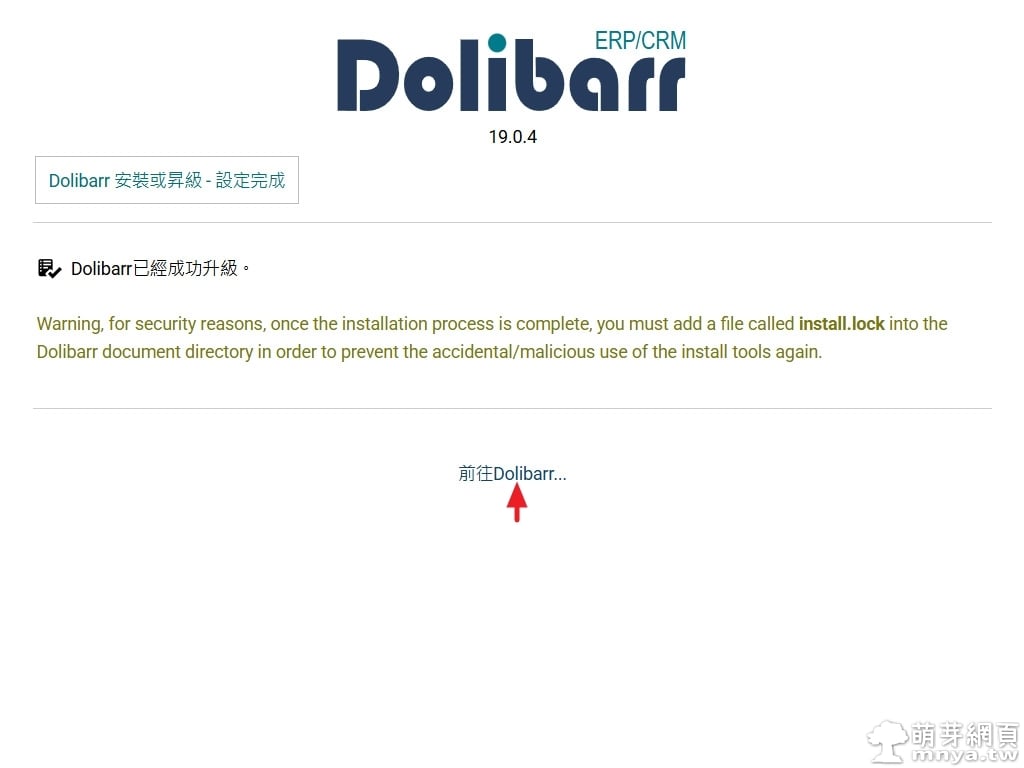
▲ 當你看到「Dolibarr 已經成功升級」代表本次升級流程圓滿結束。這時候系統會特別提醒你,為了安全起見,必須重新建立 install.lock(通常在資料根目錄),避免升級工具被再次執行或被惡意利用。接下來可以直接點選「前往 Dolibarr」返回系統首頁,確認所有功能是否正常。
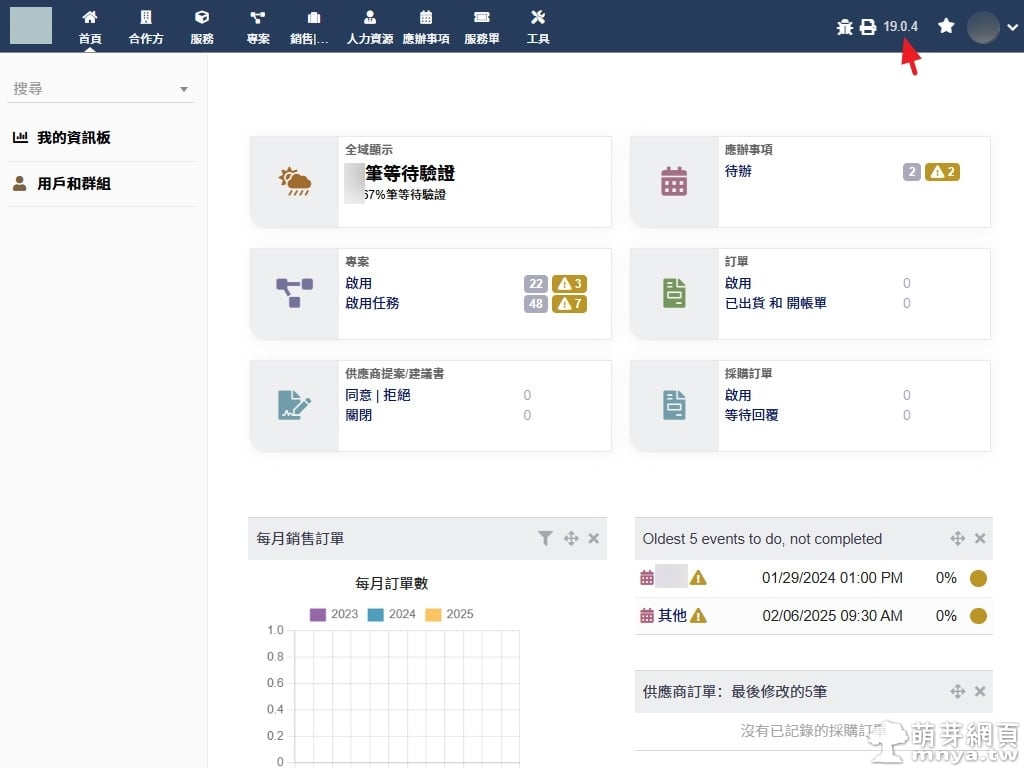
▲ 升級完成進入 Dolibarr 系統首頁後,建議先檢查右上角顯示的版本號是否已經正確變為 19.0.4,並測試日常最常用的主要功能(如客戶管理、發票、訂單等)。如果發現有任何異常,請再回顧升級步驟及檢查資料庫與設定檔,確保沒有遺漏重要環節。
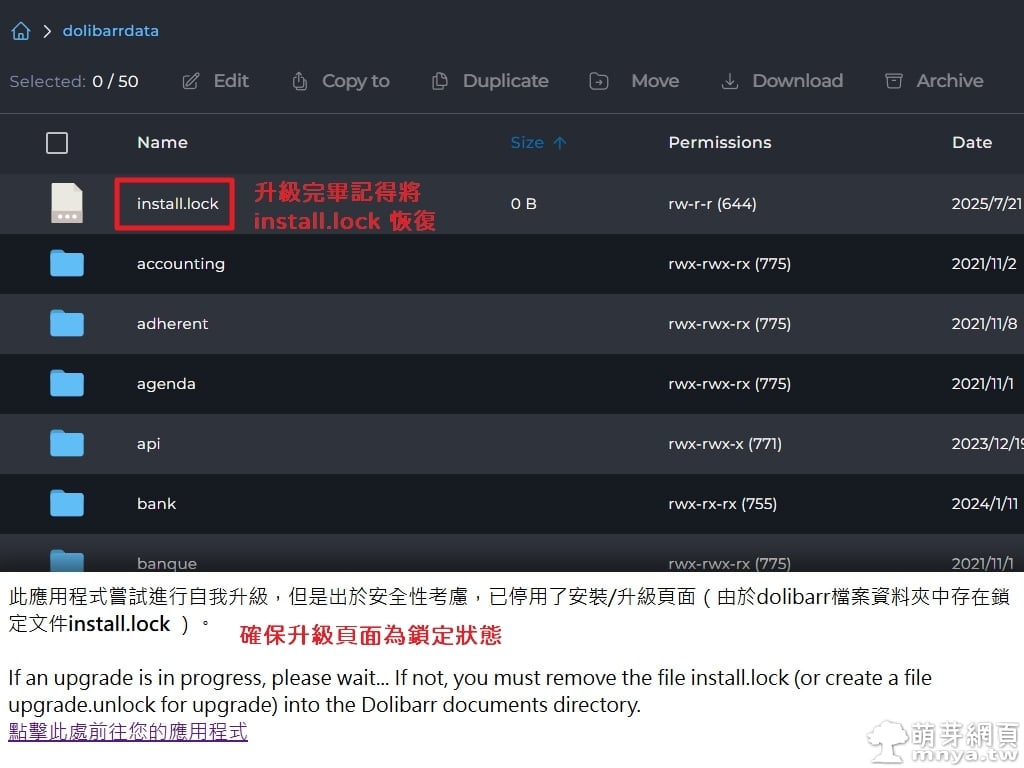
▲ 最後一個步驟是回到 dolibarrdata 目錄(或你的 documents 根目錄)重新建立 install.lock,讓系統恢復鎖定升級頁面,避免因操作疏失導致再次進入升級流程。這是確保 Dolibarr 系統安全運作的關鍵,也提醒你未來如需再次升級,需手動解鎖後才可進行操作。
 《上一篇》Telegram 釣魚私訊警報!陌生訊息疑似詐騙,請勿回應或洩漏個資
 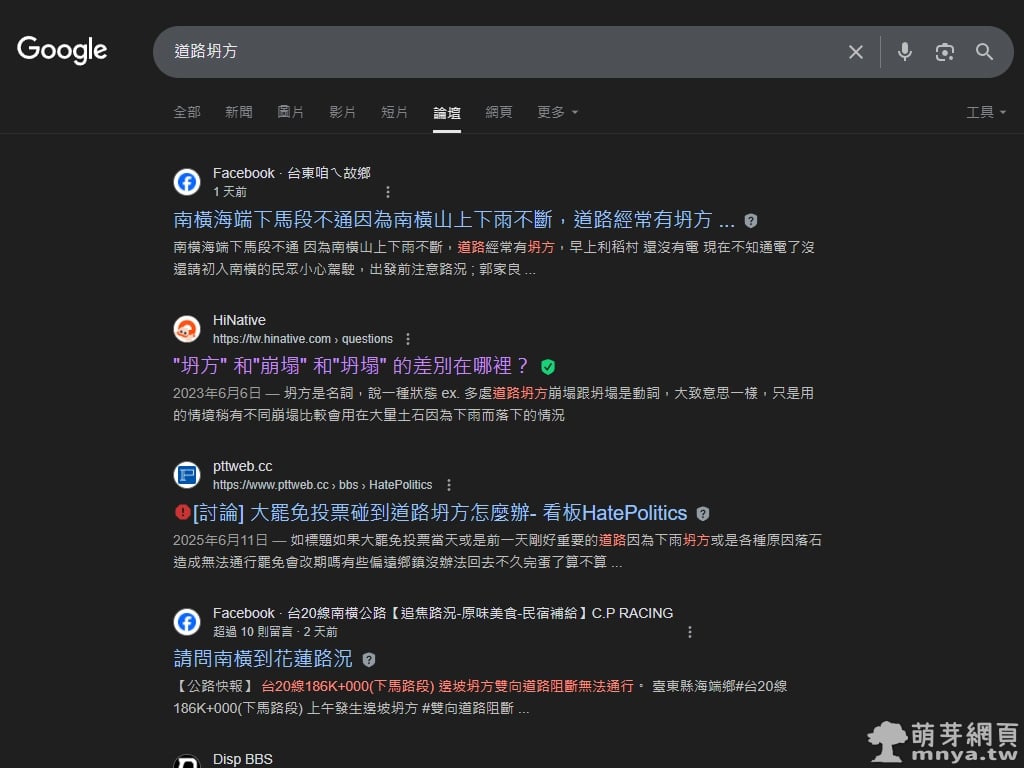 《下一篇》Google 搜尋新招:「論壇」頁籤輕鬆尋找網友經驗與討論


留言區 / Comments
萌芽論壇