
CrystalDiskInfo 是一款相當多人使用的硬碟健康監控工具,不論是 SSD 或傳統 HDD 都能透過它查看 S.M.A.R.T. 狀態、溫度與使用時數。然而,許多機械硬碟在預設狀態下會啟用 APM(Advanced Power Management,進階電源管理)功能,這會使硬碟在低負載時頻繁進入省電模式、停轉,再於需要讀取時重新加速啟動。這種反覆的啟停動作雖然能節省些許電力,但長期下來可能造成硬碟機構磨損加劇,也容易出現讀寫延遲感。因此,若硬碟主要用於桌機、NAS 或長時間運作的環境,關閉 APM 通常能有效減少停轉次數、延長壽命並提升穩定性。
本篇示範採用 CrystalDiskInfo Shizuku Edition,透過軟體方式停用 APM 功能。由於 CrystalDiskInfo 的 APM 設定並不會直接寫入硬碟韌體,因此重開機後必須靠軟體常駐來維持設定生效。因此需先啟用「常駐」與「隨 Windows 開機時啟動」兩項功能,並進一步在「進階功能」勾選「自動 AAM/APM 代理」,再來開啟「AAM/APM 控制項」視窗,將 APM 停用。最終才能在每次開機時自動套用設定,避免硬碟恢復到預設的 APM 模式。接下來會依圖片逐步說明操作流程。
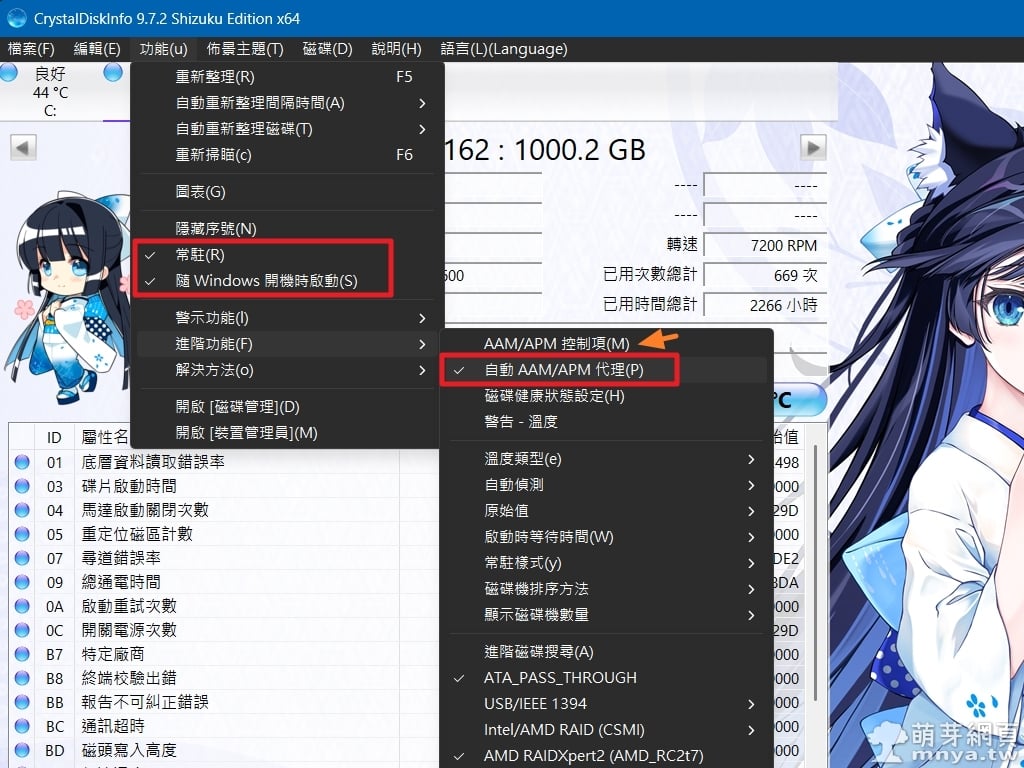
▲ 在 CrystalDiskInfo 的「功能」選單中,需先將「常駐」與「隨 Windows 開機時啟動」啟用,否則停用 APM 的設定在重新開機後會失效。這兩個選項能讓程式背景執行,並在系統啟動時自動套用硬碟電源管理的相關設定。再來「進階功能」中請勾選「自動 AAM/APM 代理」。
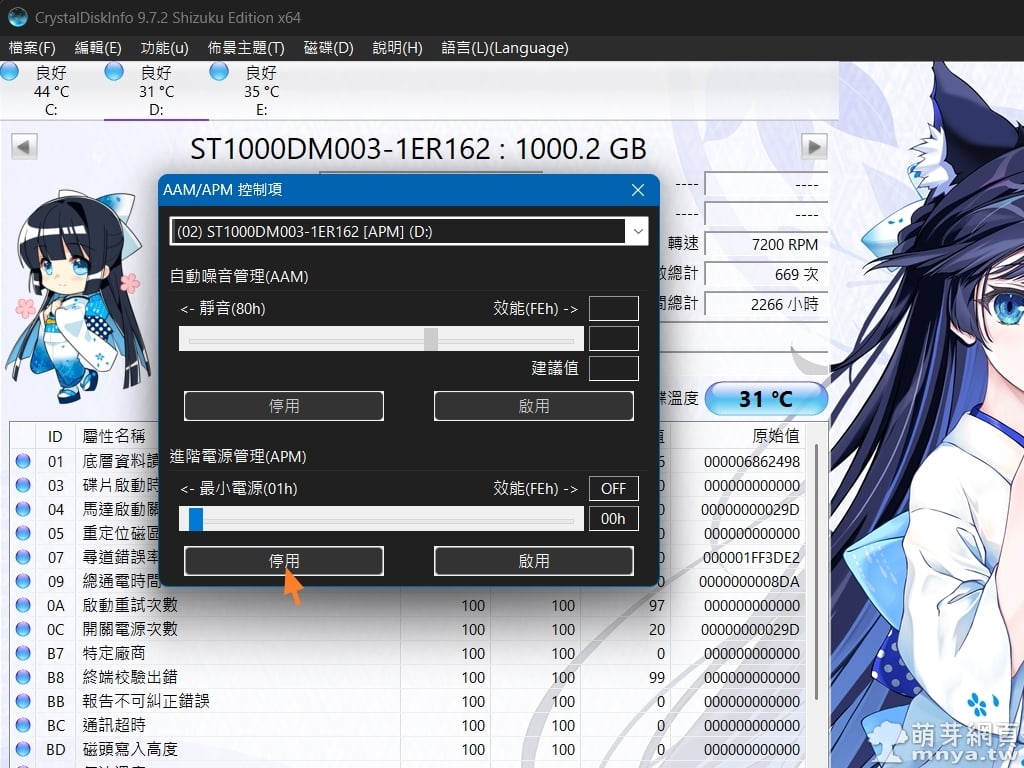
▲ 進入「進階功能」中的「AAM/APM 控制項」後,即可看到硬碟的 AAM 與 APM 設定介面。此處可直接按下「停用」來關閉 APM,避免硬碟因省電策略而頻繁停轉。
雖然 CrystalDiskInfo 能透過常駐方式在系統啟動後自動套用 APM 設定,對多數相容的硬碟也確實能減少不必要的啟停,但不同品牌與韌體在電源管理上的實作並不完全一致。因此,仍可能出現「設定看似成功但硬碟實際仍自行進入省電模式」的情況。也就是說,目前沒有任何軟體方法能保證對所有硬碟都能 100% 成功停用 APM,最終仍取決於硬碟本身的韌體設計與支援度。

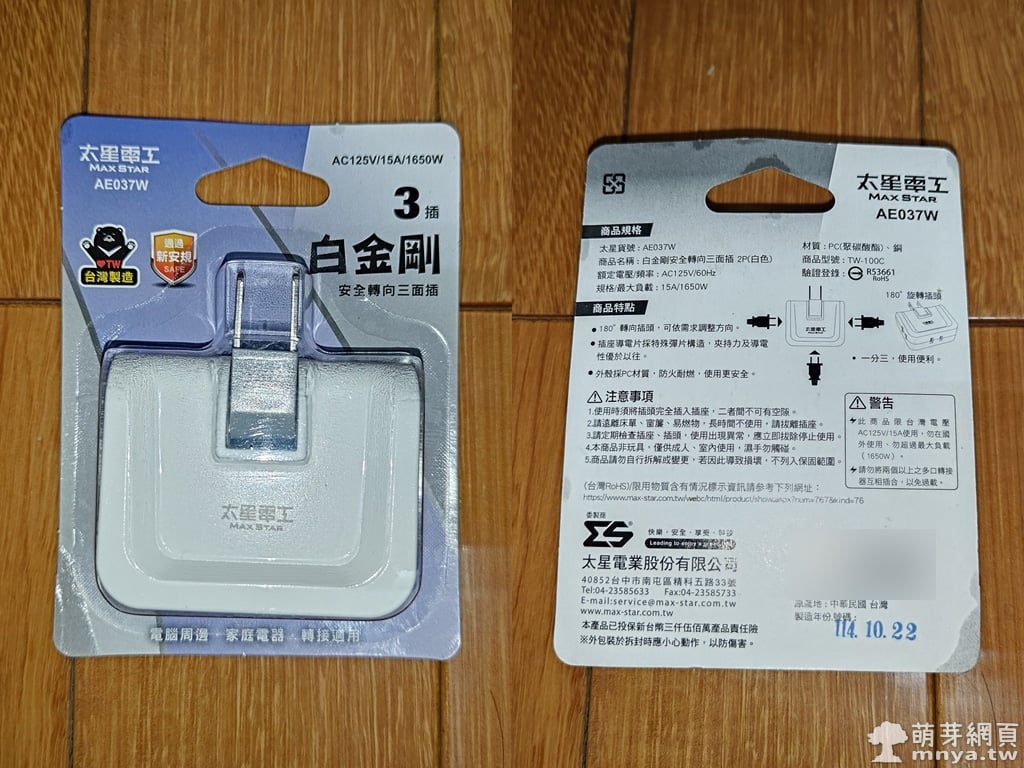 《上一篇》【太星電工】白金剛安全轉向三面插2P(白色)
 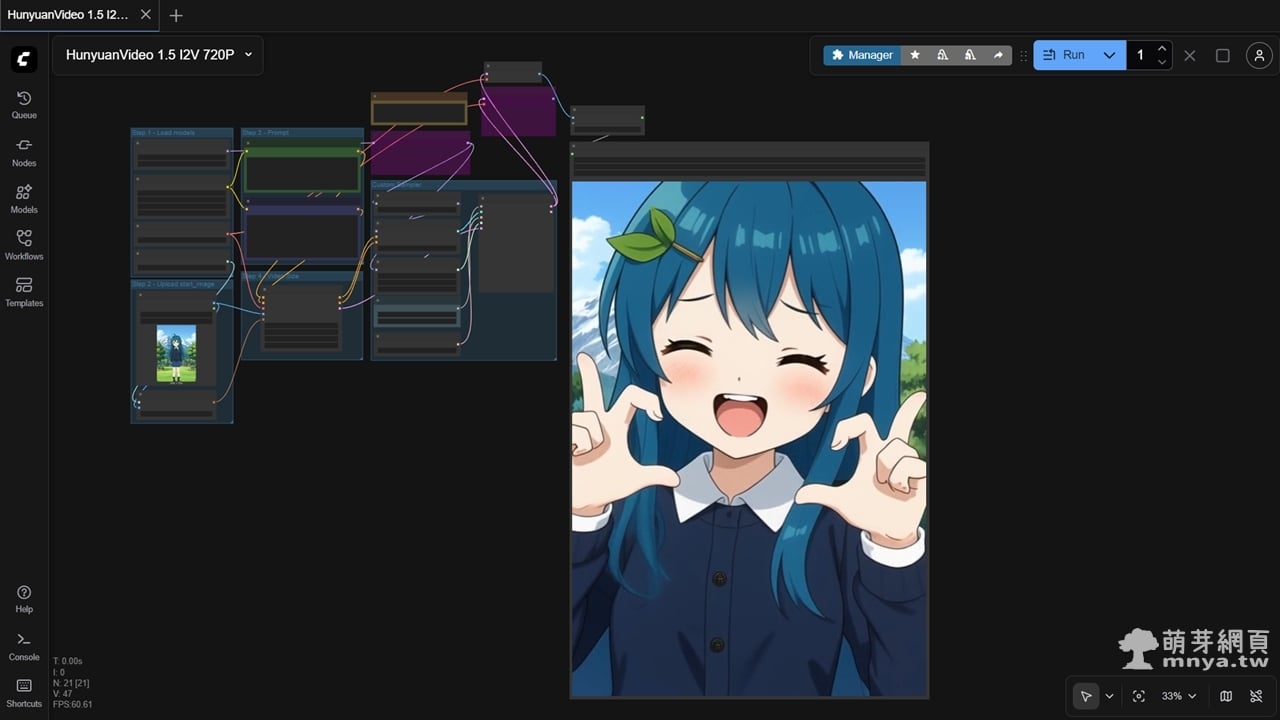 《下一篇》ComfyUI x Hunyuan Video 1.5:16GB VRAM 以圖生影角色動畫生成(附工作流)


留言區 / Comments
萌芽論壇