【Windows 8.1】啟用或停用鎖定畫面
2014/04/24
萌芽站長
3,013 0
作業系統 , Windows
⚠️ 溫馨提醒:我們發現您可能啟用了廣告阻擋器,請將本站加入白名單以正常閱讀文章內容,謝謝支持 ❤️
Windows 8.1的鎖定畫面較適合使用在平板,用桌機的話,這功能顯得很多餘,這裡就教大家如何啟用或停用鎖定畫面~

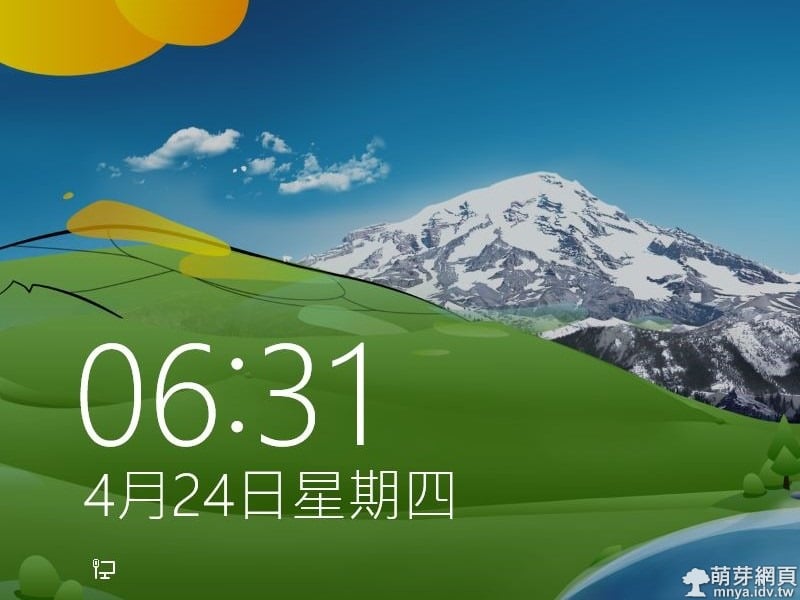
▲這就是鎖定畫面~
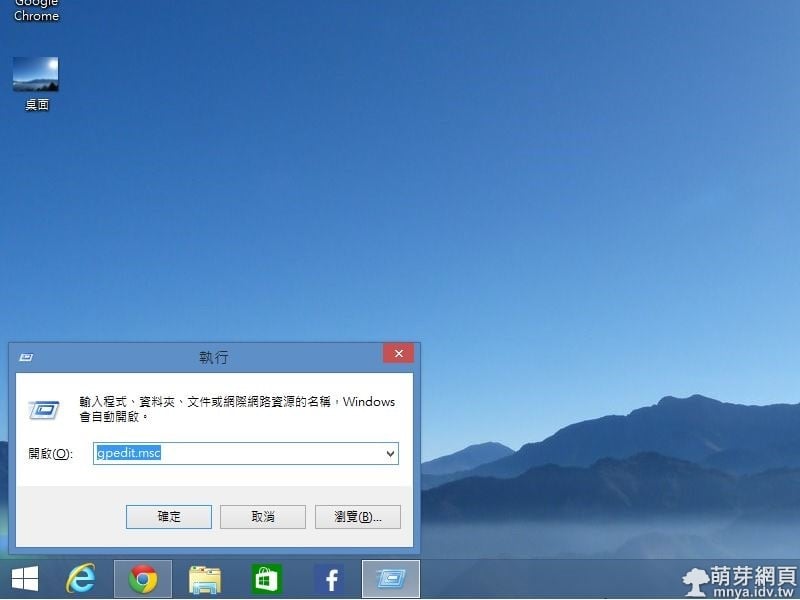
▲首先,鍵盤"Windows"+"R"開啟"執行",輸入"gpedit.msc",點"確定"。
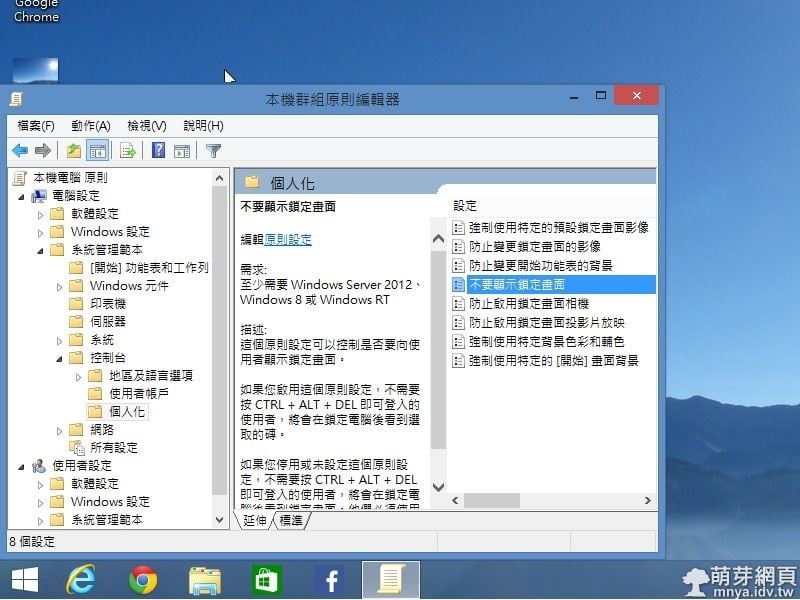
▲開啟"本機群組原則編輯器"後,請前往"電腦設定"→"系統管理範本"→"控制台"→"個人化"。
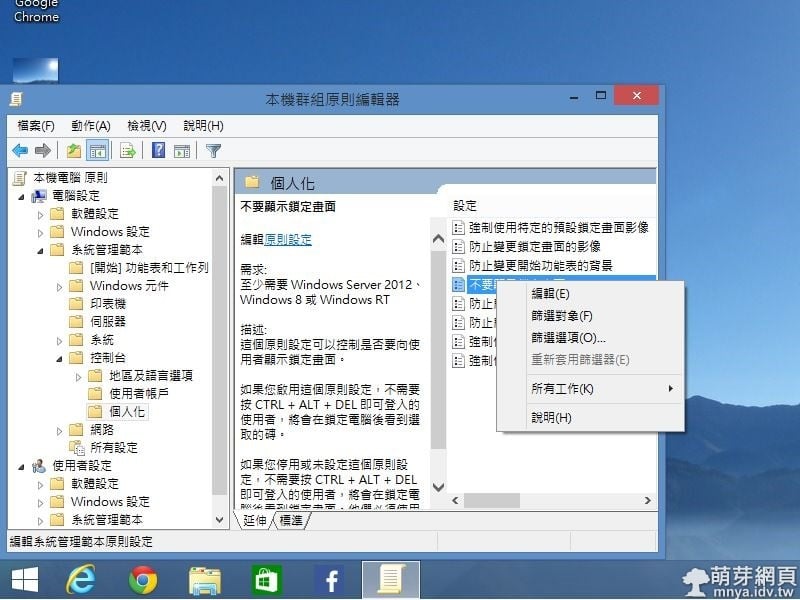
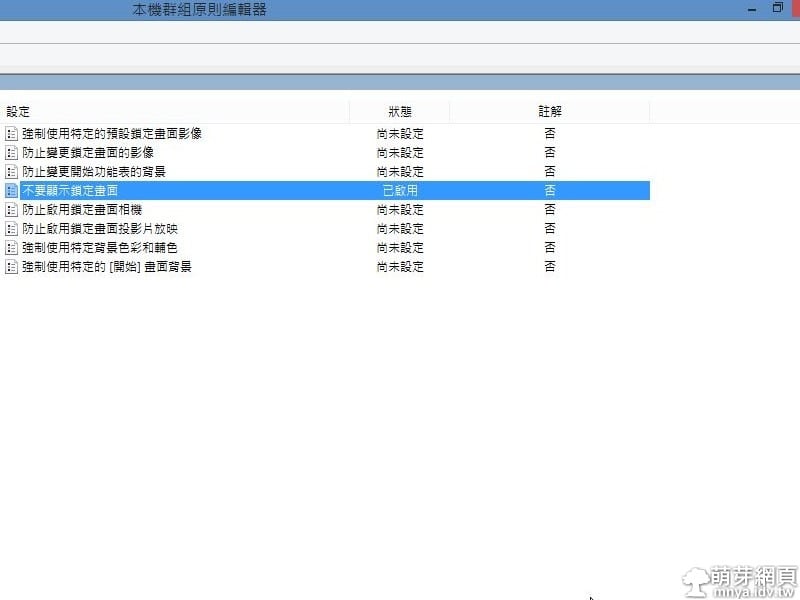
▲在"不要顯示鎖定畫面"上點滑鼠"右鍵",選"編輯"。
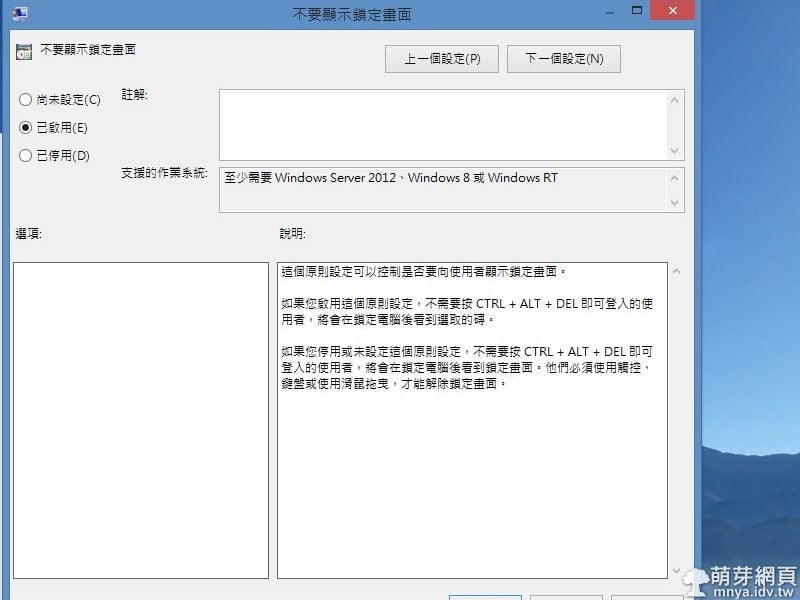
▲點"已啟用",再按"確定"。
▲確定設定成功後重新開機即可看見結果。
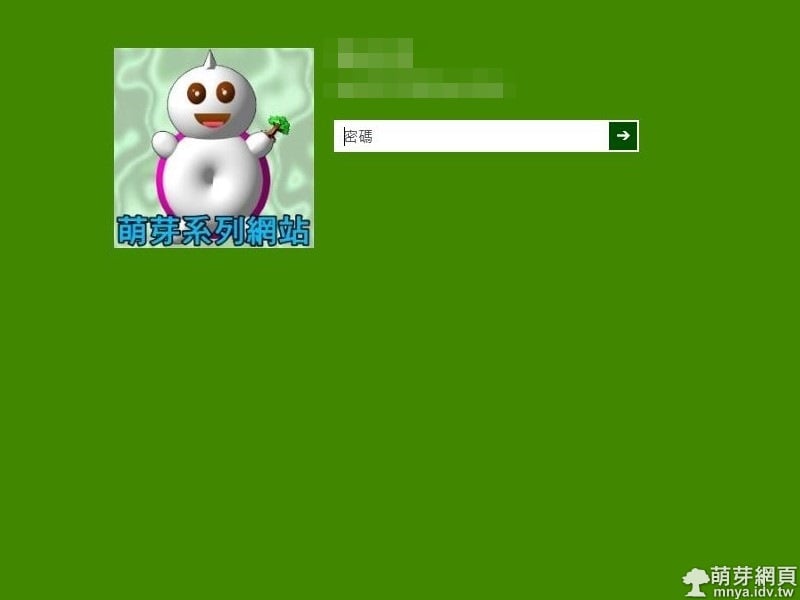
▲會直接進入登入畫面~
贊助廣告 ‧ Sponsor advertisements
【Windows】使檔案照數字排序
📆 2013-11-28
📁
作業系統, Windows
NSSM:Windows 服務管理的最佳利器
📆 2025-05-28
📁
軟體介紹, 作業系統, Windows
【Windows】快捷鍵:別再找我的電腦在哪了,只要一步驟,贏過別人!
📆 2014-03-02
📁
作業系統, Windows
【Windows 8.1】安裝Facebook app教學
📆 2014-04-23
📁
作業系統, Windows
【Elementary OS】下方Dock設定教學
📆 2014-04-26
📁
作業系統, Linux, Elementary OS
【Windows 98】初次嘗試使用記錄
📆 2014-07-14
📁
作業系統, Windows
【Ubuntu 14.04 LTS】安裝Stellarium教學
📆 2014-05-18
📁
作業系統, Linux, Ubuntu
VirtualBox:設定 Port 轉送使本機可 SSH 連線至虛擬機內的 Ubuntu
📆 2021-10-15
📁
軟體應用, 作業系統, 伺服器, Linux, Ubuntu



留言區 / Comments
萌芽論壇