
在現今的數位創作與軟體開發流程中,一個精緻且符合系統規範的圖示(Icon)往往是決定應用程式第一印象的關鍵。然而,處理 Windows 系統專用的 ICO 檔案時,許多開發者與美工設計師常面臨多解析度合成繁瑣、缺乏即時情境模擬等痛點。「萌芽 ICO 編輯器」正是為了解決這些問題而誕生的桌面軟體,它將強大的 ICO 解析與合成引擎,封裝在極致美觀的現代化毛玻璃(Glassmorphism)介面中,為使用者帶來兼具視覺美感與實用性的流暢體驗。
作為一款基於 Electron 框架開發的輕量級工具,「萌芽 ICO 編輯器」具備免安裝、即開即用的特性,完美支援 Windows 10 以上系統。軟體核心整合了像素級的互動式編輯畫布、完整的繪圖工具列以及強大的多解析度圖層管理功能。最特別的是,它內建了智慧型的情境模擬預覽系統,能自動媒合最適尺寸,讓使用者在製作圖示的同時,就能即時檢視其在 Windows 桌面、底部工作列或現代化瀏覽器分頁中的實際呈現效果,大幅省去反覆匯出測試的時間。
🎁 萌芽 ICO 編輯器初登場六折優惠
原價 8.99 USD,現在只要 5.39 USD!
趕快在購物車內輸入折扣碼:MNYAICOEditorLAUNCH60
❤️ 保證個人多設備永久授權使用,且可持續獲得軟體更新!
截止時間為 2026/07/01 00:00,錯過不再!
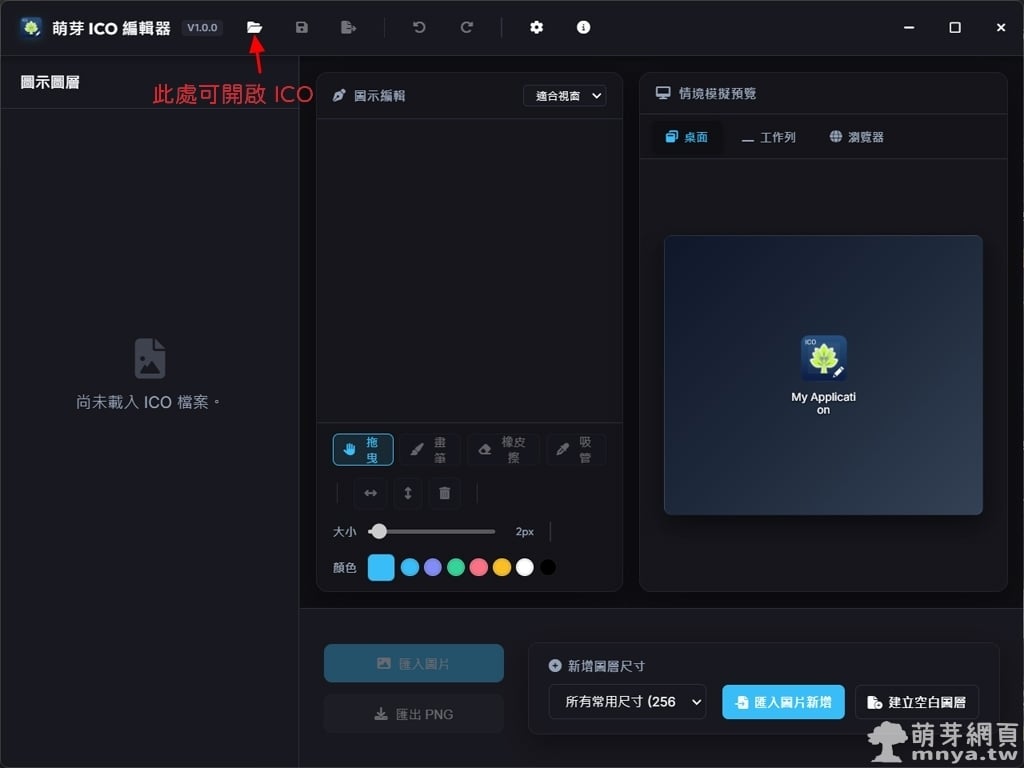
▲ 軟體主介面簡潔直覺,尚未載入檔案時會保持編輯區清空。點擊頂部功能列紅色箭頭標示的「資料夾」圖示,即可輕鬆開啟本機的 ICO 檔案,或是直接將檔案拖曳至視窗內進行編輯。
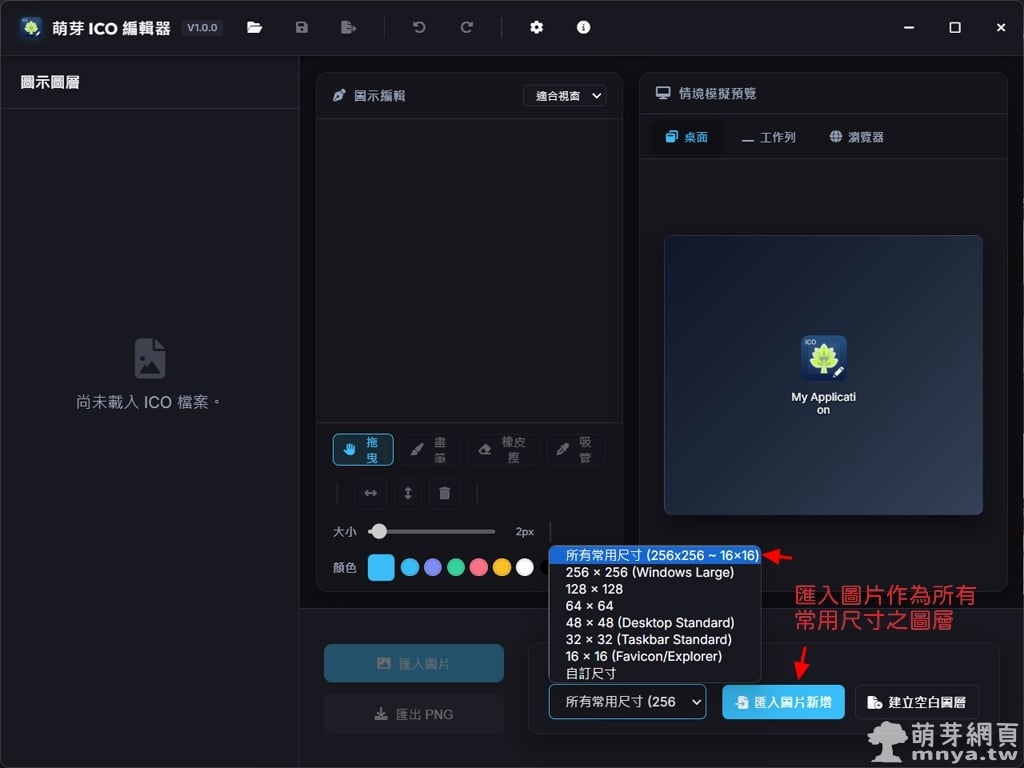
▲ 提供一鍵新增常用尺寸功能,展開下拉選單可以選擇包含 256x256、128x128、64x64、48x48、32x32 及 16x16 等 Windows 標準規格,點擊「匯入圖片新增」便能自動將本機圖片縮放並批次轉換為各尺寸圖層。
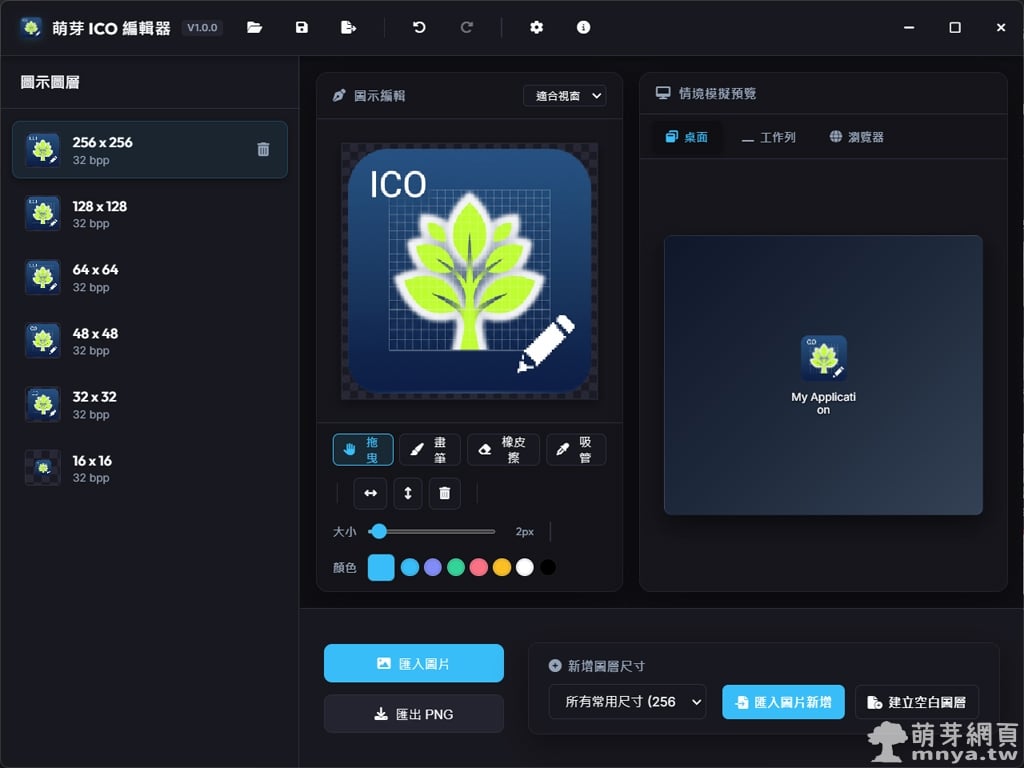
▲ 成功生成圖層後,左側側邊欄會清晰展示所有解析度規格與色深(32 bpp)。中央畫布提供透明棋盤格背景,支援像素畫筆與橡皮擦,右側則能即時以桌面模擬情境預覽圖示呈現的質感。
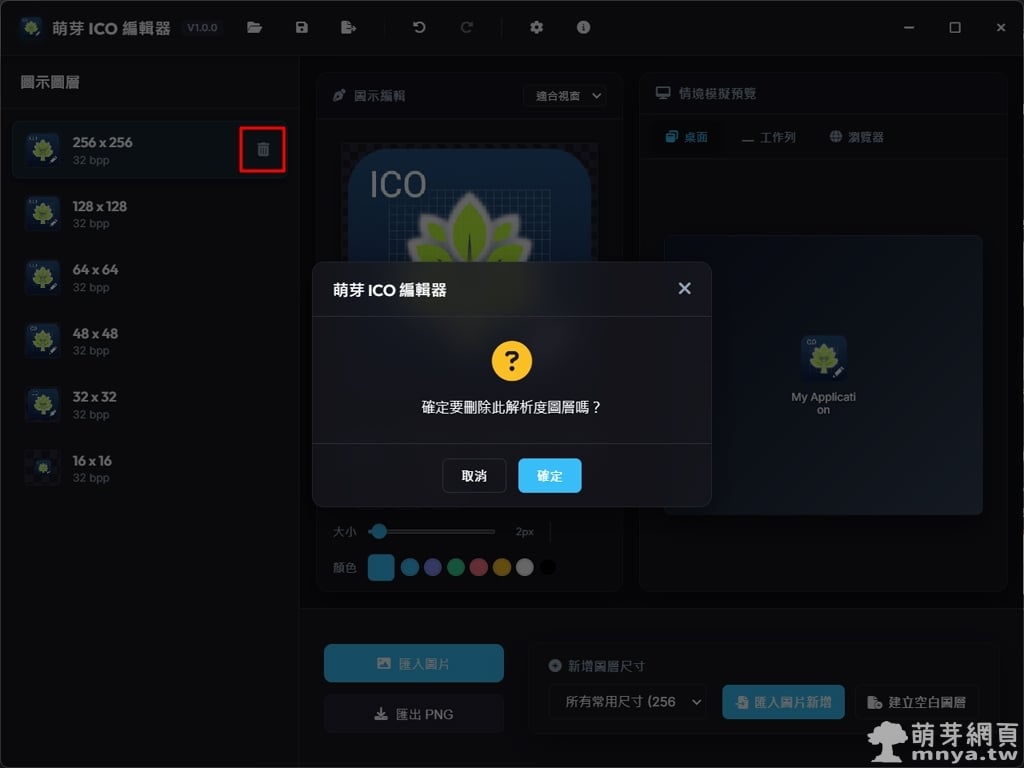
▲ 如果需要調整專案內的解析度組合,可以隨時選取左側指定的圖層,並點擊右側的「垃圾桶」按鈕。系統隨即會彈出精心設計的確認對話框,詢問是否確定要刪除該解析度圖層。
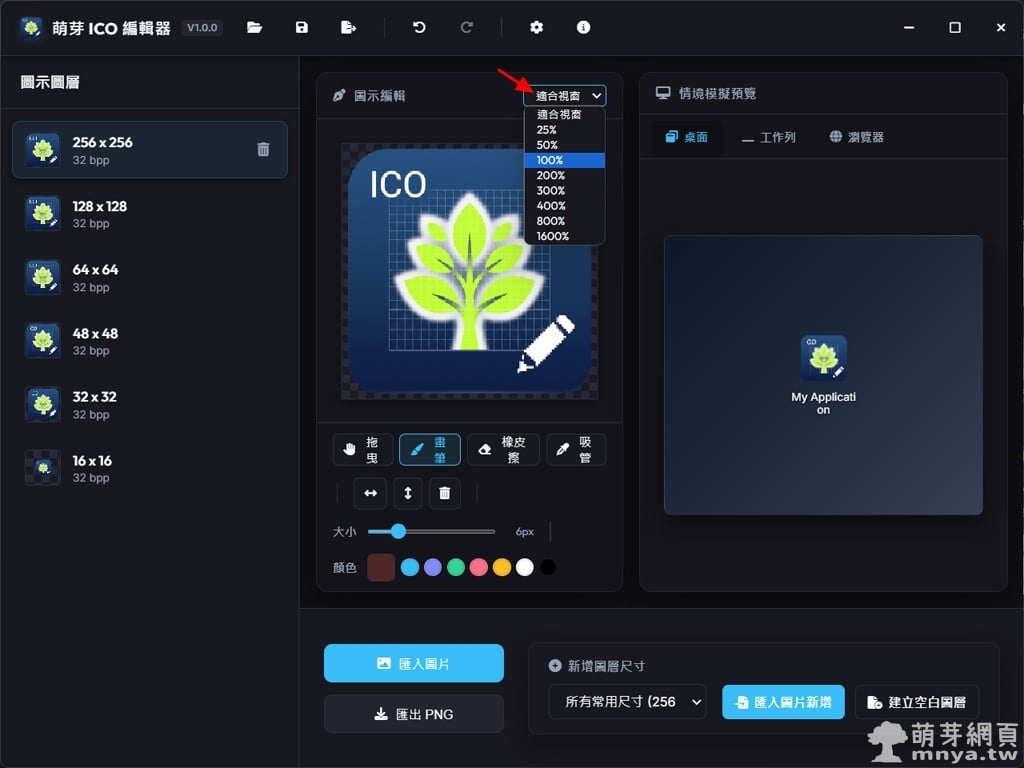
▲ 中央互動式畫布支援細緻的縮放檢視,透過右上角的下拉選單,使用者可以在 10% 到 3000% 之間自由切換,或直接選擇「適合視窗」重置檢視比例,方便進行微小的像素級著色與修飾。
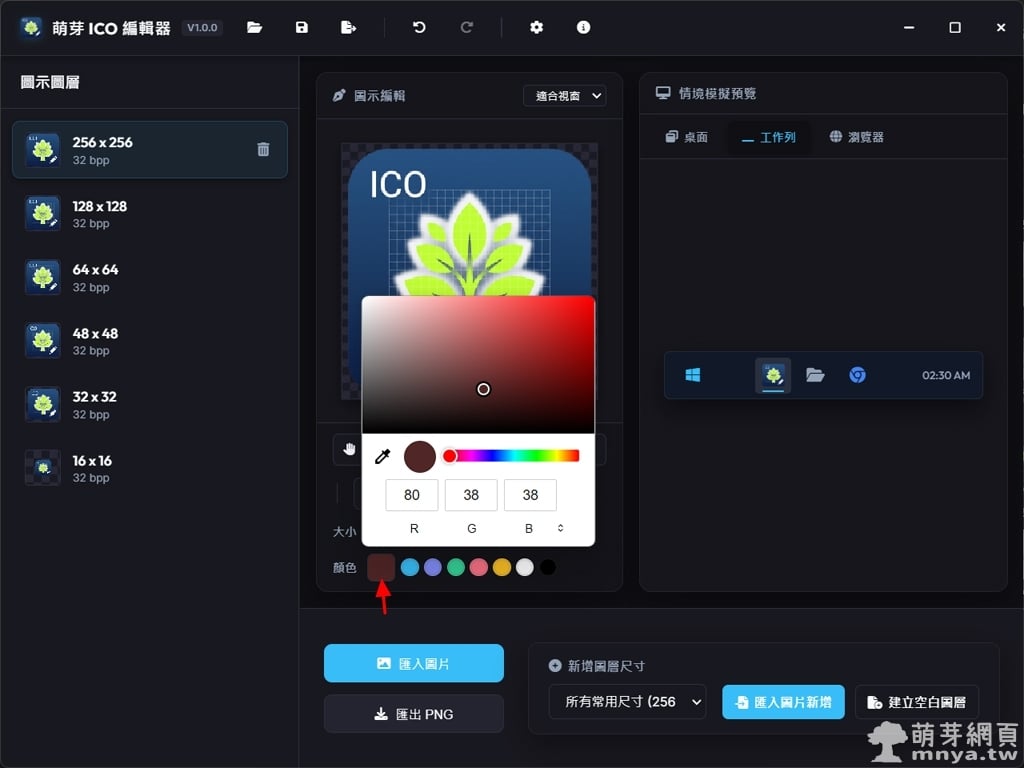
▲ 下方工具列內建快速調色盤,點擊最左側的顏色方塊還能喚起進階調色盤,進行精準的 RGB 數值調整。右側的模擬情境此時切換至「工作列」模式,可預覽圖示在 Windows 工作列上的效果。
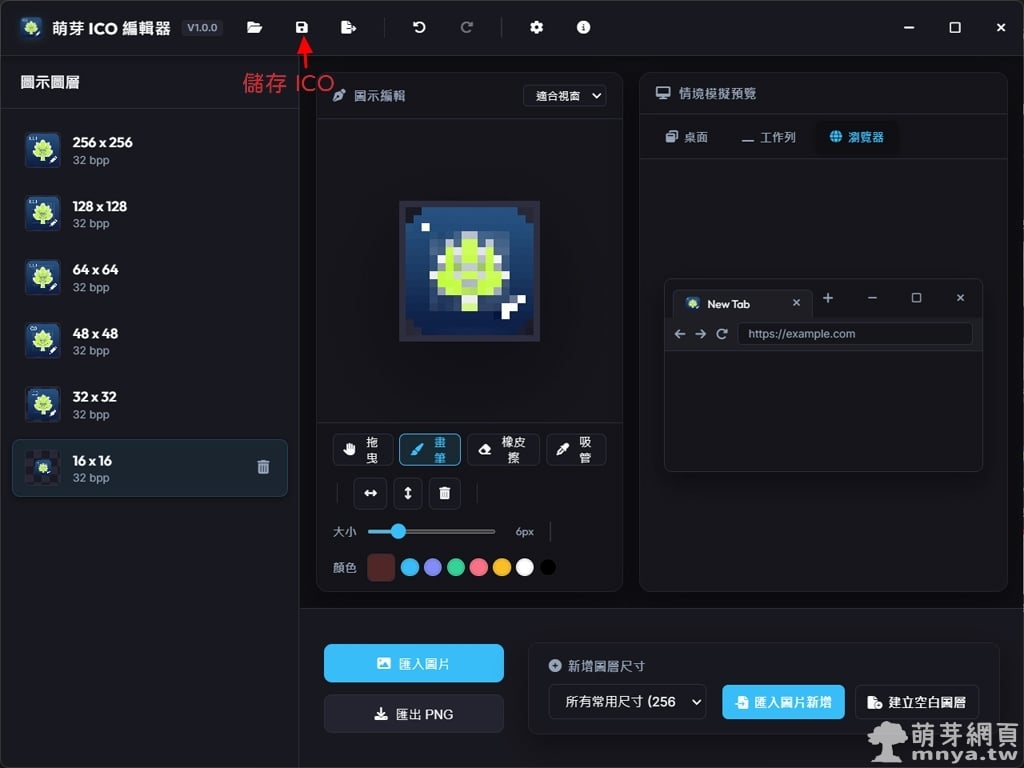
▲ 點擊小尺寸圖層(如 16x16)時,畫布會自動切換。右側預覽切換至「瀏覽器」分頁情境,逼真模擬網頁圖示的套用視覺。編輯完成後,點擊頂部功能列的「磁碟」圖示即可儲存 ICO 檔案。
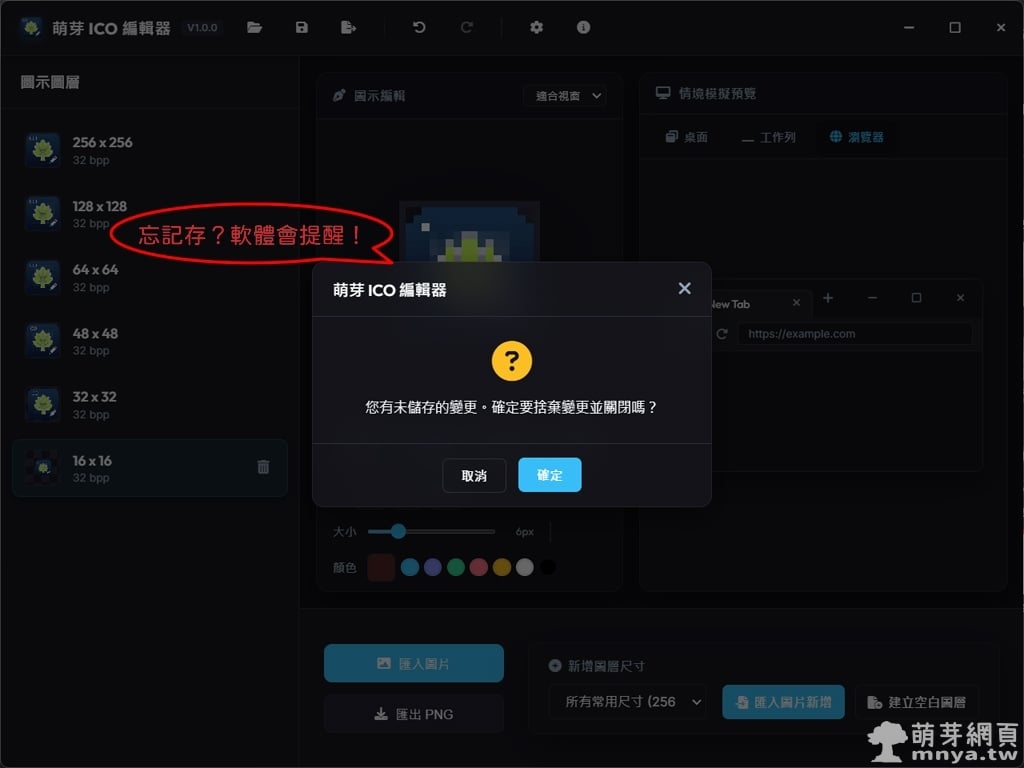
▲ 軟體具備未存檔關閉攔截機制,當使用者嘗試關閉視窗且有尚未儲存的變更時,系統會自動彈出貼心的警告視窗,提醒使用者是否捨棄變更,防止心血因誤觸而遺失。


 《上一篇》【2026 年小房間整修工程】第六集:梅雨季來了、帆布+浪板臨時遮蔽、白蟻超頑固!
  《下一篇》萌芽水印噠:輕量級圖片批次浮水印套用 Android App


留言區 / Comments
萌芽論壇