
購買全新的 3C 數位產品或電腦周邊時,除了開箱體驗新科技帶來的便利,最重要的一步絕對是進行「產品註冊」。ASUS 華碩作為全球知名品牌,為旗下筆記型電腦、桌上型主機、螢幕及各類零組件提供了完善的售後保固服務。透過官方網站的產品註冊系統,消費者不僅能一目了然地掌握自己所有裝置的保固期限,還能享有更即時的線上技術支援。此外,華碩也經常針對註冊會員推出專屬的「ASUS VIP 尊榮服務計畫」,讓您在保障權益的同時,還能累積會員點數、兌換官方商城優惠券等豐富好禮。
不過,許多人在購買產品後往往因為工作忙碌或找不到序號,而忽略了這個關鍵步驟,直到設備需要維修時才手忙腳亂。為了幫助大家順利完成保固登錄,本篇文章將以台灣 ASUS 官方網站為起始點,透過詳細的步驟截圖與重點提示,帶領大家一步步完成從會員登入、填寫序號、填寫購買日期到最後註冊成功的完整流程。不論您是購買 Zenfone 手機、無線路由器還是 LCD 顯示器,只要跟著本篇教學操作,就能在幾分鐘內輕鬆搞定,為您的愛機築起最堅實的售後保障。
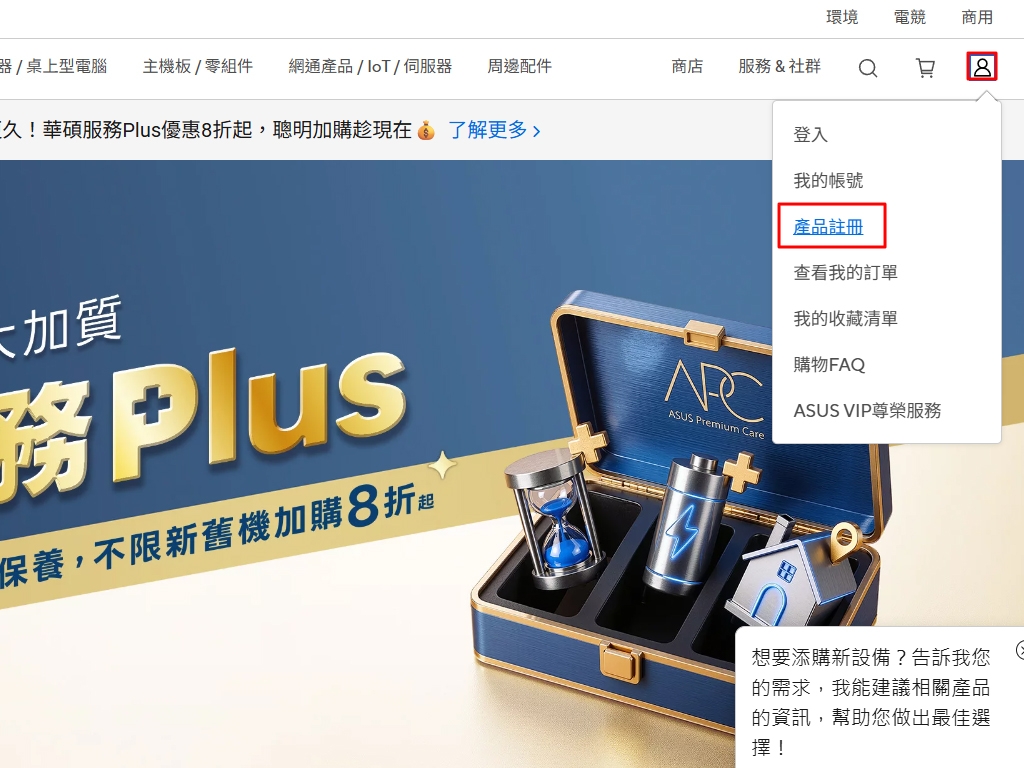
▲ 首先前往台灣 ASUS 官方網站,將滑鼠移至右上角的人頭圖示,隨後會跳出會員功能選單,請點選紅框中的「產品註冊」選項以開始進行。
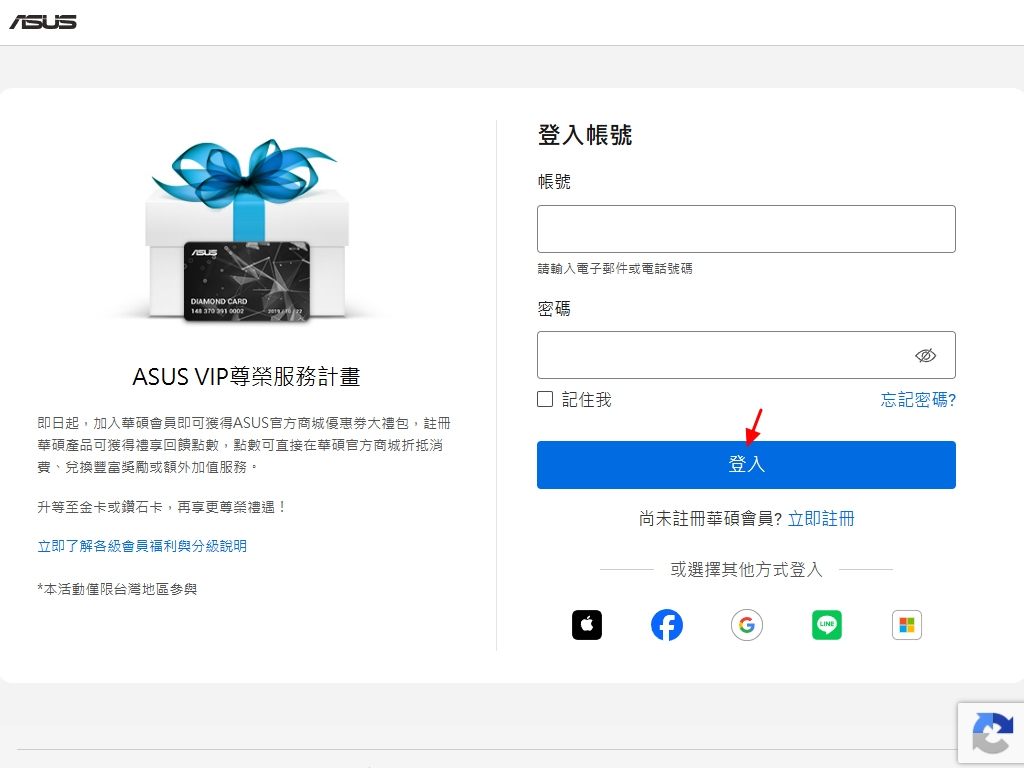
▲ 系統會自動跳轉至華碩會員登入帳號頁面。請輸入您的電子郵件或電話號碼與密碼,並點擊藍色的「登入」按鈕;若尚未擁有帳號,也可以選擇下方的第三方平台進行快速登入或註冊。
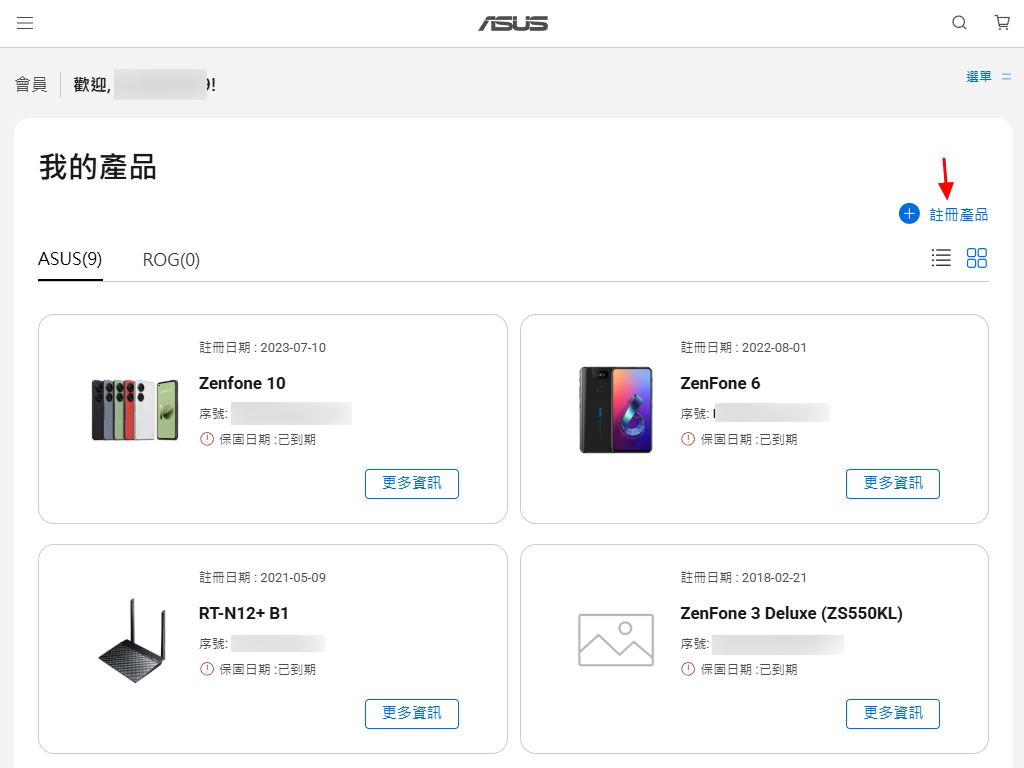
▲ 成功登入後會進入「我的產品」管理介面,這裡會列出您過去已註冊的所有華碩設備。請點擊畫面右上角帶有加號圖示的「註冊產品」連結,準備新增新裝置。
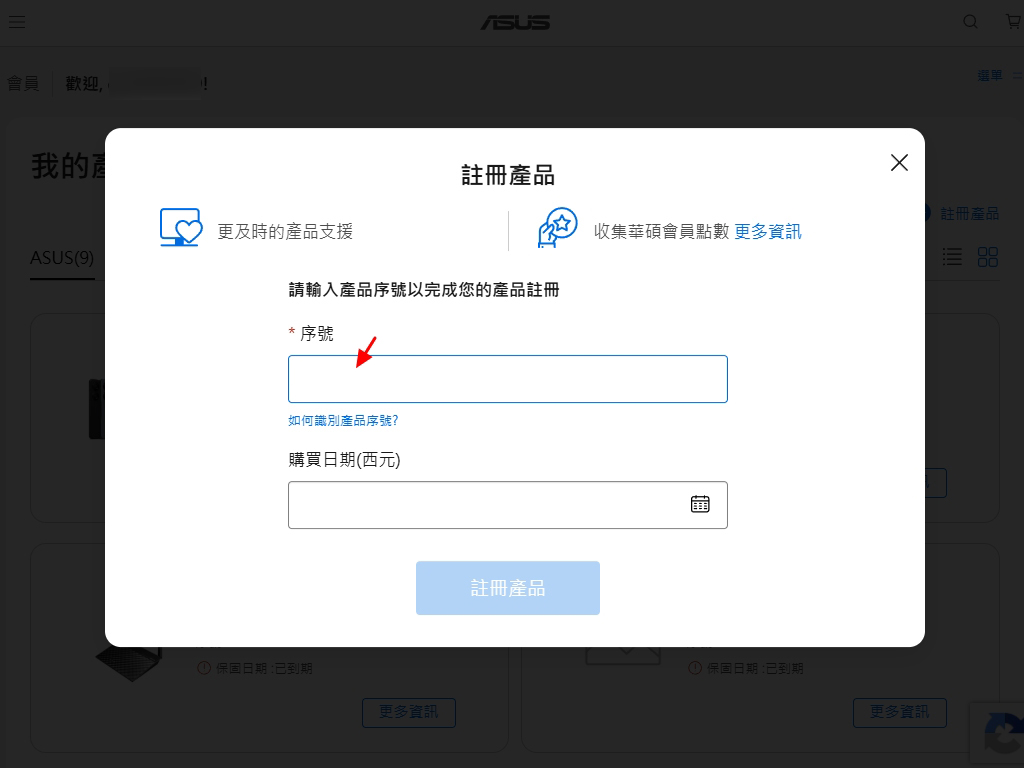
▲ 畫面會彈出註冊產品的填寫視窗。請先在「序號」欄位中,準確輸入您在產品外包裝或機身上所找到的專屬產品序號。若不知道如何尋找,也可以點選下方的說明連結。
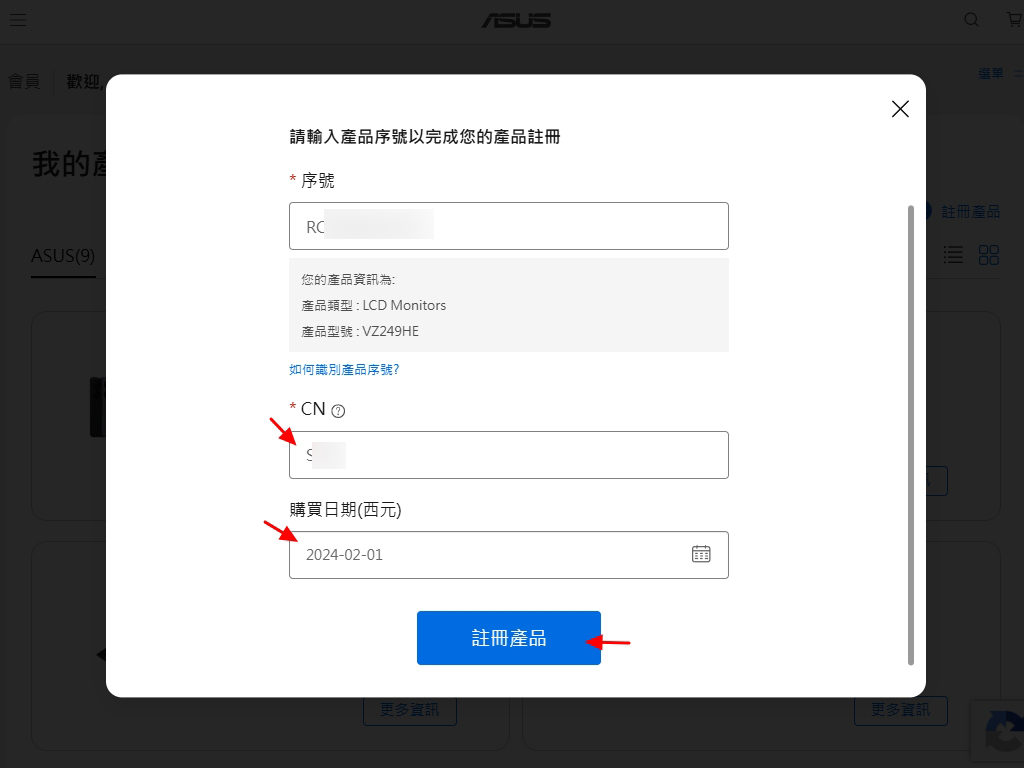
▲ 輸入正確序號後,系統會自動識別並顯示該產品的類型與型號(例如此處識別為 LCD 顯示器 VZ249HE)。接著請依序填寫下方的「CN」代碼(檢查碼)以及您的「購買日期(西元)」,確認無誤後點選底部的「註冊產品」藍色按鈕。
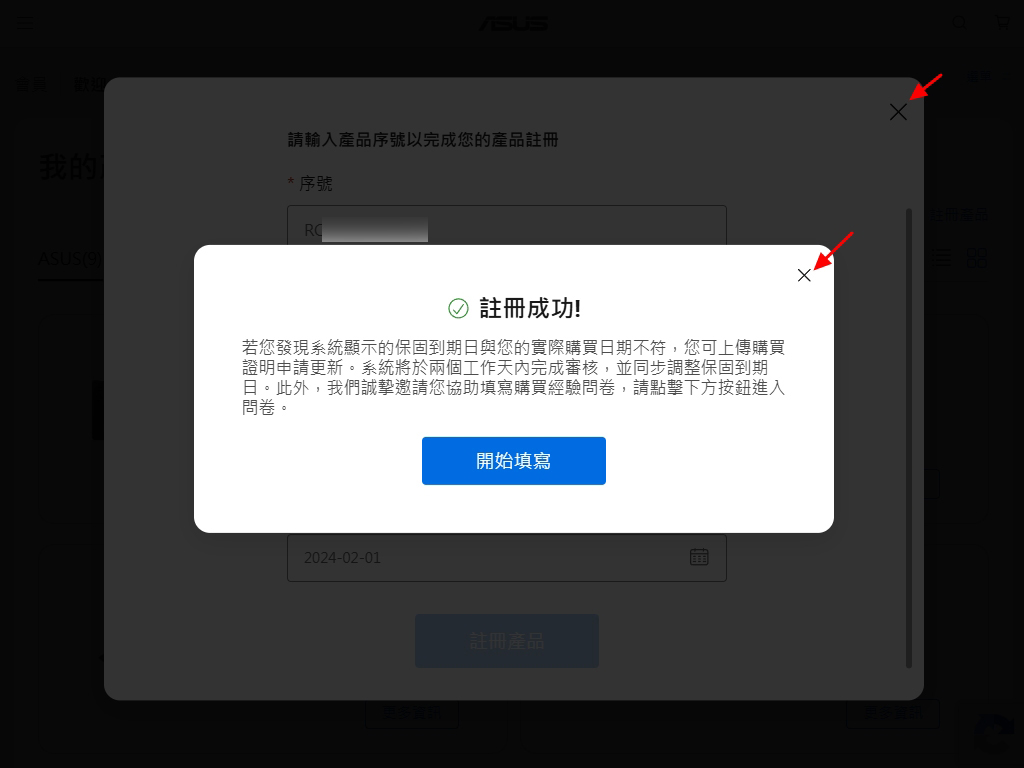
▲ 畫面顯示「註冊成功!」綠色勾勾提示,代表保固資料已順利送出。此時可以點擊「開始填寫」參與購買經驗問卷,或是直接點擊右上角的「X」關閉此彈出視窗。
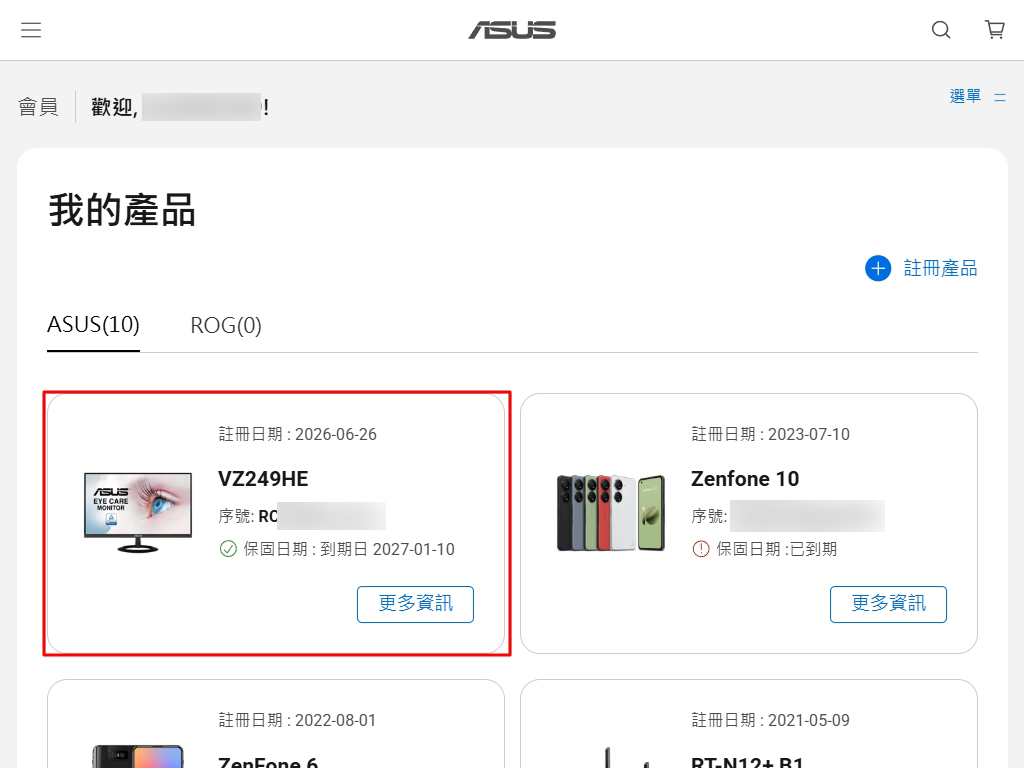
▲ 返回「我的產品」主頁面後,就可以在列表中看見剛剛新註冊的產品(如 VZ249HE 顯示器)。畫面上會清楚標示註冊日期以及預估的保固到期日,這樣就大功告成囉!


 《上一篇》【HOPMA 合馬】和風造型單門四層櫃 (黑胡桃配拼版柚木)
  《下一篇》ASUS 華碩產品線上自助報修申請教學


留言區 / Comments
萌芽論壇