
在日常辦公、交報告、改合約或進行學術研究時,我們經常會遇到需要修改 PDF 文件內容的狀況。由於 PDF 的檔案特性原本就不是設計用來編輯的,這時候,如何快速且精準地將 PDF 轉 Word 文字檔,就成了決定辦公效率翻倍與否的關鍵。
本文將帶你了解如何擺脫線上工具的限制,利用專業軟體 PDNob 完美產出高品質的 PDF 轉 Word 文字檔。雖然網路上有許多號稱 PDF 轉 Word 線上免費的網頁工具,但只要實際用過的人就知道,線上轉換往往伴隨著許多令人崩潰的限制與缺陷,甚至隱藏著資訊安全的外洩風險。
為什麼 PDF 轉 Word 總是排版錯亂?常見 3 大痛點解析
許多人在使用網路上的免費網頁轉檔時,最常抱怨的就是格式大跑版或出現文字受損。這些無法達到「PDF 轉 Word 文字檔不跑版」的窘境,主要源自於以下三大使用者最常遇到的真實痛點:
- 痛點 1:排版格式完全位移
因為 PDF 與 Word 兩者的底層排版邏輯截然不同,許多線上工具在處理複雜的表格、雙欄位排版、置中對齊或縮排時,轉換出來的結果往往會上下錯位。光是重新手動調整排版,花去的時間就已經足夠讓人重新打字,非常痛苦。 - 痛點 2:字體變成問號與方塊
當 PDF 文件中包含一些特殊字型、罕見編碼或數學符號時,一般的轉檔軟體因為無法正確識別,轉換後就會變成一堆看不懂的方塊或亂碼。這時,尋求一款能夠維持高還原度、真正落實 PDF 轉 Word 亂碼解決的專業軟體就顯得至關重要。 - 痛點 3:圖片和掃描檔完全無法選取文字
許多透過公文拍照、合約掃描或傳真機產生的 PDF 檔案,本質上只是「包著 PDF 外殼的純圖片」。一般的 PDF 轉 DOCX 線上工具遇到這種檔案時完全無能為力,因為它們缺乏核心的文字辨識技術,無法將掃描 PDF 轉 Word 可編輯的文字檔釋放出來。
挑選 PDF 轉 Word 工具時必看的 3 大核心指標
要徹底擺脫上述的辦公噩夢,在挑選 PDF 工具時,我們不能只看價格,更必須嚴格檢視以下三大核心指標:
1. 高精準度的 OCR 光學字元辨識能力
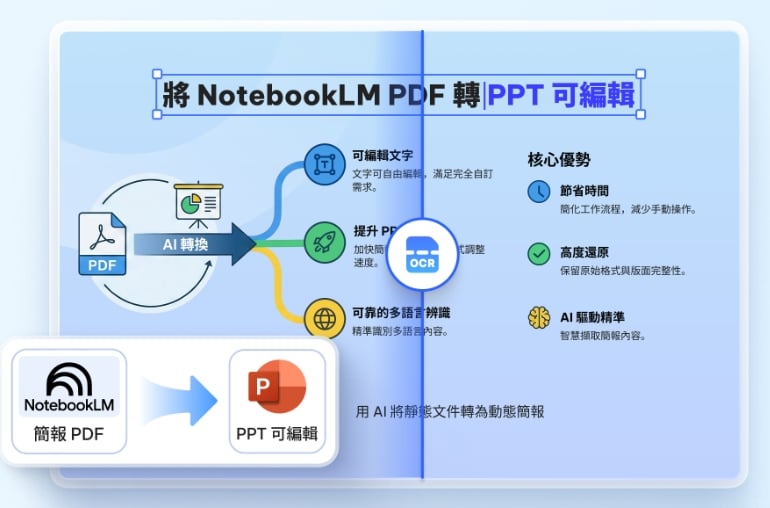
面對多國語言交叉、微小字體,或是解析度低落的相機拍照與掃描文件,工具必須擁有頂級的辨識引擎。PDNob 軟體整合了全球領先的 ABBYY OCR 解決方案,專門搞定各類掃描版 PDF、手寫筆記,甚至可以作為 NoteBookLM 簡報 PDF 可編輯化的絕佳輔助方案。
2. 排版與複雜表格的還原度
許多知名網頁線上工具功能非常有限。例如在添加浮水印或頁碼時無法即時預覽效果,只能下載後才知道好壞;而且它們無法對單一檔案執行連續多次操作,轉檔後必須重新上傳才能進行加密。反觀優秀的桌面端軟體,能提供流暢的實時預覽,並在同一個標籤頁視窗內連續執行編輯、頁面組織與加密保護。
3. 檔案安全性與最高等級的隱私防護
將涉及企業機密、財務報表或個人身分合約的文件上傳到未知的網頁第三方伺服器,對隱私是極大的威脅。這也是為什麼越來越多專業人士拒絕線上工具,轉而選擇完全在本地端(桌面端)運行的專業應用程式。PDNob 不僅確保檔案都在本地安全處理,更榮獲 CMMI Level 5、GDPR 合規、ISO 9001、ISO 56005 以及全球金融機構信賴的 PCI DSS 安全認證,全面保障數據個資。
實測:PDNob 如何完美解決轉換痛點?
這次為大家實際測試的這款強大工具:PDNob,它是一站式 AI 驅動 PDF 解決方案。它支援 Windows 和 Mac 雙系統,移除了傳統軟體不必要的複雜設計,界面簡單直覺、工具明確,對一般使用者而言幾乎「零學習成本」,開箱即用!
以下我們將實測分為兩個最常見的辦公情境:簡短好操作的情境 A(標準僅文字型 PDF 轉 Word) 與萬一遇到死板圖片時必備的情境 B(掃描 PDF 純圖片轉換)。
情境 A:標準僅文字型 - PDF 轉 Word 文字檔實測
當我們拿到的 PDF 本身就可以直接選取文字時,透過 PDNob 進行互轉可說是秒速完成。
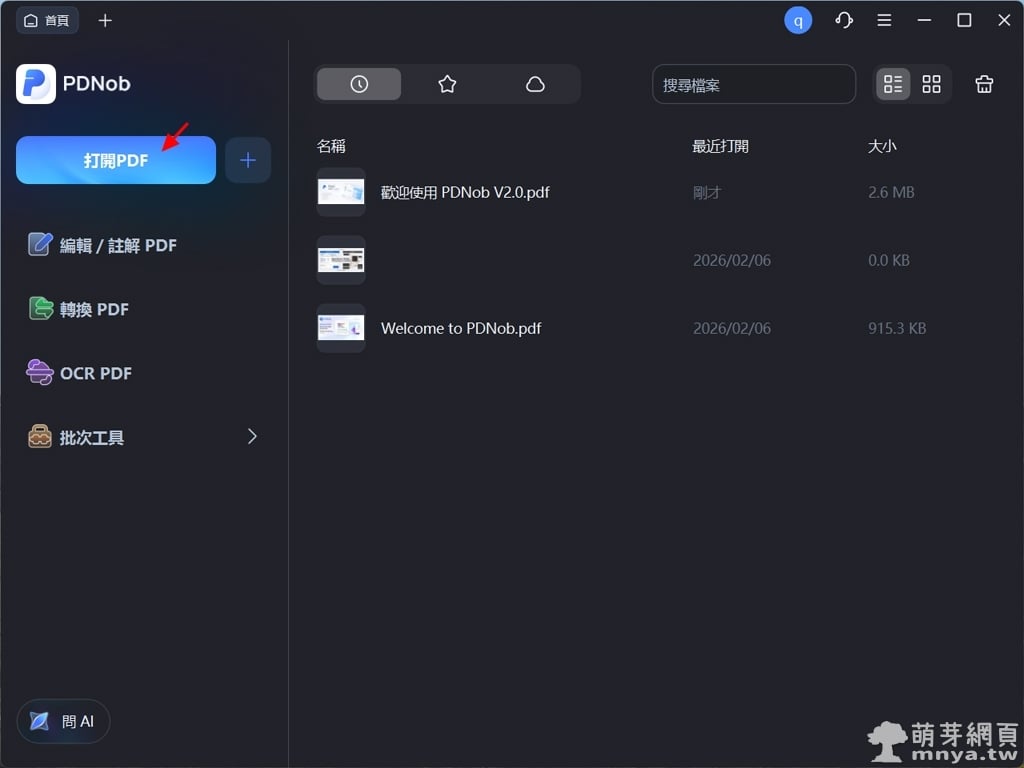
▲ 開啟 PDNob 軟體後,主界面呈現出乾淨直覺的深色主題。我們可以直接點擊左上角紅色箭頭所指的藍色「打開 PDF」按鈕來載入檔案。右側也會貼心紀錄最近打開的文件與大小。
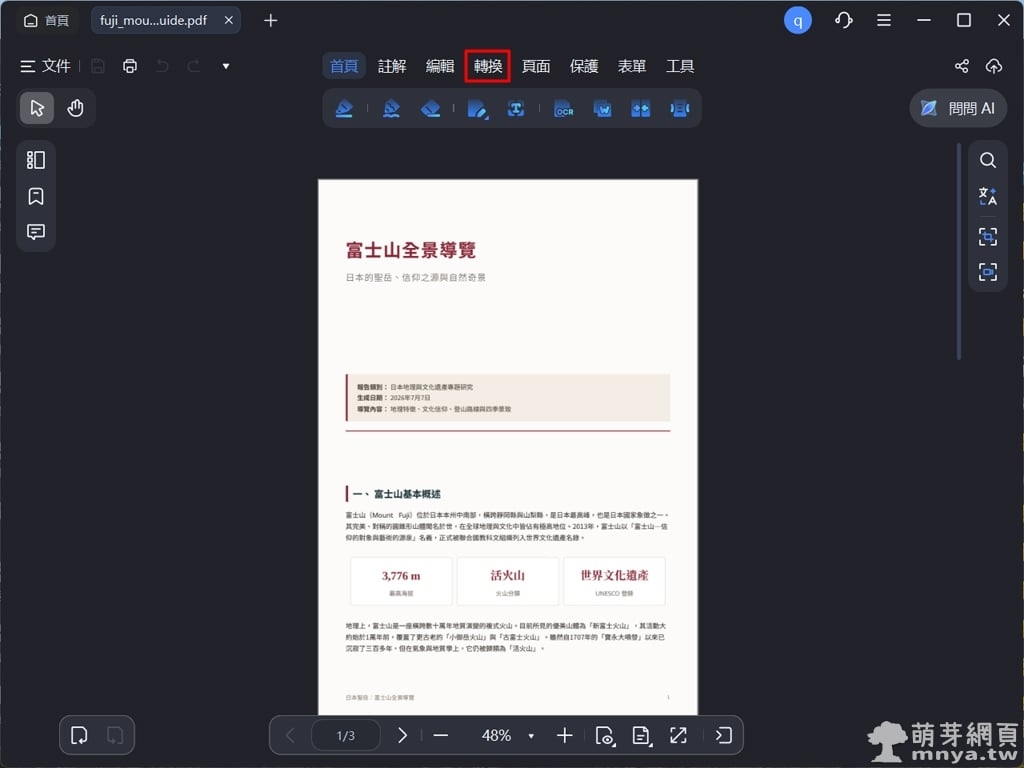
▲ 成功將我們準備實測的「富士山全景導覽」PDF 文件讀取進來。可以看到軟體上方的工具列選項非常完整。在這邊我們直接點選紅色框線標記的「轉換」分頁。
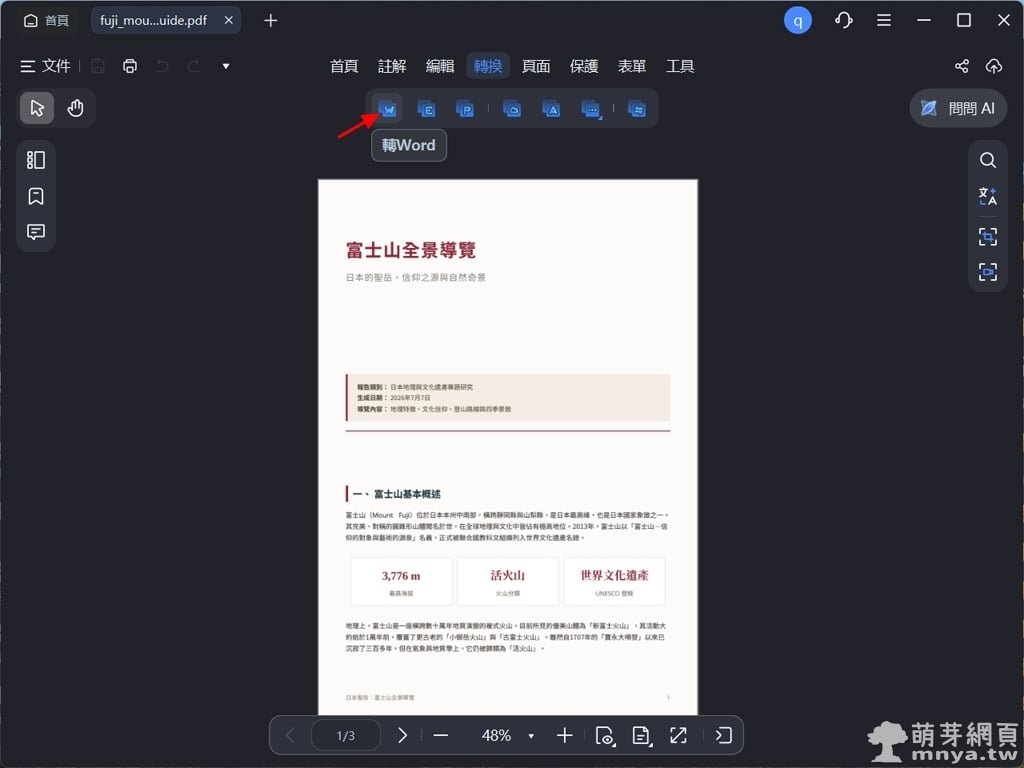
▲ 切換到轉換功能後,上方會跳出 PDNob 支援的豐富匯出格式圖示。包含 Word、Excel、PPT 等。接著點選紅色箭頭所指、帶有「W」圖示的「轉Word」快捷按鈕。
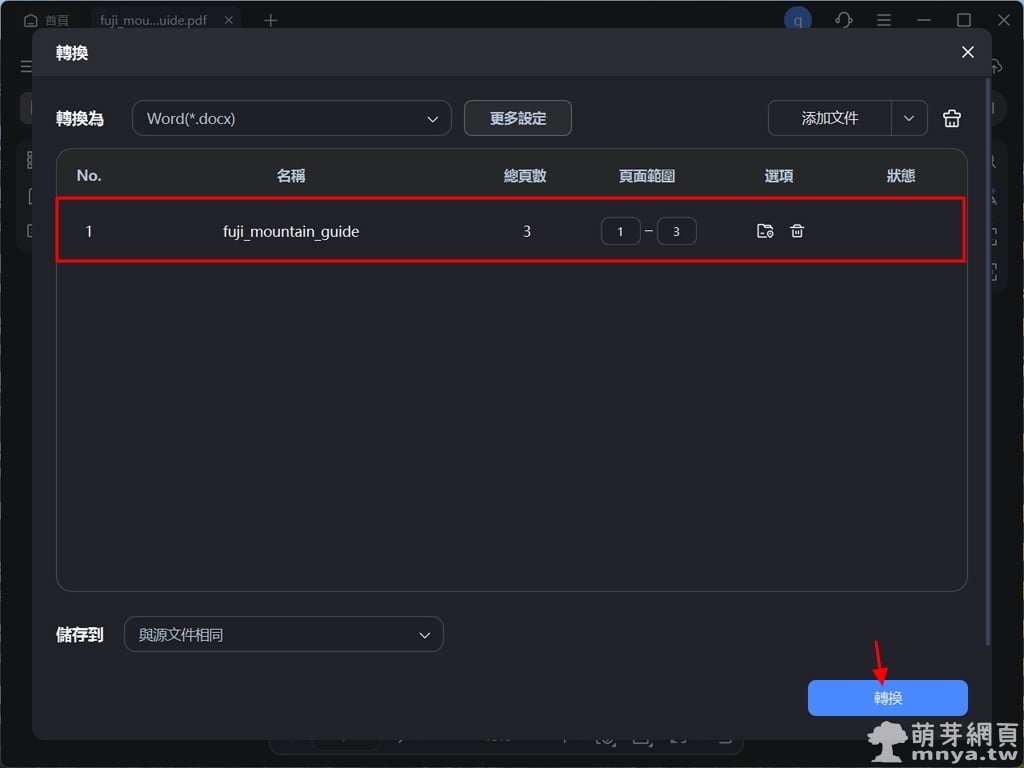
▲ 畫面上會彈出一個直覺的轉換設定視窗,這裡會清晰列出即將處理的檔案名稱、總頁數與頁面範圍。使用者可以自由自訂需要轉換的頁數與儲存資料夾,確認無誤後,直接點擊右下角紅色箭頭所指的藍色「轉換」按鈕。
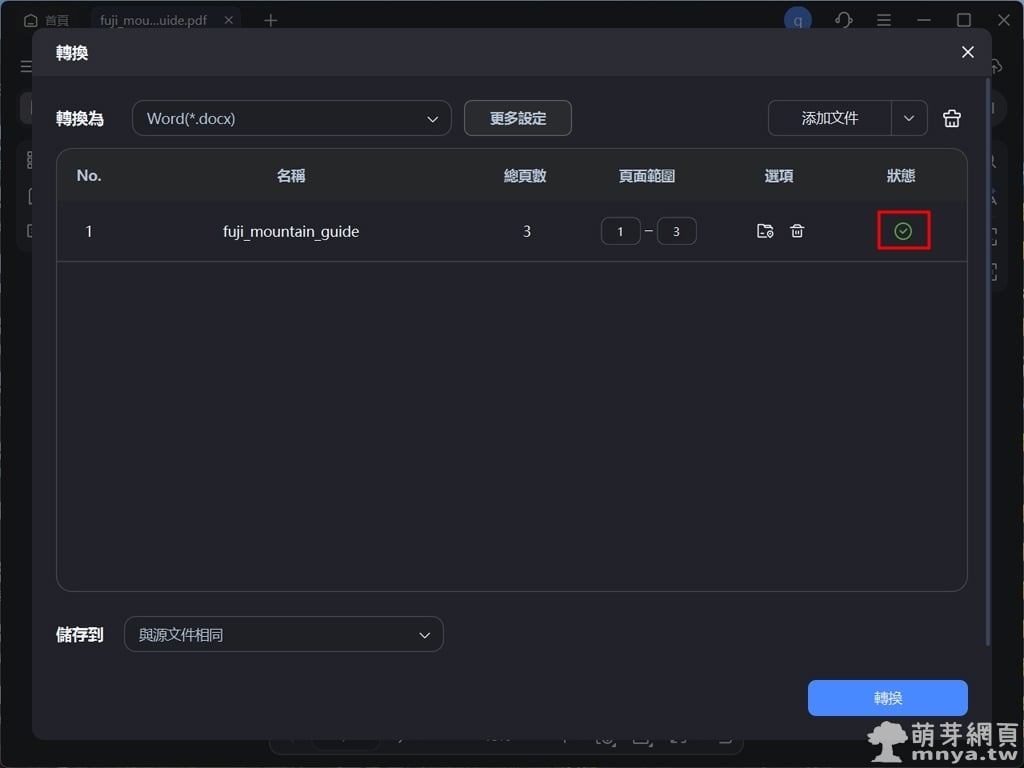
▲ PDNob 由於完全在本地端利用多核心技術優化運行,不論是大型檔案還是多頁面的文件,處理速度都非常驚人。畫面中可以看到右側紅色框線內的狀態欄快速跑完,並亮起綠色的勾勾圖示,代表整份文件已經完美轉換成功。
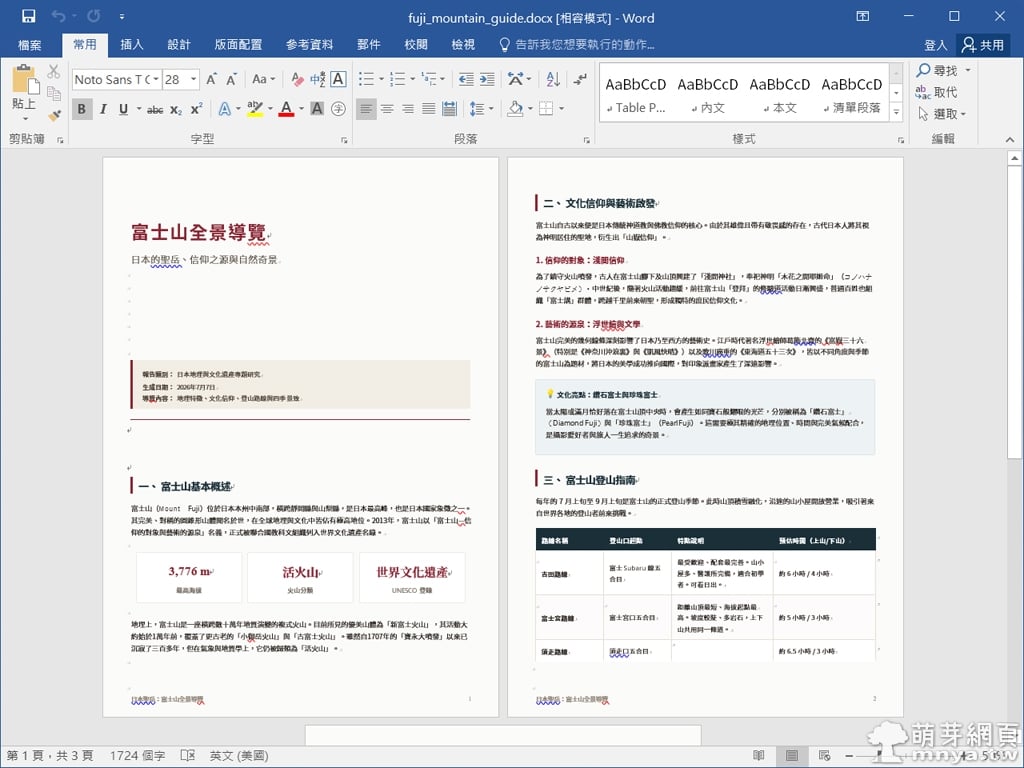
▲ 我們直接使用 Word 開啟轉換出來的檔案,成果令人驚艷!不論是精緻的紅色標題、複雜的多欄位區塊、表格的邊框、甚至是底部帶有深藍色背景的表格,完全沒有發生格式位移,字體也無亂碼,成功達到完美的「PDF 轉 Word不跑版」!
情境 B:萬一遇到掃描型 PDF(純圖片)時的轉換(啟用 OCR 功能)
如果遇到了客戶傳來由掃描器產生、或是相機拍照下來的「圖片型 PDF」時,別擔心!PDNob 內建強大的 AI 驅動光學字元辨識(OCR)功能,能輕鬆將這些死板的圖片轉化為可以自由複製與編輯的純文字:
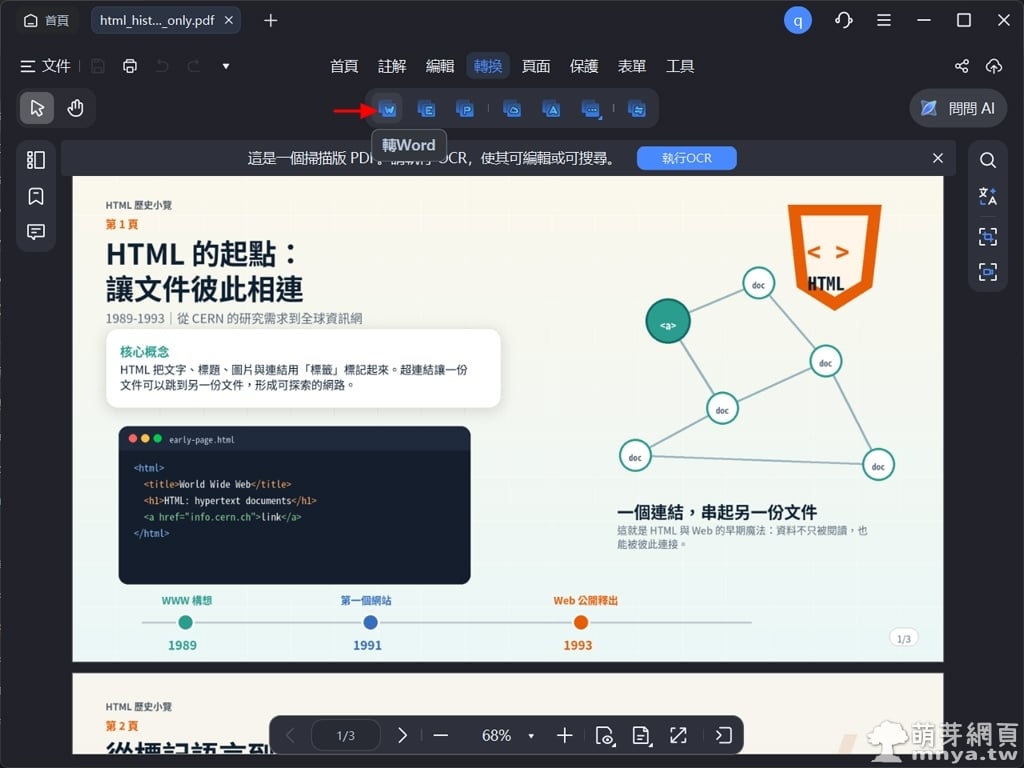
▲ 當我們在 PDNob 中打開一份純圖片構成的「HTML 歷史小幫手」掃描版 PDF 時,軟體會非常智慧地自動跳出一行藍色的系統提示訊息:「這是一個掃描版 PDF。請執行 OCR,使其可編輯或可搜尋。」,這時我們一樣點擊上方轉 Word 的按鈕。
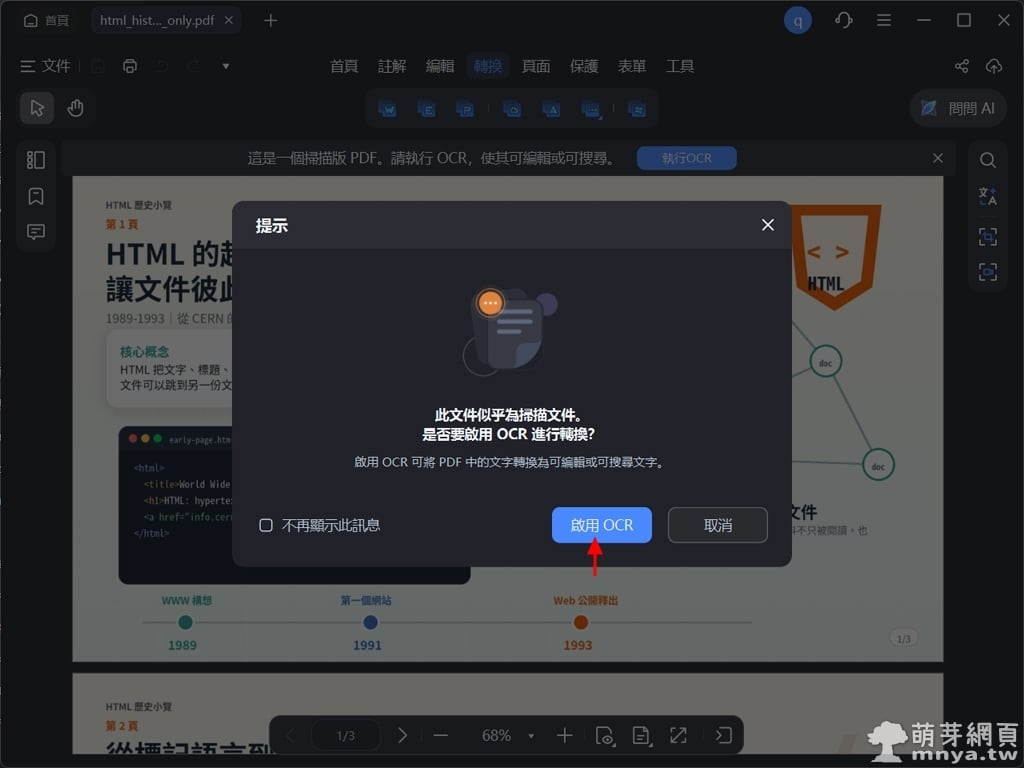
▲ 這時軟體會彈出提示視窗詢問使用者是否要啟用 OCR 進行轉換,以將 PDF 中的文字轉換為可編輯或可搜尋文字。這裡我們直接按下紅色箭頭指引的藍色「啟用 OCR」按鈕。
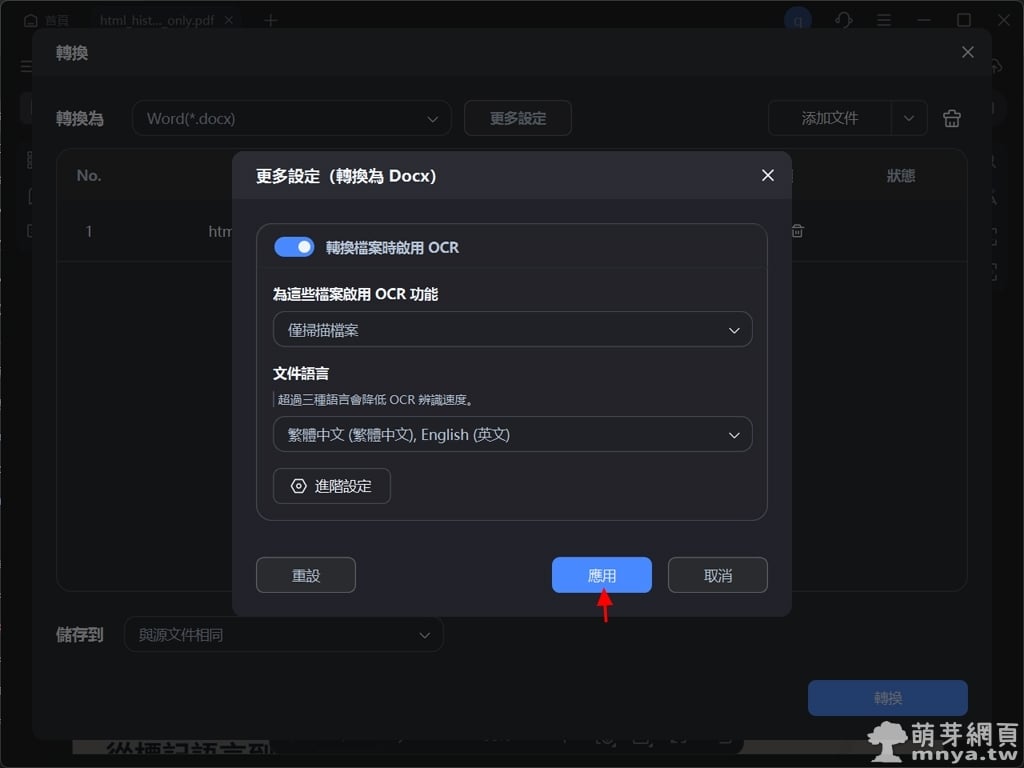
▲ 在彈出的更多設定視窗中,確認「轉換檔案時啟用 OCR」的開關保持開啟。下方還可以針對檔案語言進行精準調校,例如勾選「繁體中文」與「English」,這能大幅提升辨識技術的精準度,設定完成後點擊紅色箭頭指的「應用」。
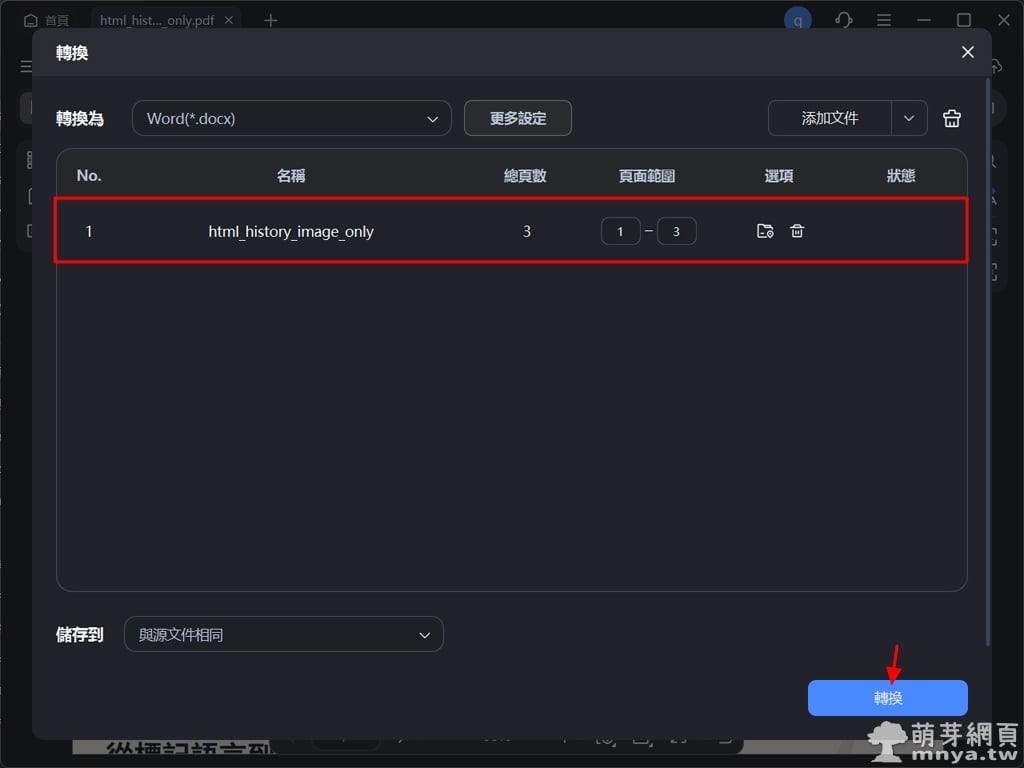
▲ 確認檔案清單、總頁數以及前述的 OCR 設定皆正確無誤後,我們直接點擊右下角紅色箭頭所指的「轉換」按鈕。軟體隨即會調用背後頂級的辨識引擎,開始深度解析圖片中的每一個字元結構與排版細節。
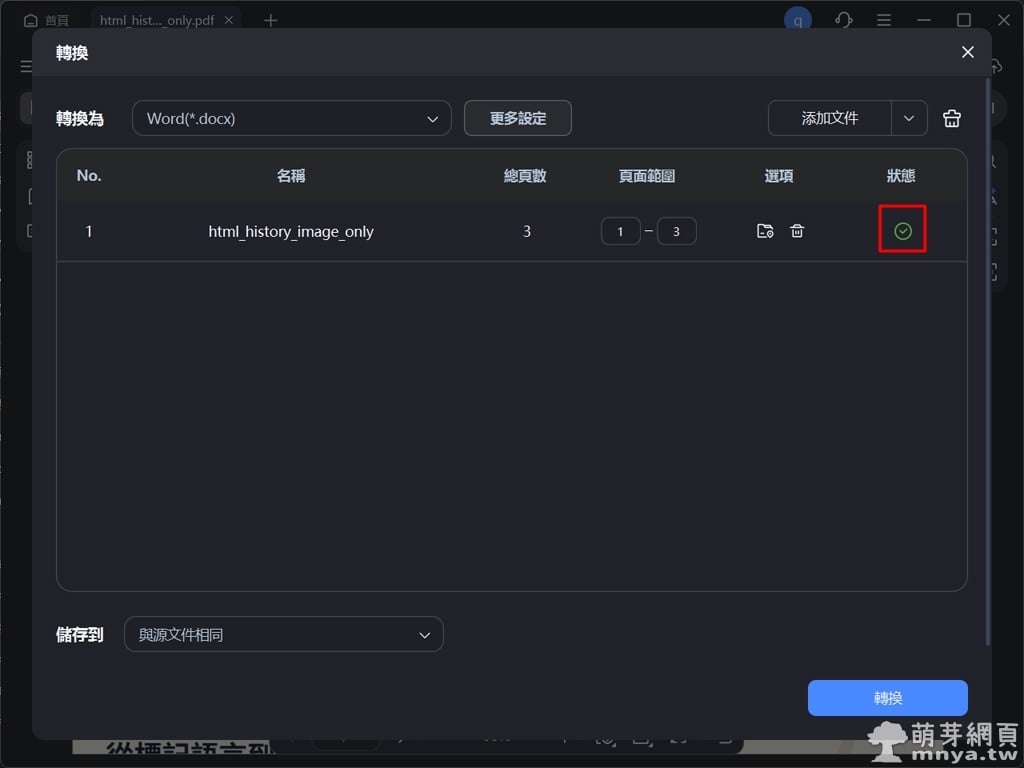
▲ 在極短的本地端處理時間內,系統右側的狀態欄再次亮起象徵大功告成的綠色圓形打勾圖示。這代表即便是最棘手的純圖片掃描件,在 PDNob 的強大 AI 技術與進階 OCR 引擎加持下也已經被順利攻克,產出了全新的 Word 文件。
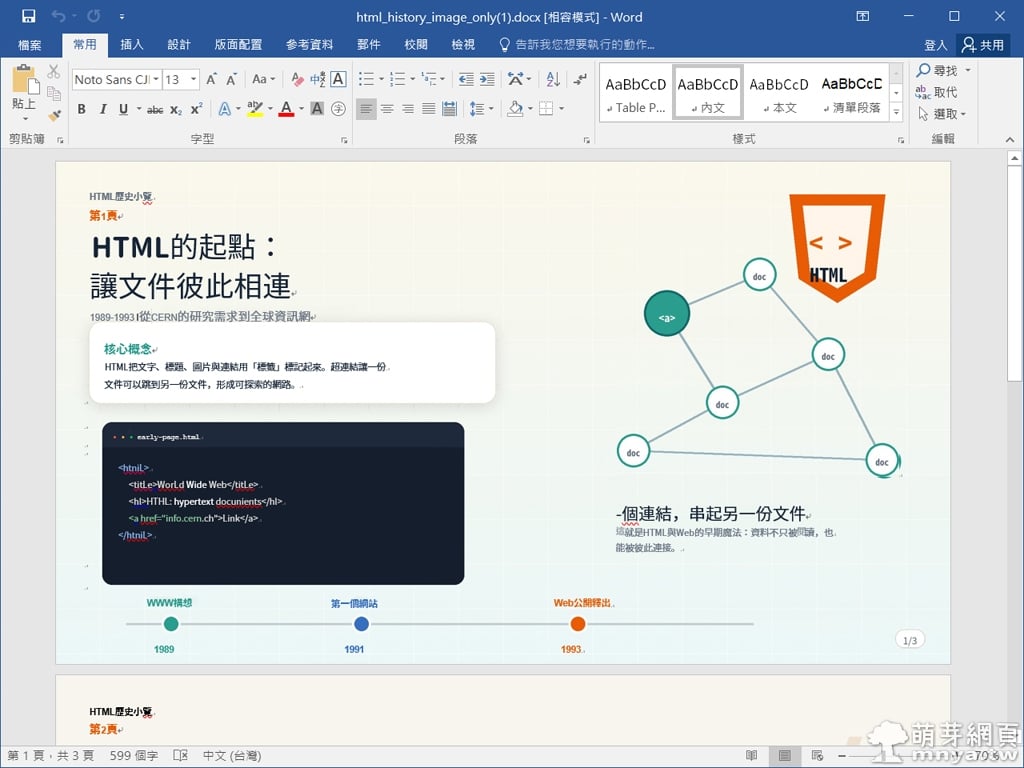
▲ 最終成果揭曉!在 Word 中開啟後,原本在 PDF 中完全無法點選、無法複製的純圖片文字,現在全部變成了可以自由修改字體、刪減段落、複製貼上的文字檔了!徹底落實了掃描 PDF 轉 Word 可編輯的超強實力。
選擇對的本地端工具,辦公效率翻倍
將 PDF 轉 Word 文字檔不應該是一件耗時、痛苦且隨時擔心排版出錯的事。與其冒著企業隱私外洩、格式跑掉亂碼的風險去使用受限嚴格的網頁線上工具,不如選擇能完美還原 PDF 轉 Word 文字檔、兼顧安全性與 AI 智慧的桌面端處理神器:PDNob。
不論你是需要更聰明學習的研究生與學生、不想花高昂代價購買 Adobe Acrobat 的各界專業人士、還是經常需要修改客戶文件的自由工作者,PDNob 都能自然地融入你的桌面日常。別再把時間浪費在手動調整跑版上了,趕快去下載試用看看吧!


 《上一篇》【大全聯贈品】可口可樂®絢彩煙火玻璃杯 蛇來運轉
  《下一篇》【贈品】布丁狗飲料杯套


留言區 / Comments
萌芽論壇