
uMap 是一套基於 OpenStreetMap(開放街圖)的線上地圖協作平台,讓使用者可以輕鬆建立、標記與自訂專屬地圖。無論是要標註景點、繪製線段與多邊形,或是加入不同的圖層、圖片和說明,uMap 都提供簡單直觀的操作介面,支援多人協作與資料共享。與 Google My Maps 或台灣 TGOS 地圖協作平台類似,uMap 強調地理資料的可視化與公開,並具備開放原始碼彈性,適合 GIS 教育、公民參與、登山、自行車活動、社群記錄等各種用途。使用者可批次匯入多種格式(如 GPX、KML、GeoJSON 等),地圖也能輕鬆嵌入至網頁或部落格,實現資料的開放展示與分享。uMap 支援台灣正體中文介面,並且提供高度自訂功能,包括圖層選擇、POI 標記與管理、地圖樣式調整等。平台不僅操作門檻低、容易上手,同時也讓地理資訊的建立與流通更加開放與自由,非常適合需要地圖協作與展示的個人或團隊使用。
如果你想要將一次健行活動的 GPX 軌跡製作成地圖,並分享給朋友或社群,uMap 也能輕鬆完成。以下提供圖文操作教學,帶你一步步將 GPX 檔案匯入 uMap、更改底圖、更新權限及儲存地圖,最後產生分享連結或嵌入至個人網站。
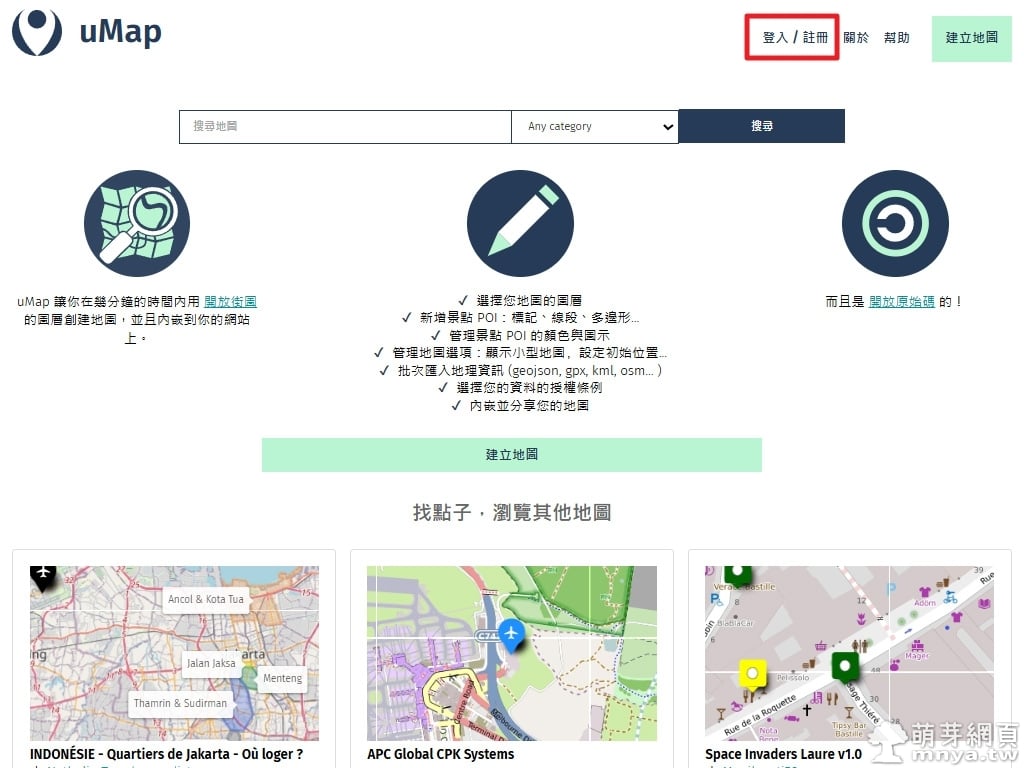
▲ 進入 uMap 首頁後,右上角可以看到「登入/註冊」按鈕,建議先登入帳號,這樣之後製作的地圖才會儲存在你的帳號下,方便日後管理與編輯。
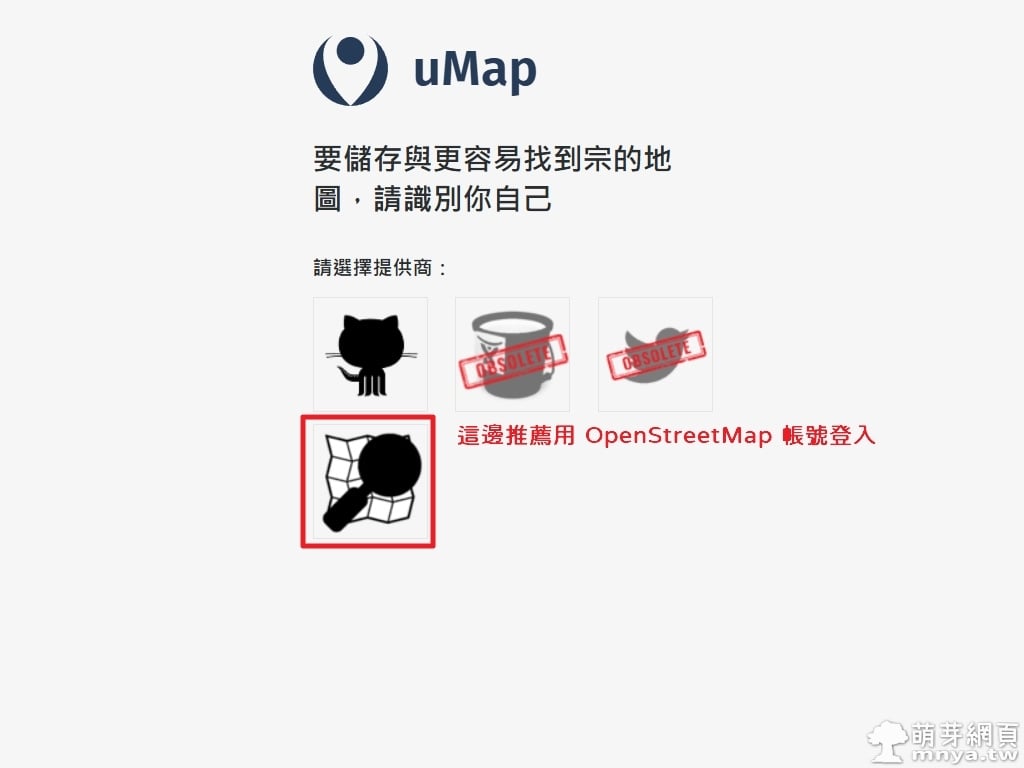
▲ 登入時可以選擇不同的帳號方式,這裡推薦使用 OpenStreetMap 帳號登入。
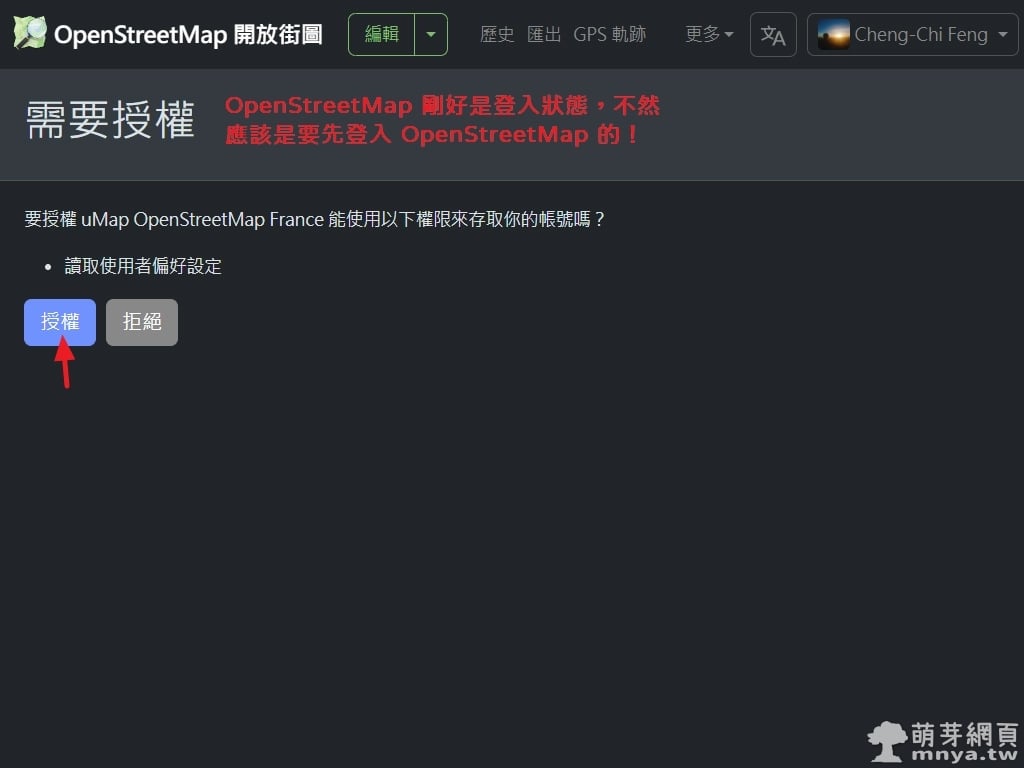
▲ 第一次使用 uMap 結合 OpenStreetMap 帳號時,會跳出授權畫面。請點擊「授權」按鈕,同意讓 uMap 讀取你的使用者設定。
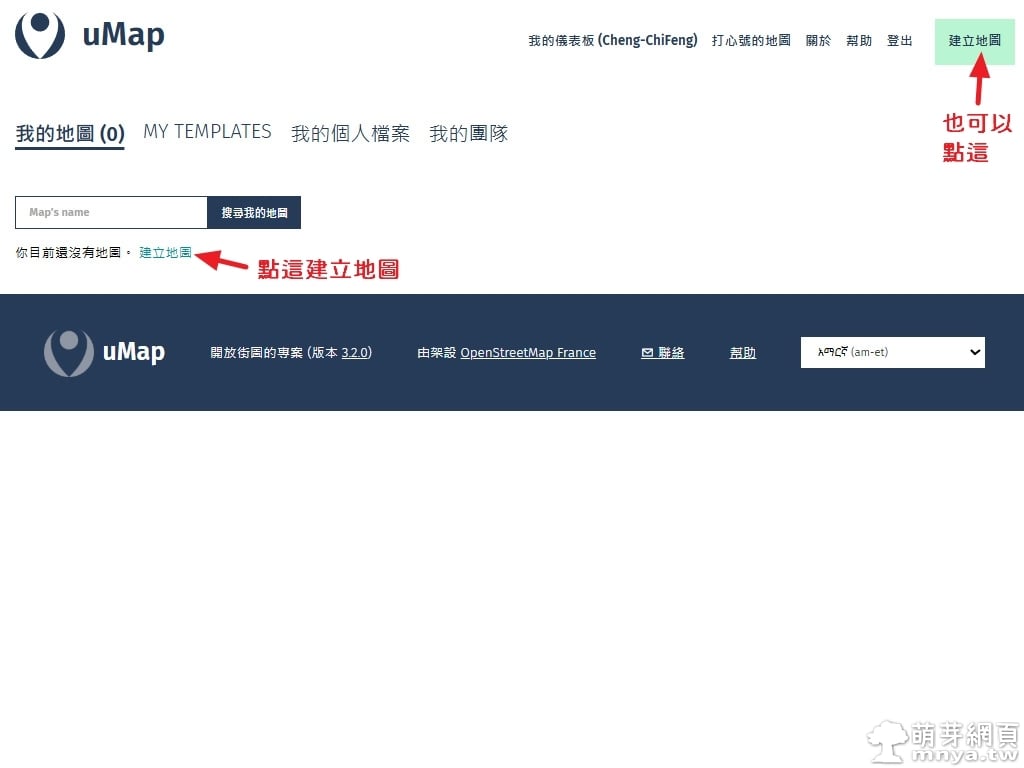
▲ 登入後,進入你的地圖頁面。點選「建立地圖」按鈕,或是下方的「建立地圖」連結,開始創建一個全新的專屬地圖。
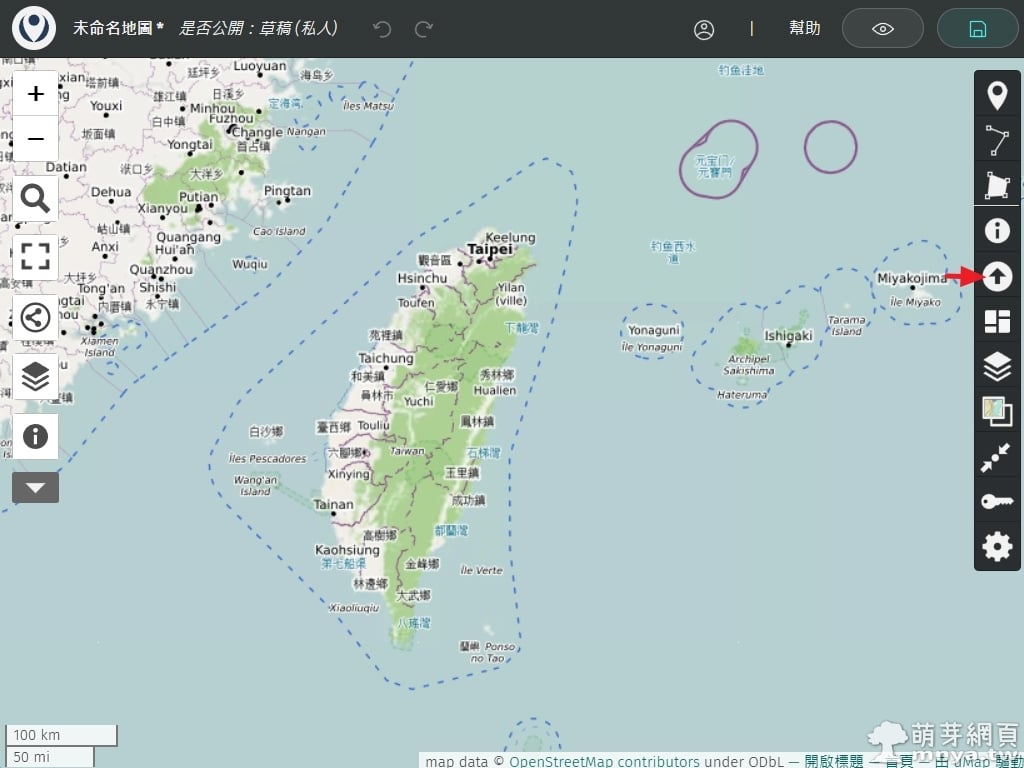
▲ 建立新地圖後會進入編輯介面。右側工具列有多項功能,這裡我們先準備匯入 GPX 軌跡。
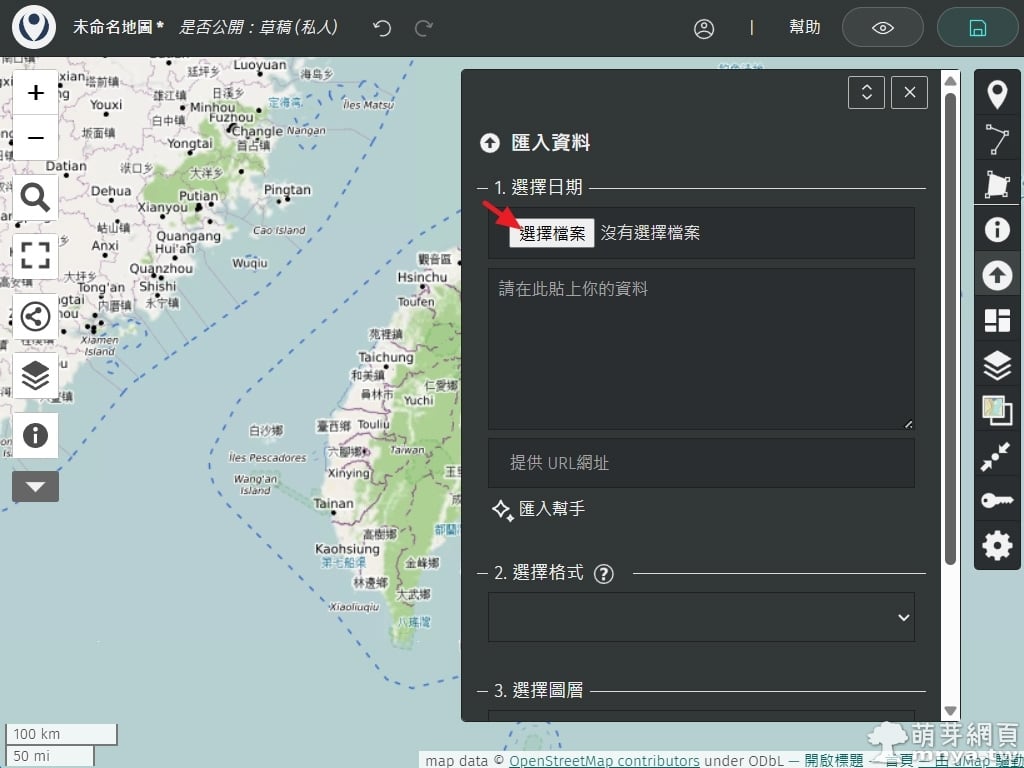
▲ 點選右側工具列的「上傳」圖示,打開「匯入資料」的對話框。接著點選「選擇檔案」按鈕,選擇要上傳的 GPX 軌跡檔案。
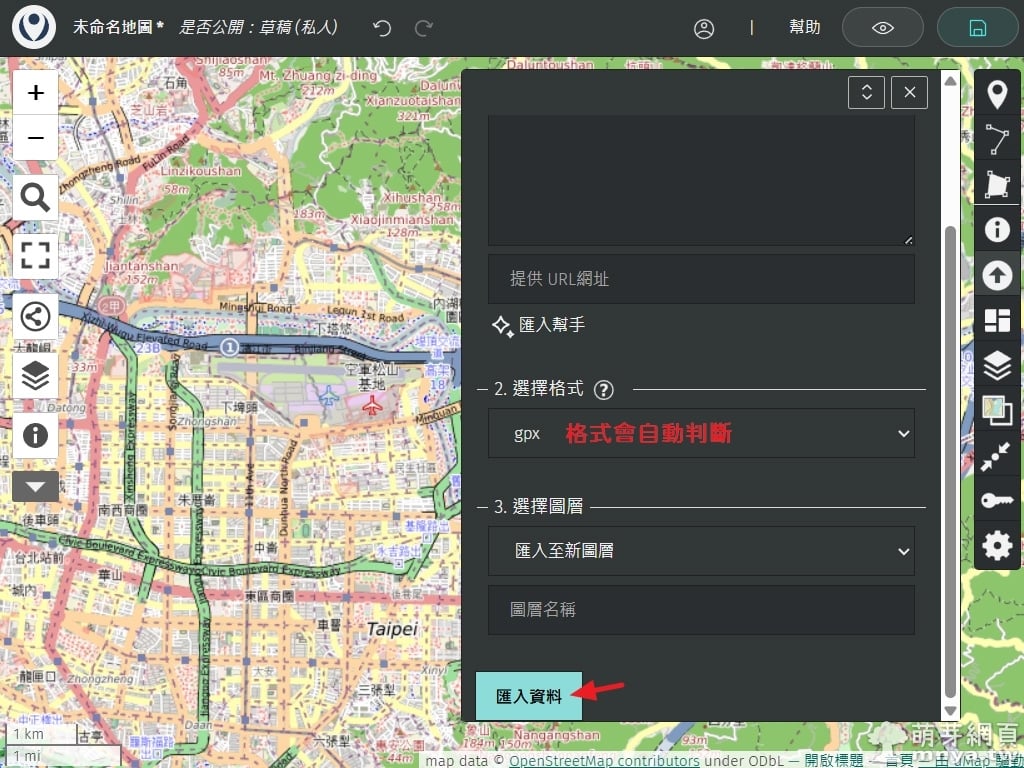
▲ 選擇完檔案後,下方的格式會自動偵測為 GPX。確認無誤後,點擊下方「匯入資料」按鈕,就可以將你的健行路線匯入地圖中。
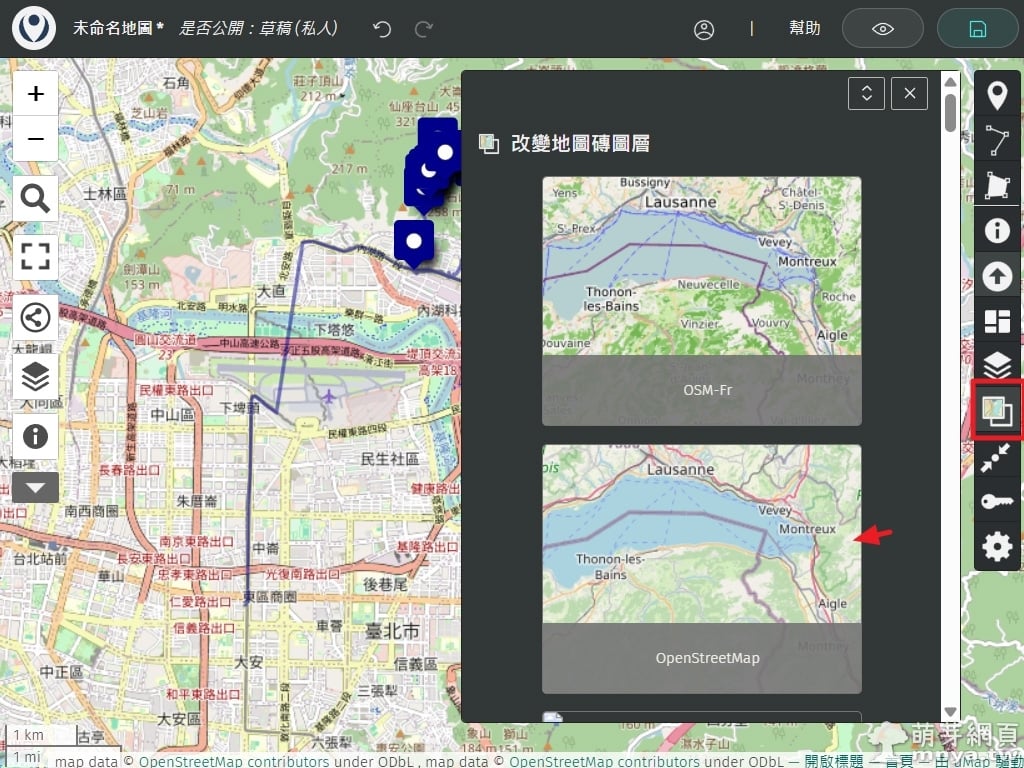
▲ 匯入軌跡後,可以根據需求變更地圖底圖樣式。點選工具列中的底圖圖示,選擇你喜歡的地圖風格,例如 OpenStreetMap 或 OSM-Fr。
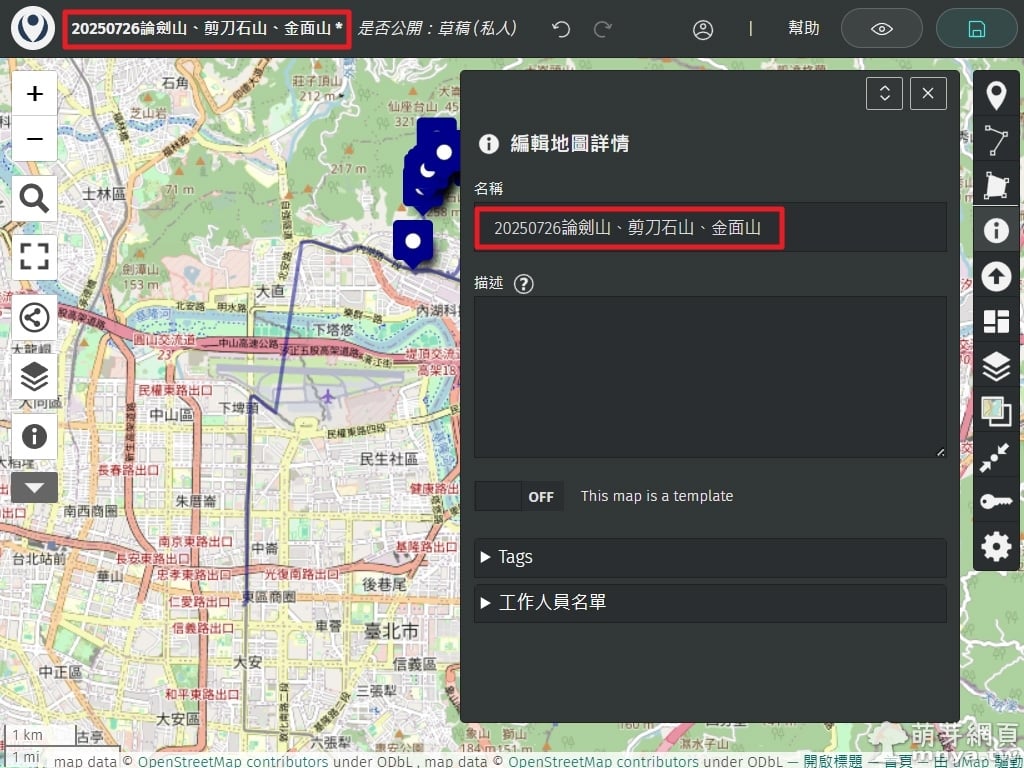
▲ 點選左上方地圖名稱區域,可以重新命名你的地圖,例如填寫這次健行的日期和路線名稱,也可以加入描述讓內容更豐富。
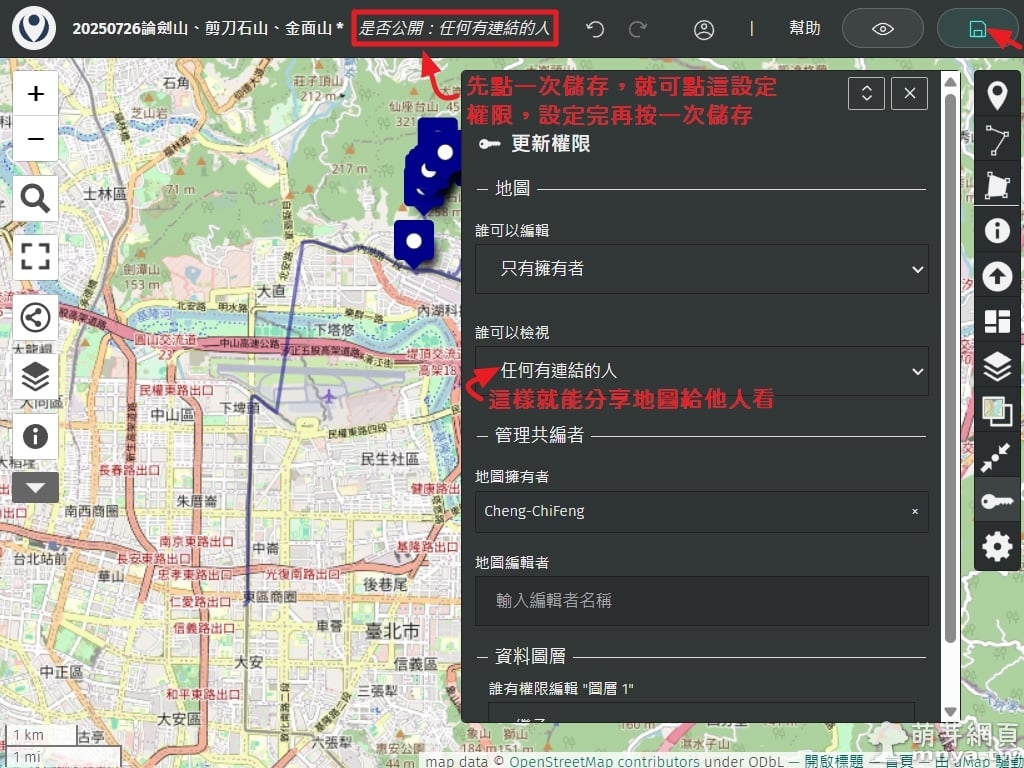
▲ 先按一次右上角儲存按鈕再進行地圖權限設定,之後記得再按下右上角的儲存按鈕。若希望地圖能夠讓朋友或其他人瀏覽,檢視權限請選擇「任何有連結的人」。如此即可複製分享連結給他人。
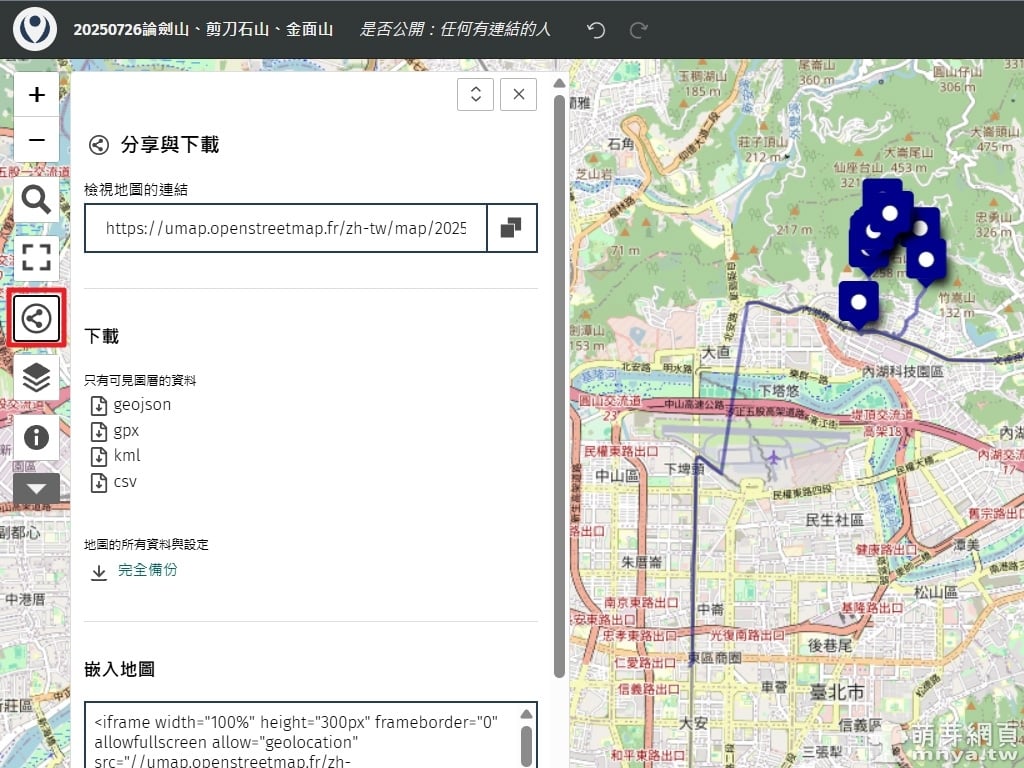
▲ 若要將地圖分享給朋友或嵌入到網站,請點選左側的「分享」圖示。這裡可以取得地圖的分享連結,也能下載 GeoJSON、GPX、KML、CSV 等不同格式的資料,或複製下方嵌入碼貼到部落格。
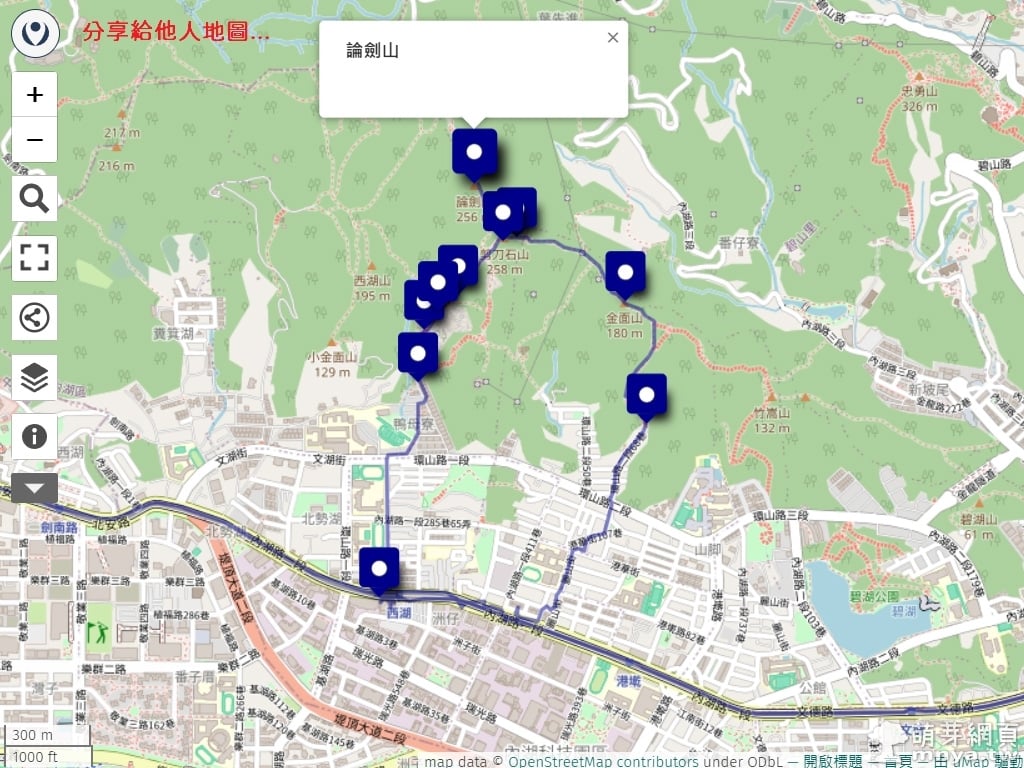
▲ 朋友打開你分享的連結後,即可在網路瀏覽器上直接觀看這次健行的路線地圖與各個標記景點。路線清晰可見,互動式地圖可縮放、點擊查看詳細資訊。
此次完成的地圖嵌入在下方:





 《上一篇》VD6S:免費 YouTube 影片下載器,支援 1080P、4K 超高畫質與 MP3 轉檔
  《下一篇》大全聯門市將不再支援 LINE Pay、街口支付、台新Pay、支付寶、微信進行結帳


留言區 / Comments
萌芽論壇