
在 Word 文件中,如果同時存在許多表格,想要讓它們都套用相同的樣式,手動一一修改非常費時。其實透過 VBA 巨集,我們可以一次完成「批次套用表格樣式」,不僅快速,還能確保整份文件的排版統一。
本文將示範如何用 VBA 巨集來自動化這個動作,過程包含開啟編輯器、插入模組、貼上程式碼,以及最後執行巨集。搭配圖文教學,你可以輕鬆學會一次修改整份文件中所有表格的樣式。
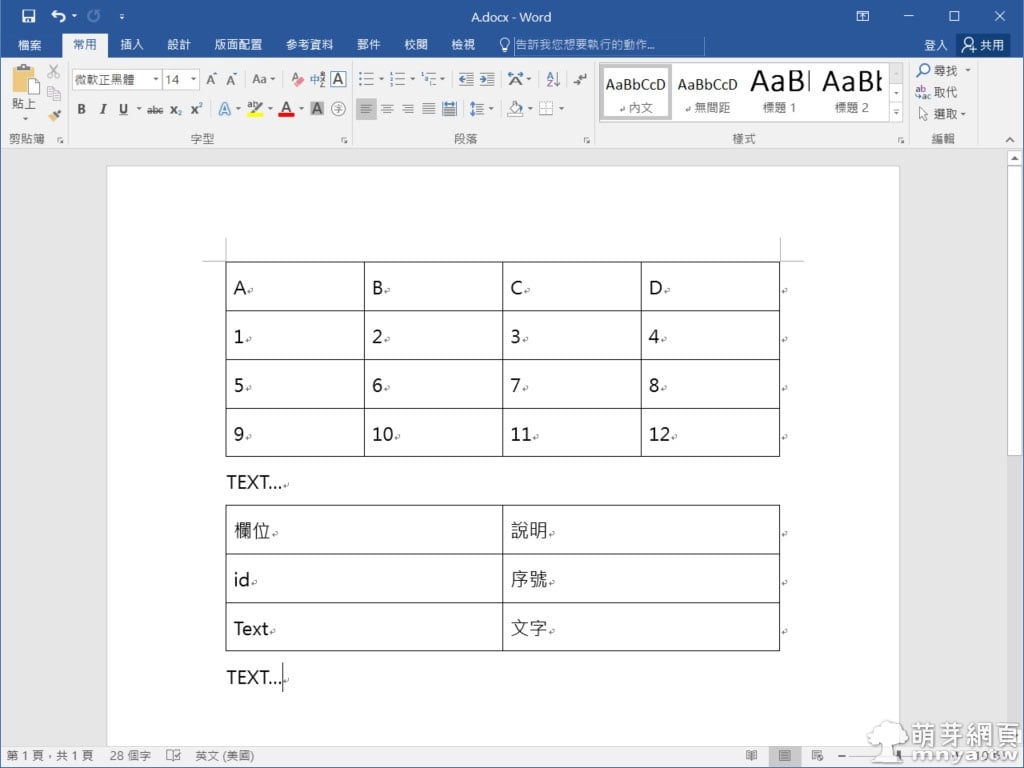
▲ 範例文件中包含多個表格,預設樣式較為單調,我們的目標是讓所有表格都能套用統一的格式,方便閱讀與編排。
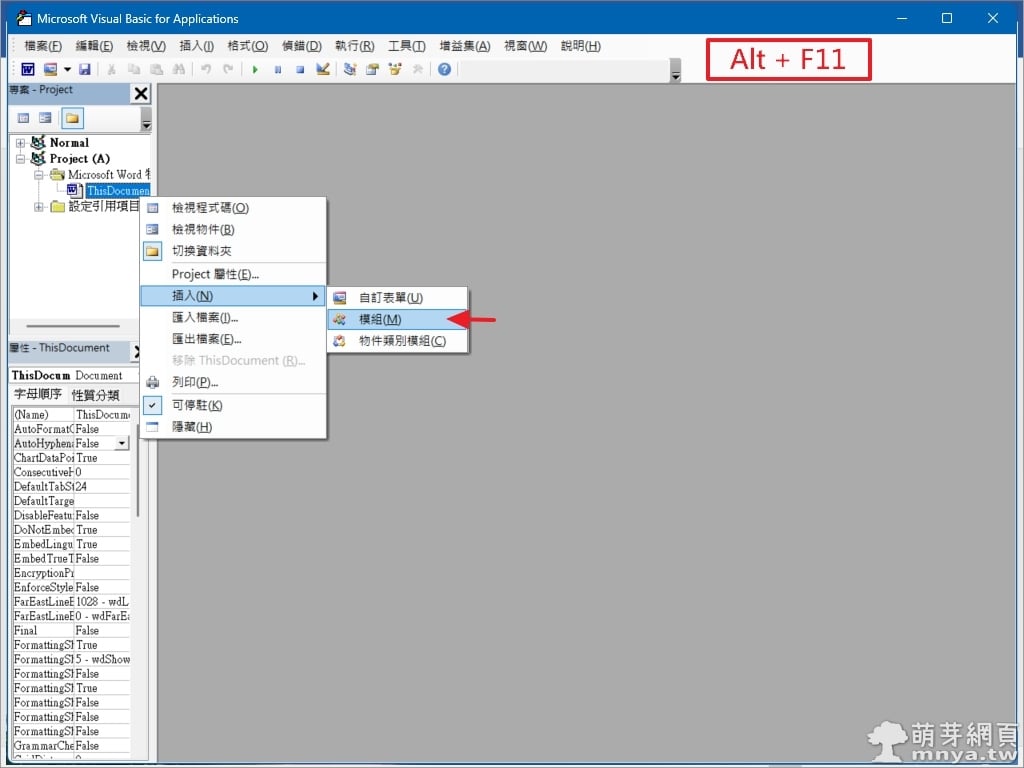
▲ 首先在 Word 中按下 Alt + F11 開啟 VBA 編輯器,接著在左側專案視窗中,透過「插入 → 模組」來新增一個模組,準備貼上巨集程式碼。
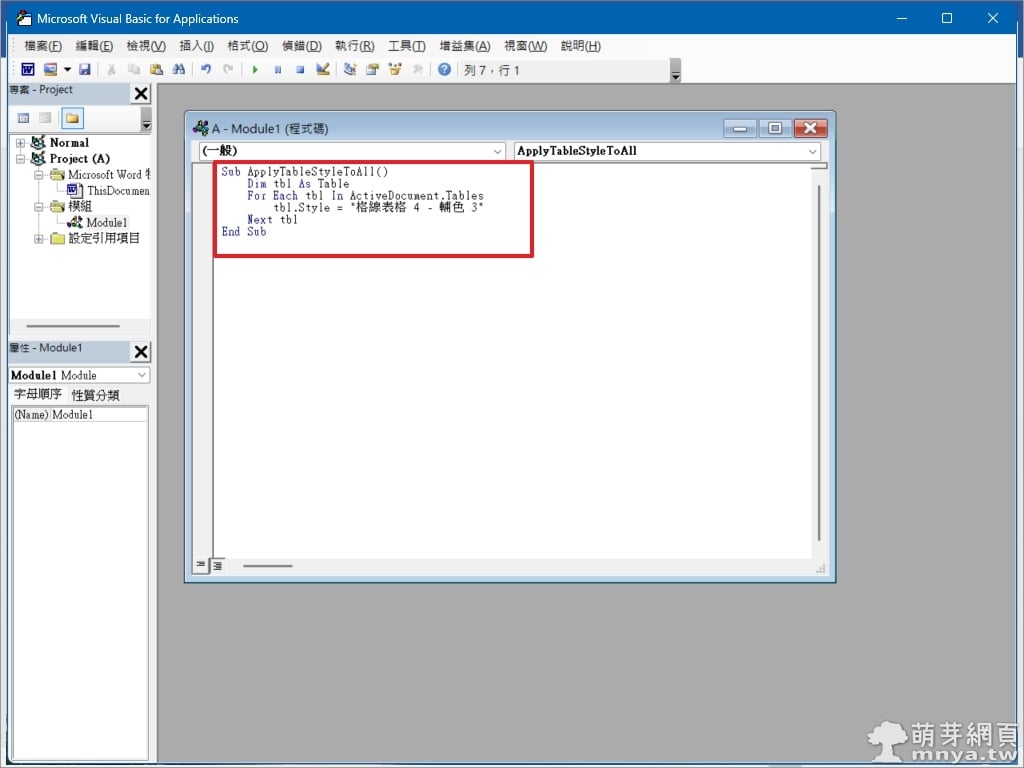
▲ 在模組視窗中貼入 VBA 程式碼,程式會自動巡覽整份文件中的表格,並將它們套用指定的樣式。
範例 VBA 程式碼如下(「格線表格 4 - 輔色 3」可依照需求更改):
Sub ApplyTableStyleToAll()
    Dim tbl As Table
    For Each tbl In ActiveDocument.Tables
        tbl.Style = "格線表格 4 - 輔色 3"
    Next tbl
End Sub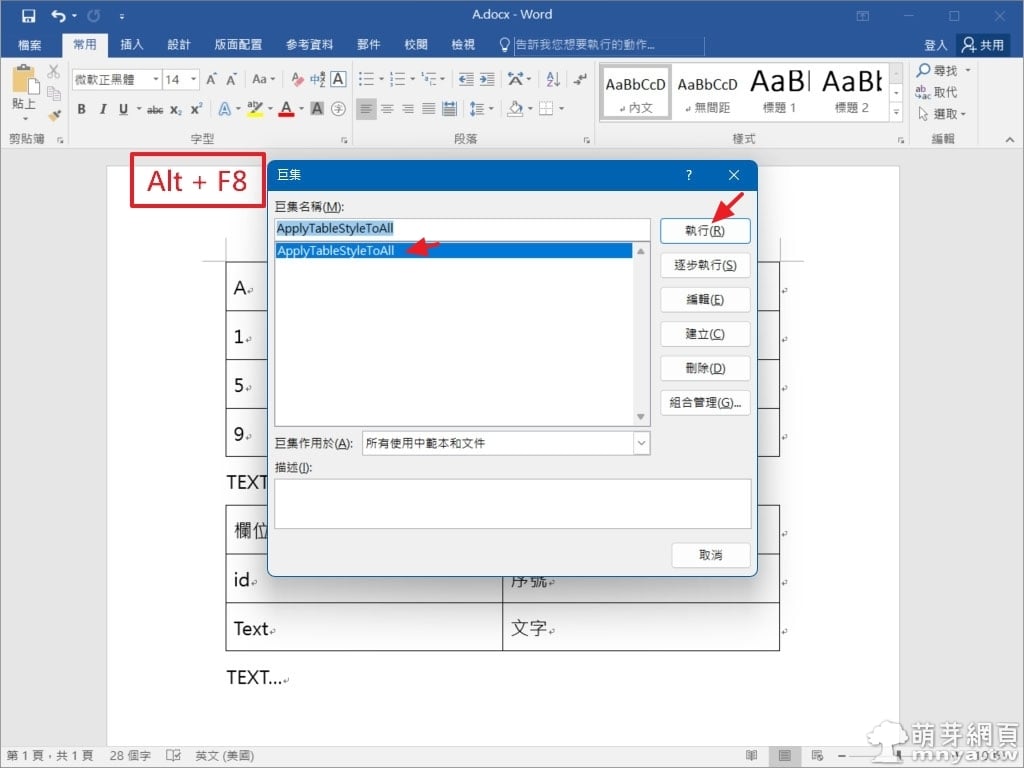
▲ 回到 Word 文件後,按下 Alt + F8 叫出巨集清單,找到剛剛建立的 ApplyTableStyleToAll,點選「執行」即可完成批次處理。
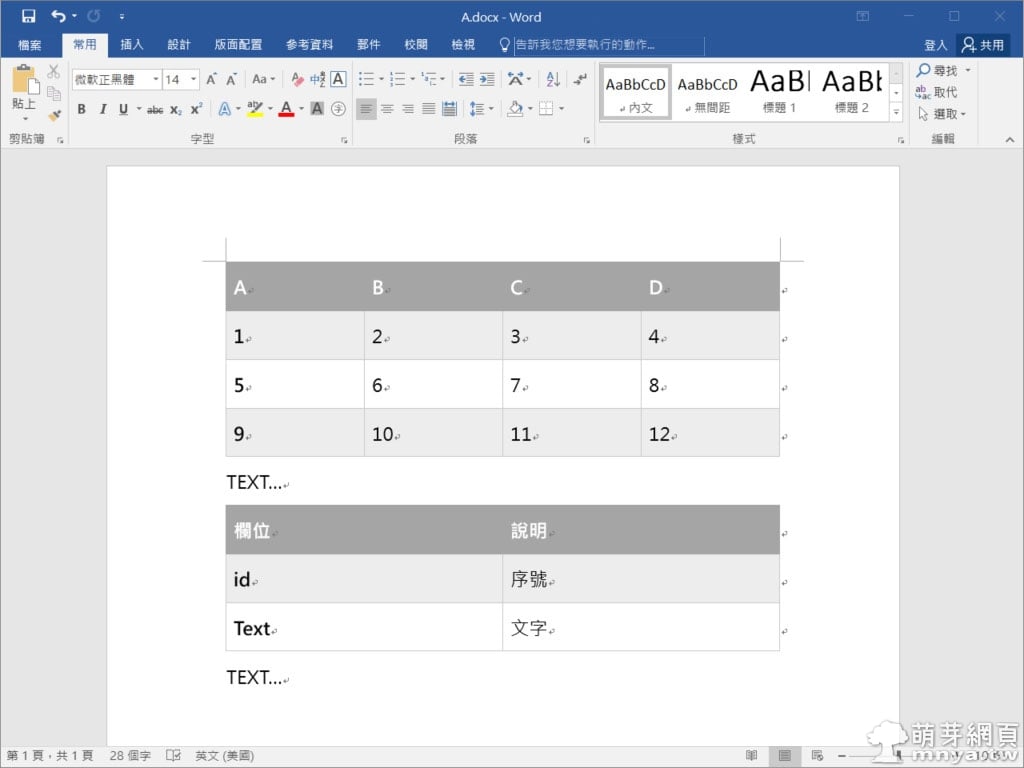
▲ 執行後所有表格樣式立即生效,整份文件看起來更加一致,省去逐一修改的麻煩,特別適合長文件或報告使用。

透過以上步驟,我們就能輕鬆利用 VBA 巨集,讓 Word 文件中的所有表格一次性套用相同的樣式。這種方法不僅能節省大量時間,還能確保整份文件的排版保持一致,特別適合需要處理多表格的報告、論文或專案文件。如果你常常需要編輯大量表格,非常推薦學習並使用這個技巧。雖然第一次操作可能需要花點時間,但熟悉後就能一鍵完成,讓排版變得更有效率,也讓整份文件看起來更專業、更有一致性。
贊助廣告 ‧ Sponsor advertisements







 《上一篇》Richart Life:台新 Richart 卡 7 大權益方案切換教學(最高 3.8% 回饋)
  《下一篇》DBeaver Community:跨平台開源資料庫管理工具


留言區 / Comments
萌芽論壇