
在生成式 AI 影片快速演進的這幾年,「本地端」重新成為創作者關注的核心。雲端平台雖然方便,卻伴隨著費用、速度與隱私等問題;對於希望掌控整個創作流程的使用者而言,能否在自己的電腦上,完整跑起模型、工具與介面,成了關鍵門檻。Pinokio 正是在這樣的需求下誕生,它將繁雜的環境建置、套件管理與服務啟動流程,濃縮成「一鍵完成」的本地工作室體驗,讓 AI 應用真正回到使用者手中。
而 WanGP(Wan2GP)則是近年在「低 VRAM 影片生成」領域表現極為亮眼的開源專案。它整合多種主流影片模型,並針對顯示卡資源有限的使用者進行深度優化,即使僅有 6GB VRAM,也能順利生成高品質影片。透過 Pinokio 與 WanGP 的結合,不只省去繁瑣的手動安裝與環境衝突,更能快速打造一套完整、可重現、可擴充的本地 AI 影片工作室,讓創作回歸專注與效率。
📝 事先準備:請先參考我先前的文章將 Pinokio 安裝至電腦中,請確保您擁有 Windows 作業系統及 NVIDIA 顯示卡。
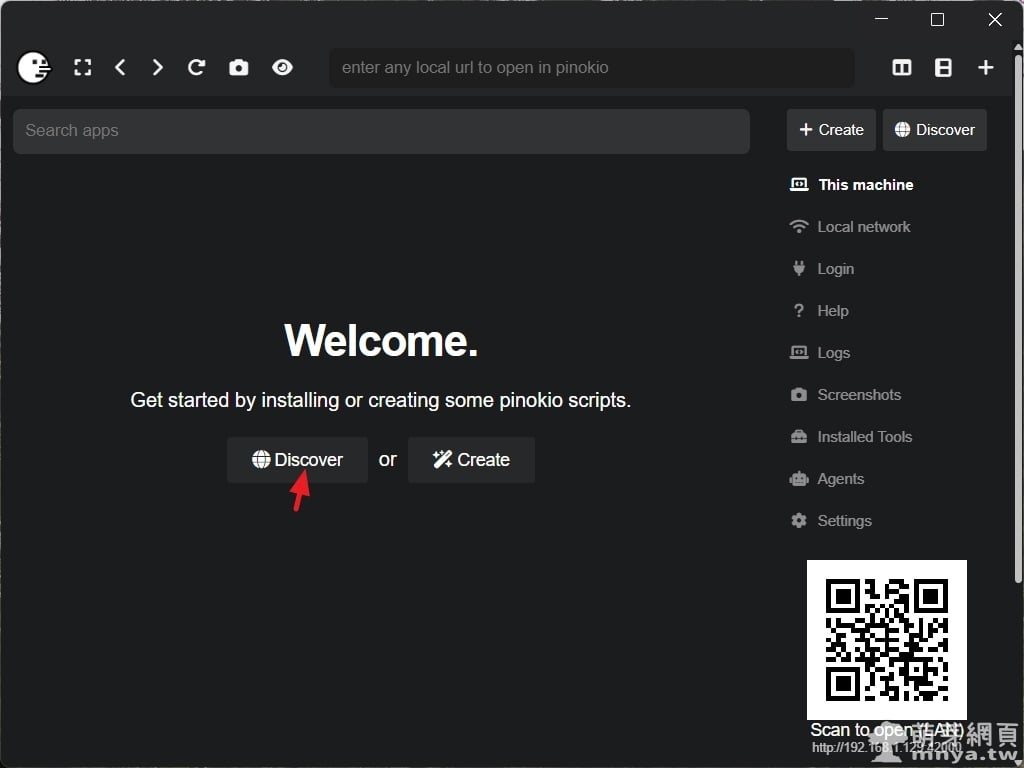
▲ Pinokio 啟動畫面,介面相當簡潔,核心概念就是以本機作為「Localhost Cloud」,集中管理所有本地應用與 AI 工具。先點入 Discover 功能。
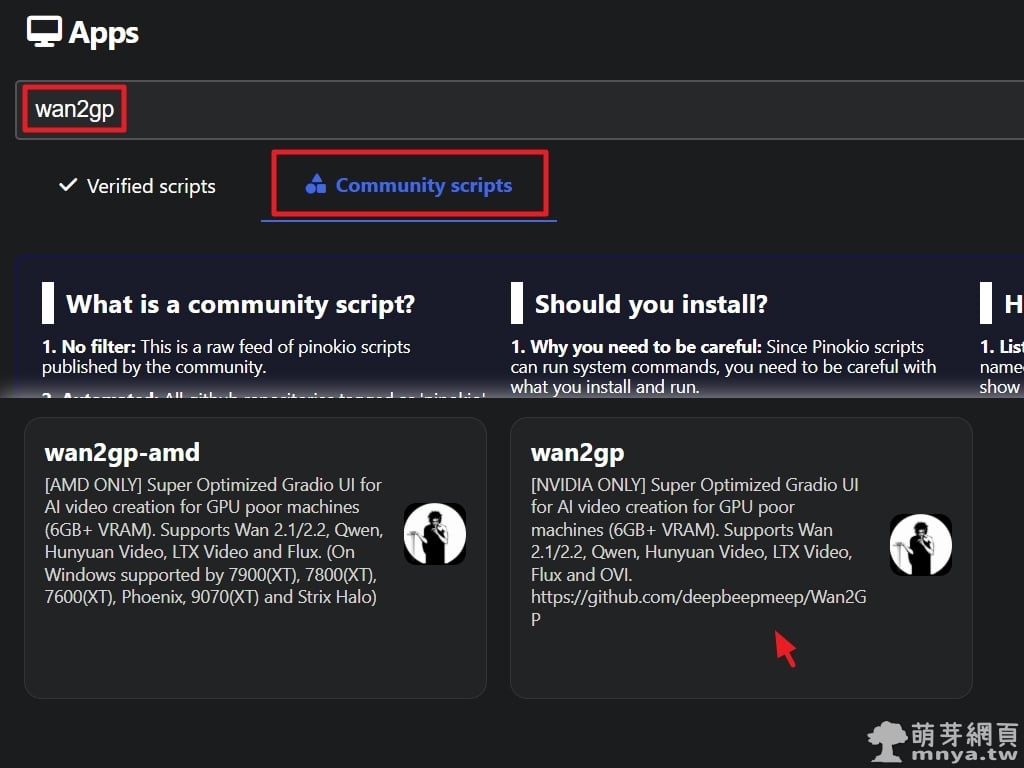
▲ 透過 Discover 功能搜尋腳本,切換到 Community scripts 後,即可找到由社群維護的 Wan2GP 安裝項目。(推薦由 Morpheus 維護的 wan2gp 腳本)
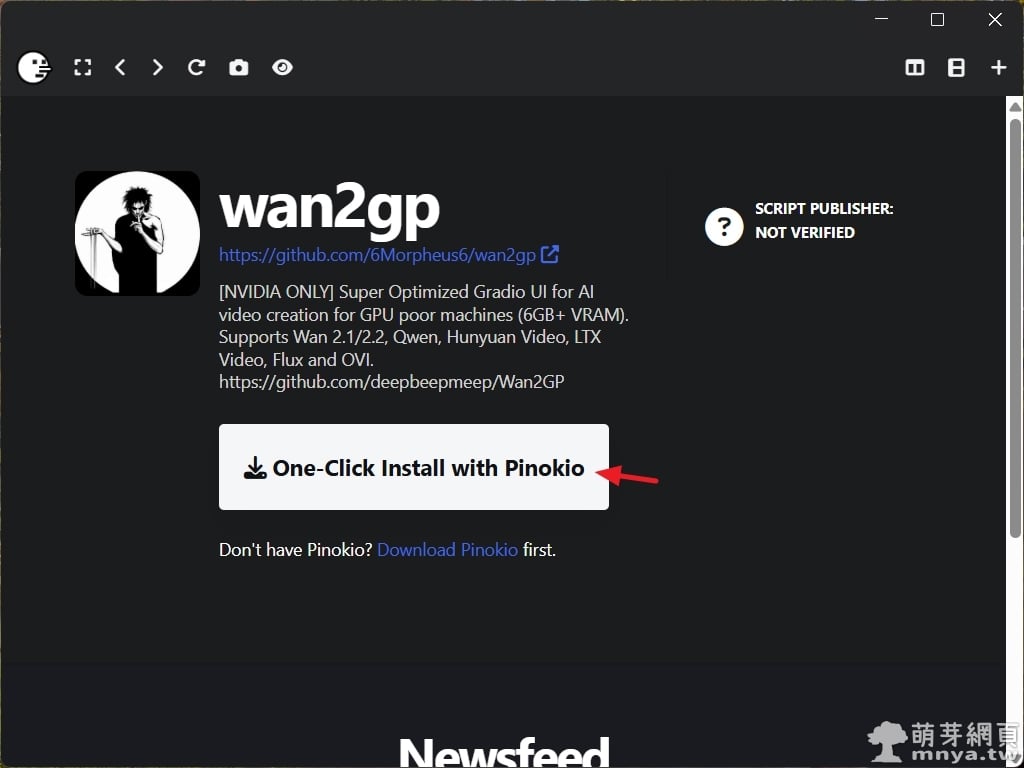
▲ 點進 wan2gp 腳本頁面,可看到專案來源、支援顯示卡類型與基本說明,支援 NVIDIA 顯卡,請點「One-Click Install with Pinokio」。
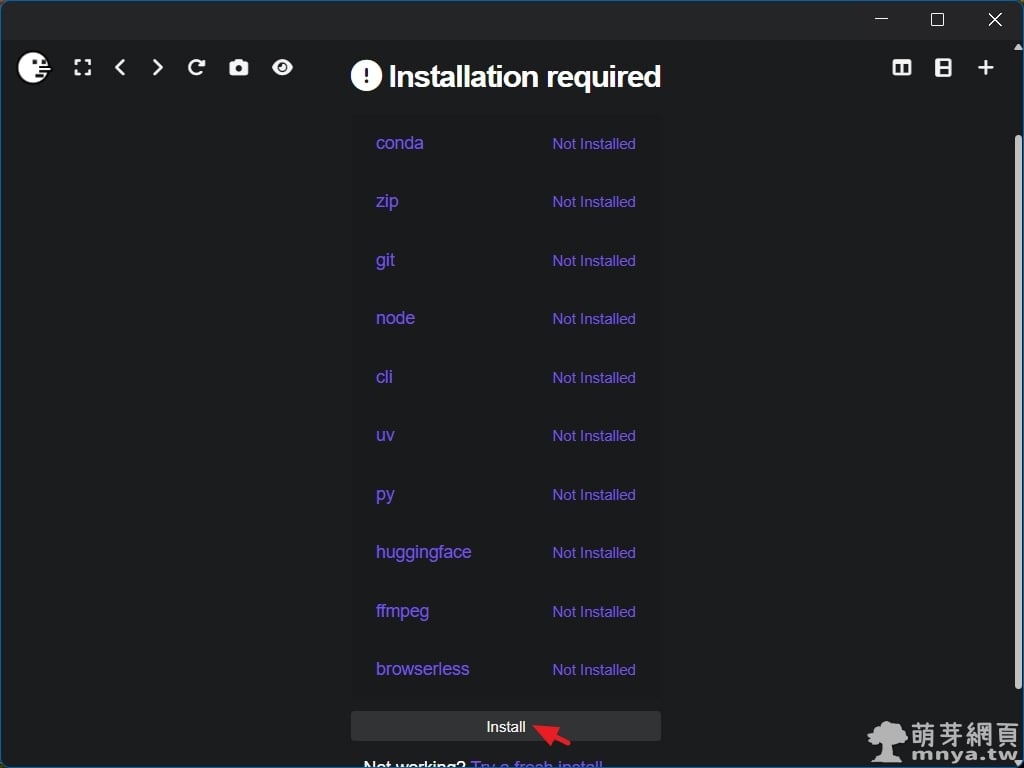
▲ 首次安裝時,Pinokio 會自動檢查系統所需工具,如 Python、ffmpeg、git 等是否齊全,若尚未安裝請點「Install」進行安裝。
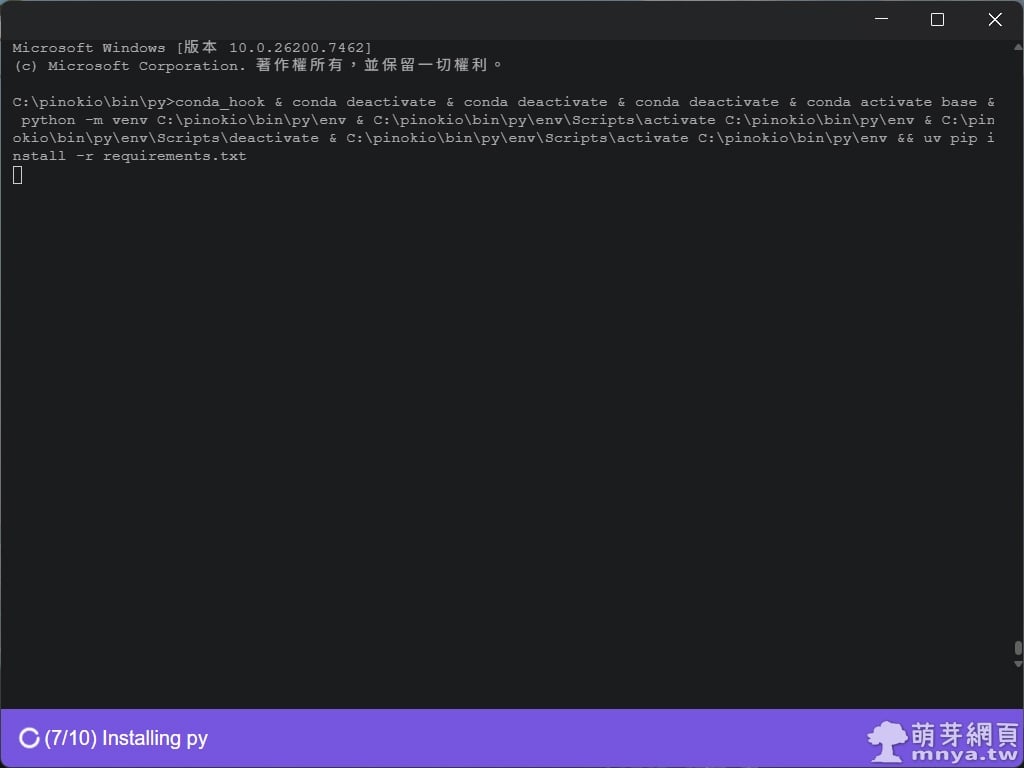
▲ 安裝過程會自動下載與設定,無需手動處理。
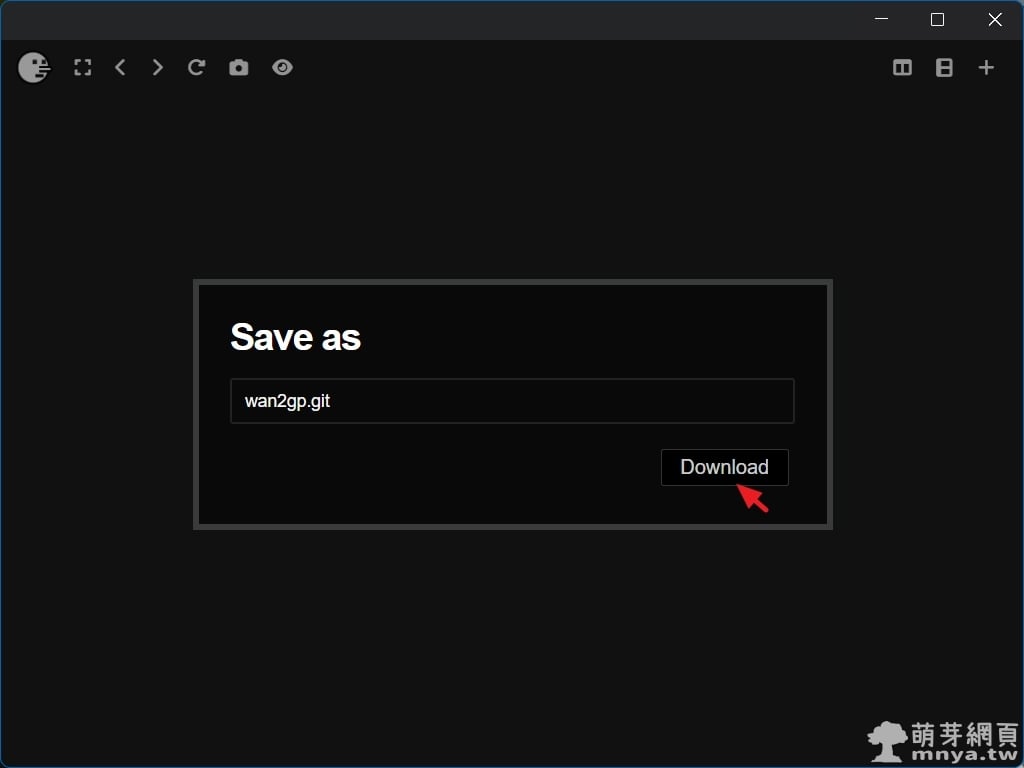
▲ Pinokio 會將 wan2gp 專案以 git 形式下載並管理,確保後續更新與維護更加一致,點「Download」下載專案。
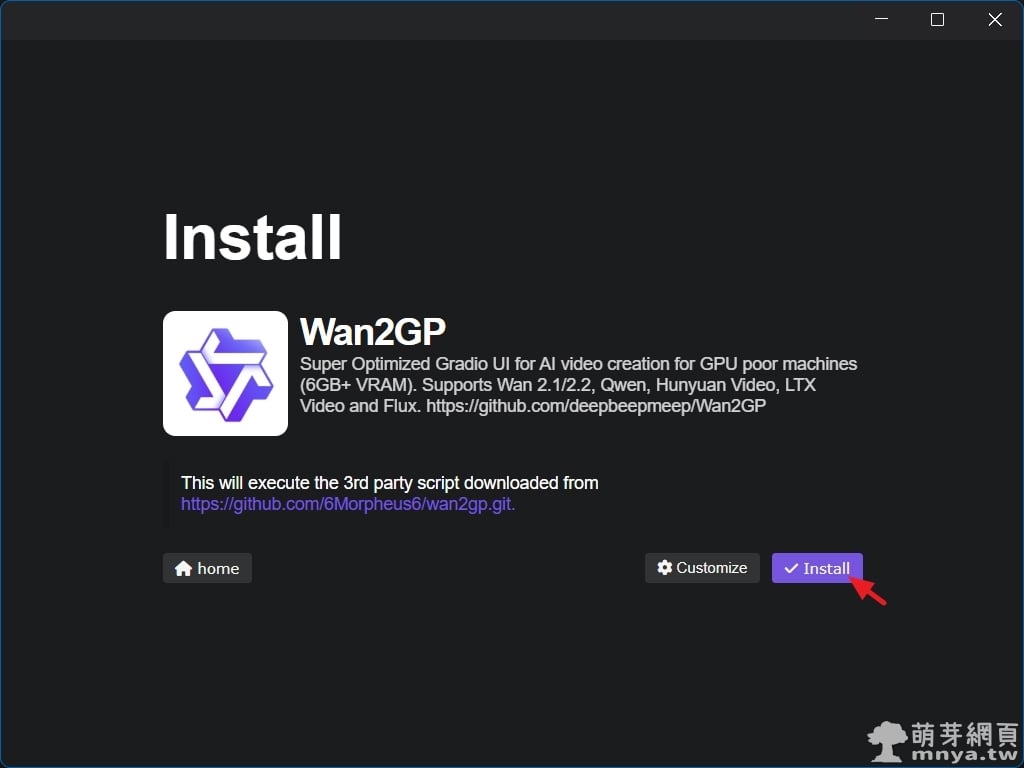
▲ 接著再點一次「Install」。

▲ 正式進入安裝 Wan2GP 的流程,這邊標示缺少的元件,點「Install」進行安裝。
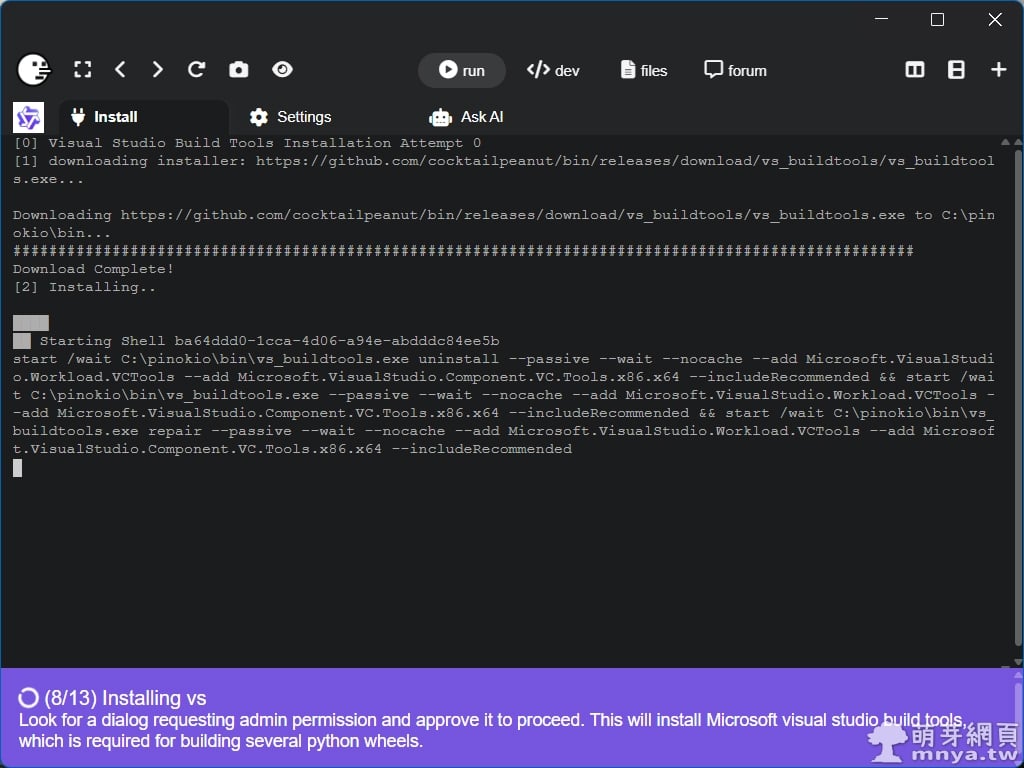
▲ 此步驟會自動執行,除了 Visual Studio Build Tools 的部份可能需要手動操作安裝。
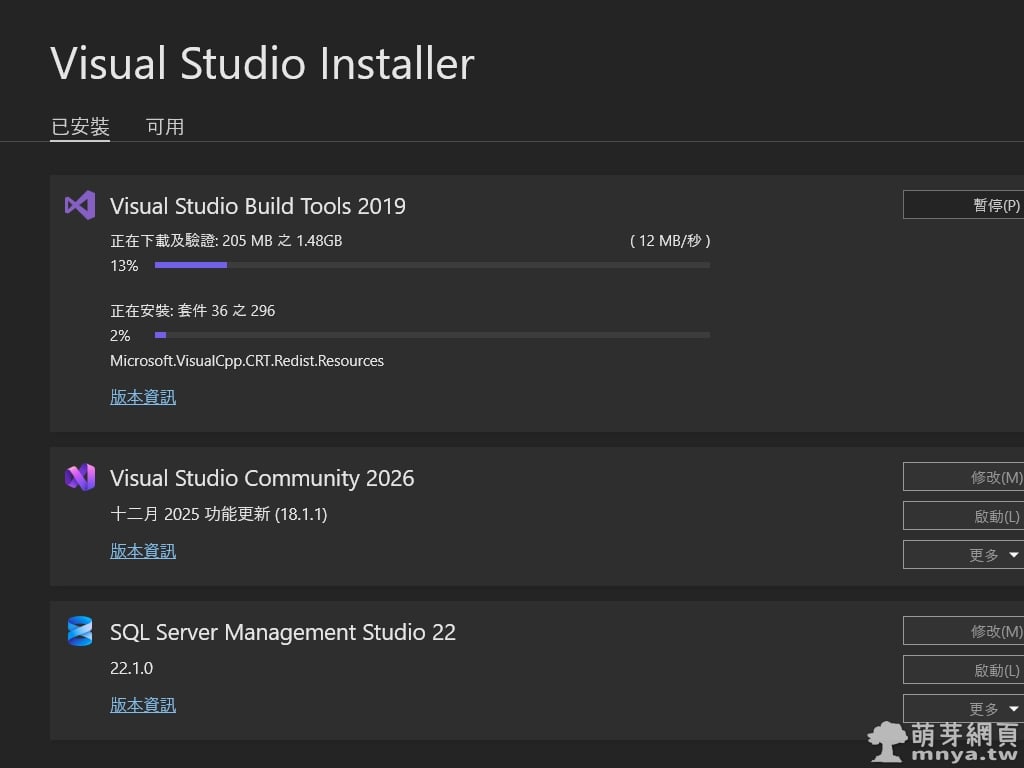
▲ 安裝 Visual Studio Build Tools 中,理論上應該可自動進行,這對部分 Python 套件編譯是必要的系統依賴。
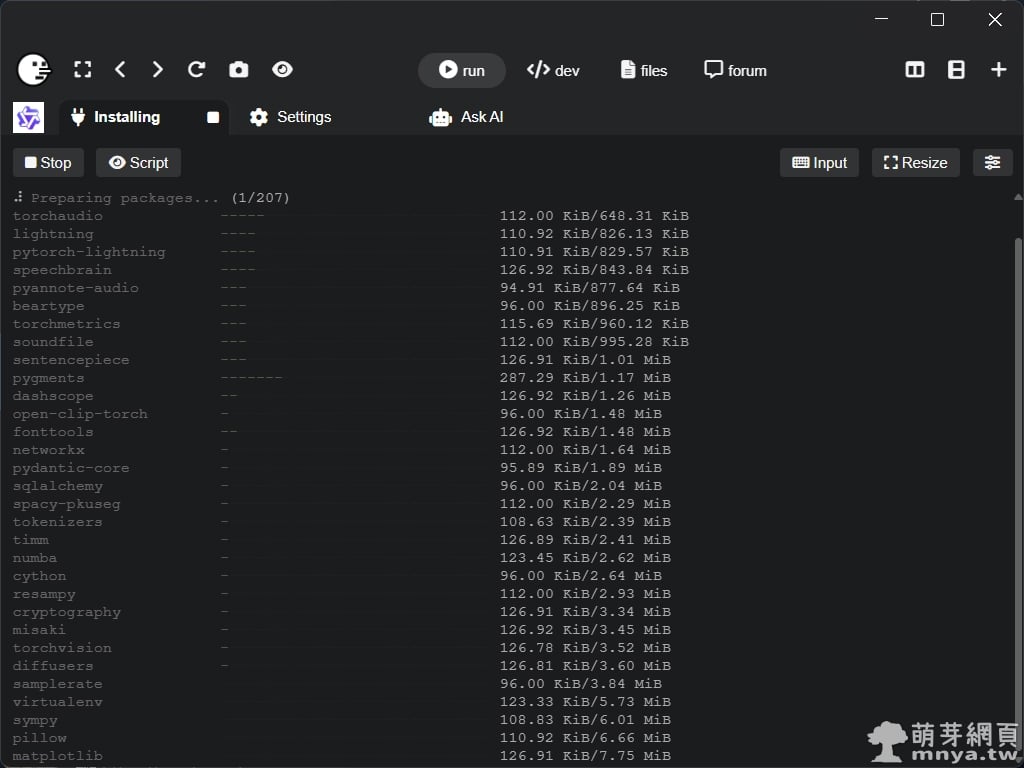
▲ 安裝進入最後階段時,Pinokio 會自動下載並安裝大量 Python 套件與相依函式庫,包含影音、深度學習與模型推論所需模組,整個過程完全自動化,使用者只需耐心等待完成。
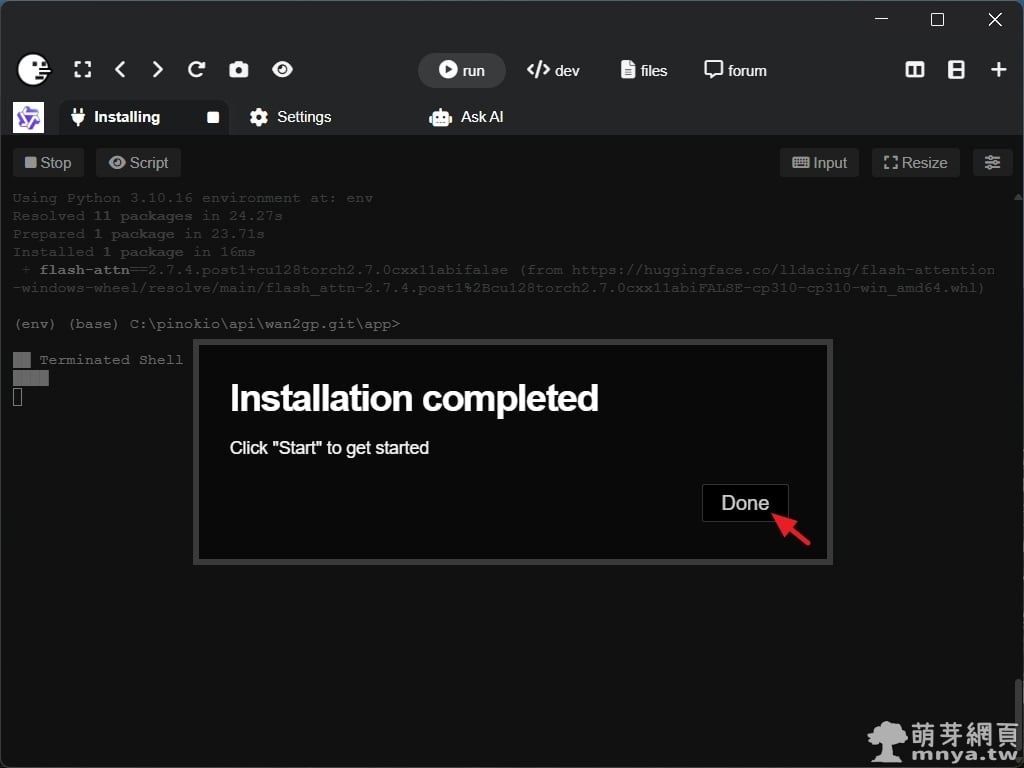
▲ 畫面顯示 Installation completed 即代表 Wan2GP 已成功建置完成,點擊 Done 即可返回 Pinokio 主介面,準備啟動本地 AI 影片工作室。
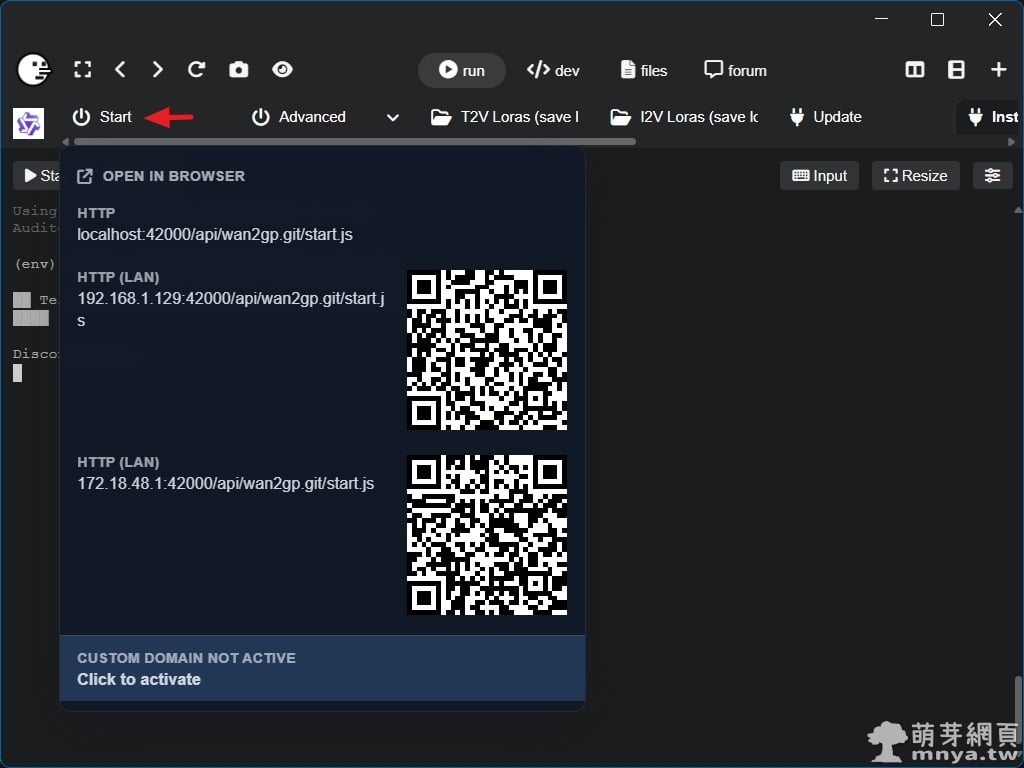
▲ 回到 Wan2GP 專案頁後,點擊左上角的 Start 啟動服務。
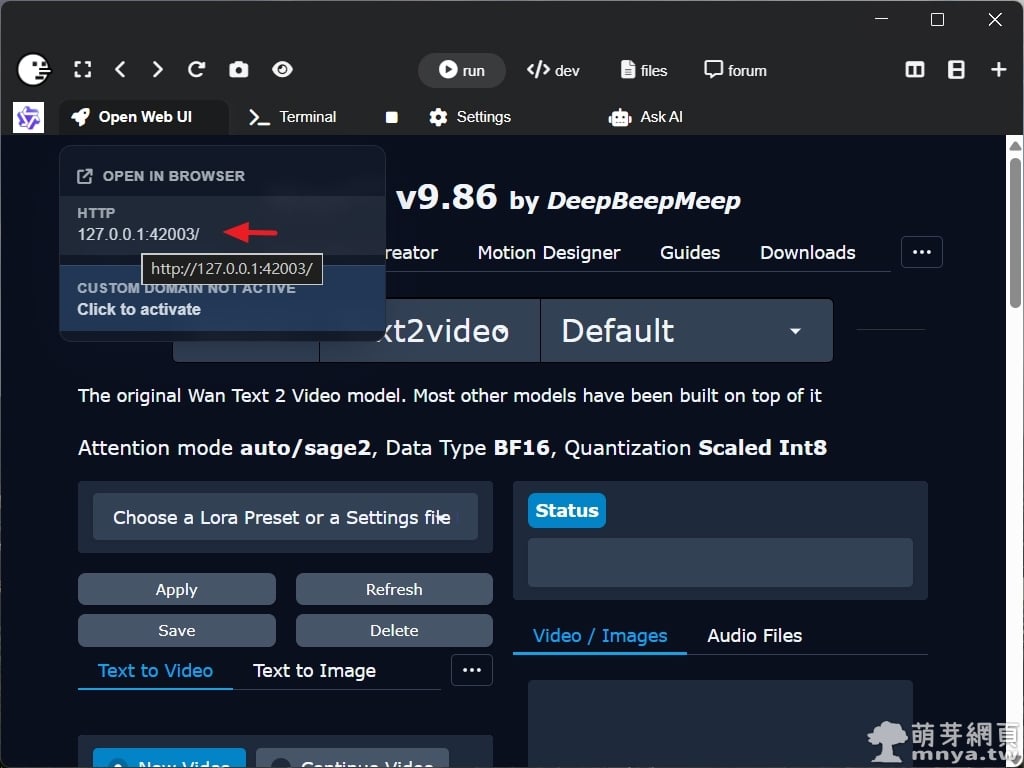
▲ 啟動完成後會出現 Open Web UI 頁籤 ,即可在瀏覽器中開啟 WanGP 的 Web 介面(預設為 http://127.0.0.1:42003/),整個操作流程皆在本地端完成,不需外部雲端服務。

▲ 瀏覽器進入 WanGP 主畫面後,即可看到完整的影片生成介面,支援 Text to Video、模型切換、Lora 設定與多種工具,正式完成本地 AI 影片工作室的建置。

 《上一篇》Pinokio:一鍵啟動的本機雲端平台
 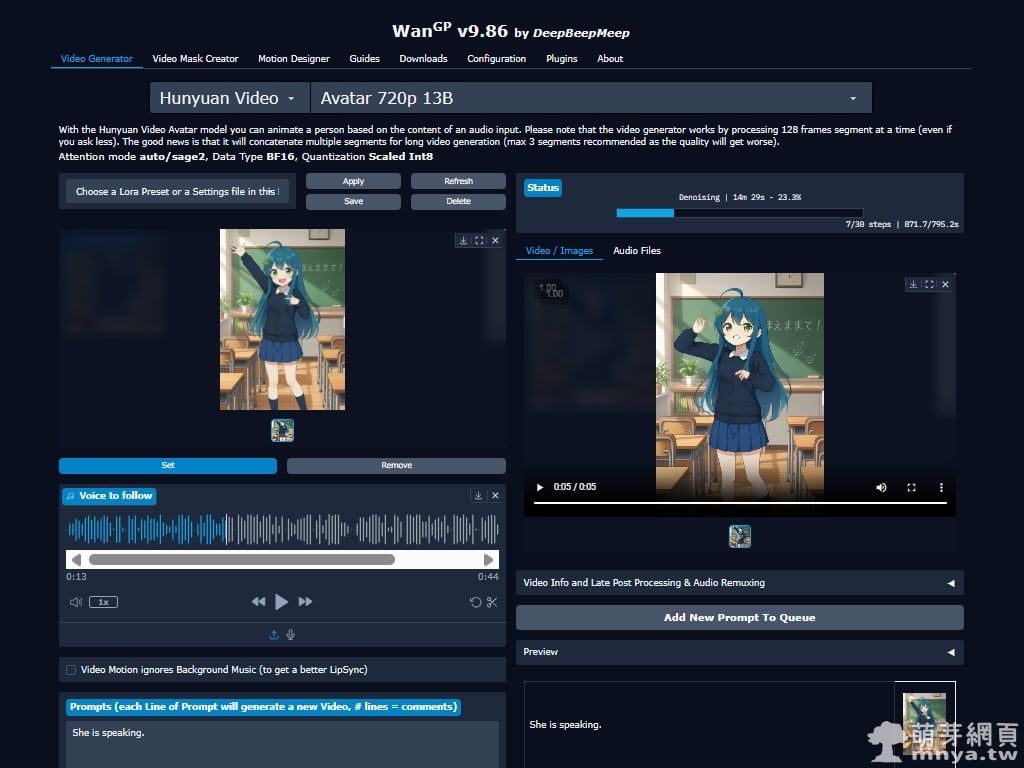 《下一篇》WanGP x HunyuanVideo-Avatar:參考音源製作 AI 對嘴影片


留言區 / Comments
萌芽論壇