
隨著 AI 技術的爆發,Google 推出的 NotebookLM 已成為許多職場人士與學生整理資料、自動生成簡報的首選工具。然而,大家在實際應用時一定遇過一個最大的痛點:NotebookLM 生成的簡報預設為 PDF 格式,雖然內容精確且排版美觀,但「NotebookLM 簡報可以修改嗎?」成了所有使用者的共同疑問。傳統上,若想針對簡報內的字體、版面或細節進行微調,往往需要透過複雜的 NotebookLM 簡報 Canva 教學來手動重新排版,或是使用功能受限的線上工具,這大大降低了 AI 帶來的效率。在眾多 AI 簡報工具推薦中,PDNob 脫穎而出,成為目前最完美本地離線將 NotebookLM PDF 轉 PPT 的方案。
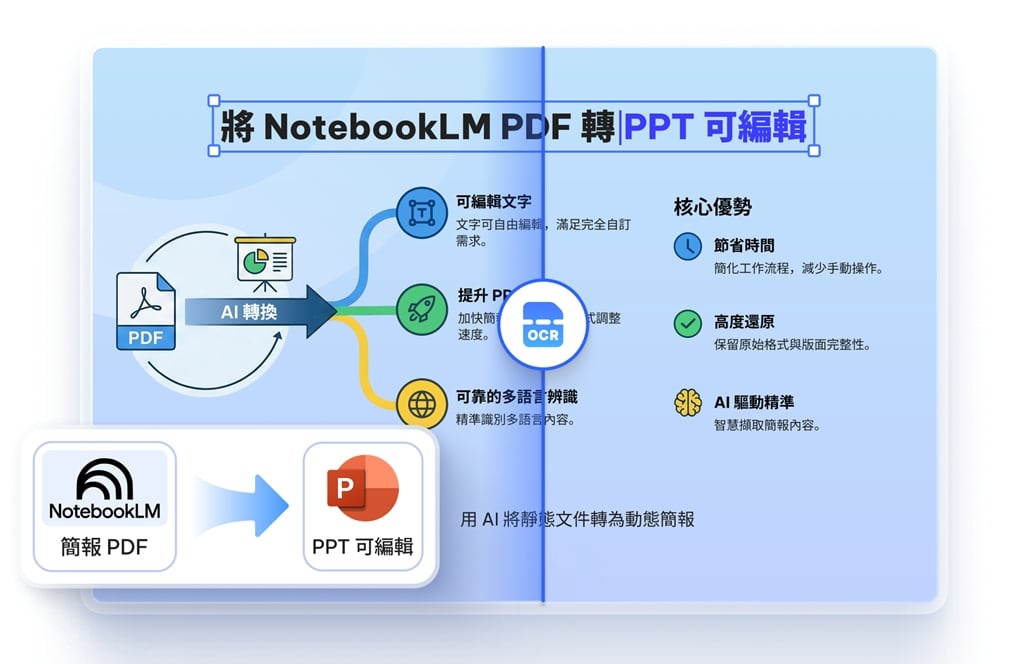
PDNob NotebookLM 簡報編輯器搭載了強大的 ABByy OCR 文字辨識技術,專門為解決「NotebookLM 簡報編輯」難題而生。它不僅能實現 NotebookLM PDF 轉 PPT,還能精準重建簡報結構,將原本不可動的圖片轉化為可以自由縮放、移動的文字框與圖片物件,完美保留原始視覺的一致性。比起隱私風險較高的線上轉換器,PDNob 採本地運行,資料安全更有保障。無論你是需要進行 NotebookLM 簡報修改,還是想尋找一套完整的 PDF 編輯軟體解決方案,PDNob 都能讓你輕鬆上手。
目前軟體提供免費轉換體驗,每週可免費轉換一個檔案(需登入帳號),若購買永久授權版更可享有無限次轉換、匯出無浮水印與 20 GB 雲端空間,讓 NotebookLM 生成簡報後的後續編輯變得輕而易舉。
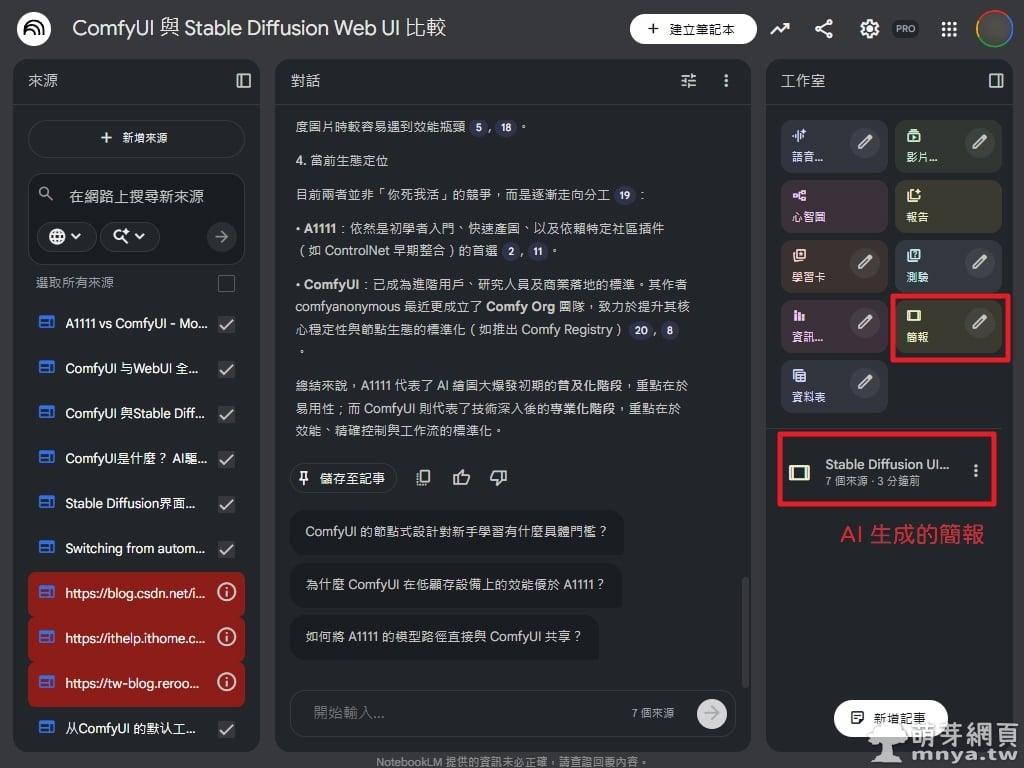
▲ 這是 NotebookLM 的操作介面,使用者只需點選右側工作室中的「簡報」按鈕,AI 就會根據你提供的來源資料,自動生成一份結構完整的 AI 簡報內容,是目前極受歡迎的生產力工具。
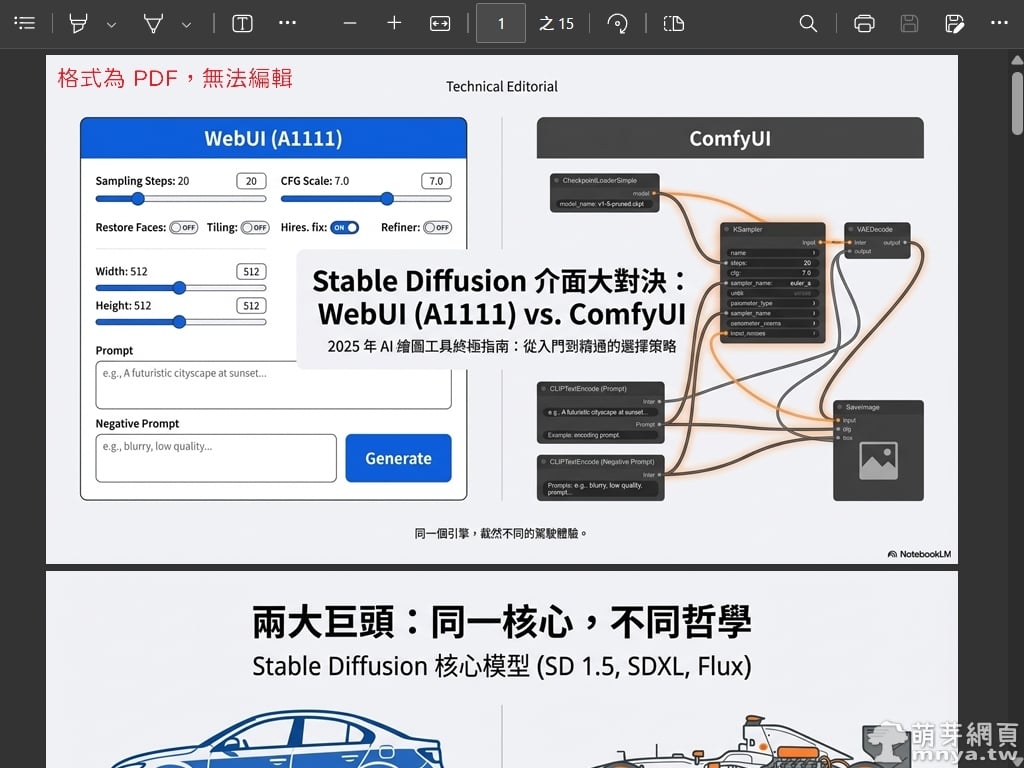
▲ 雖然 NotebookLM 生成簡報的速度極快,但生成的檔案格式為 PDF,在一般的閱讀器中會顯示為「無法編輯」的靜態內容。這對於需要針對特定對象微調文字或更換圖片的用戶來說,是最大的使用障礙。
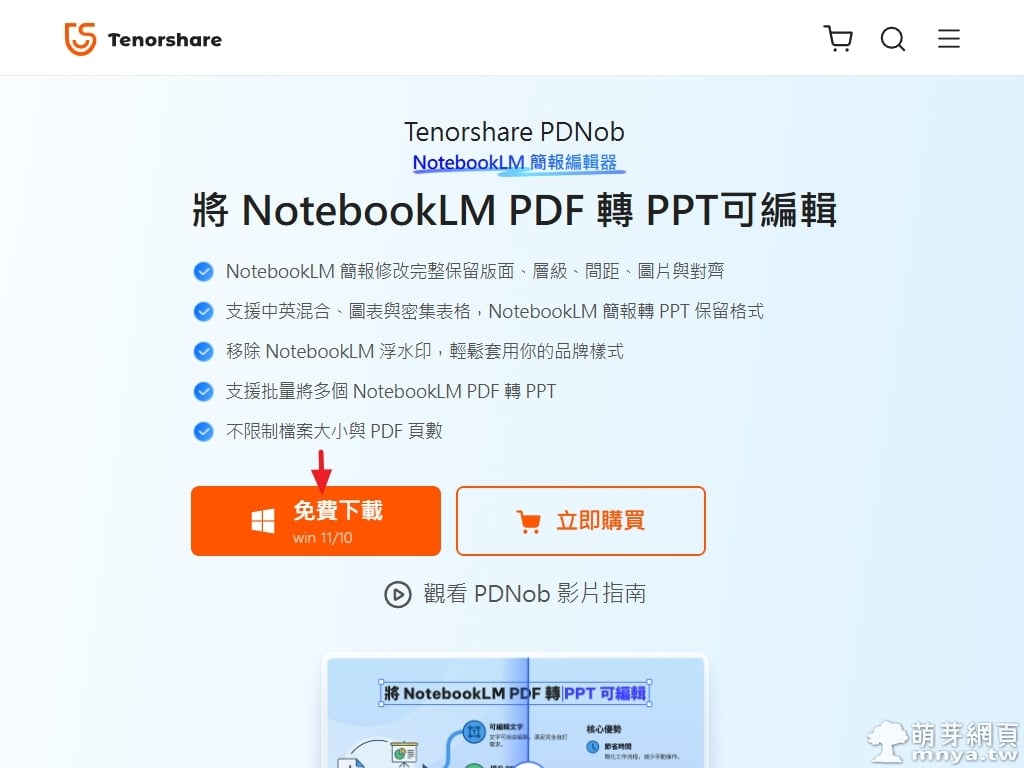
▲ 為了解決修改難題,我們可以藉助 PDNob 這款專業工具,下載網址:https://www.tenorshare.tw/convert-notebooklm-pdf-slides-to-editable-ppt.html,進入後請根據您使用的系統選擇對應的版本下載,這邊下載 Windows 版本。
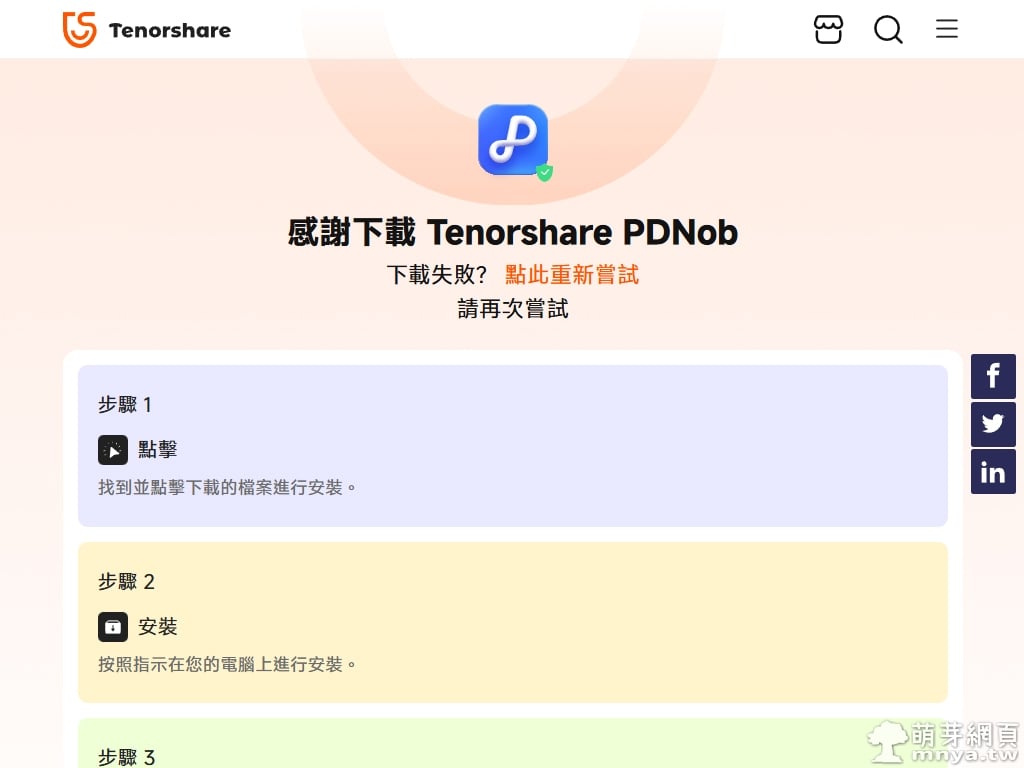
▲ 如果下載沒有自動開始,請點「點此重新嘗試」。
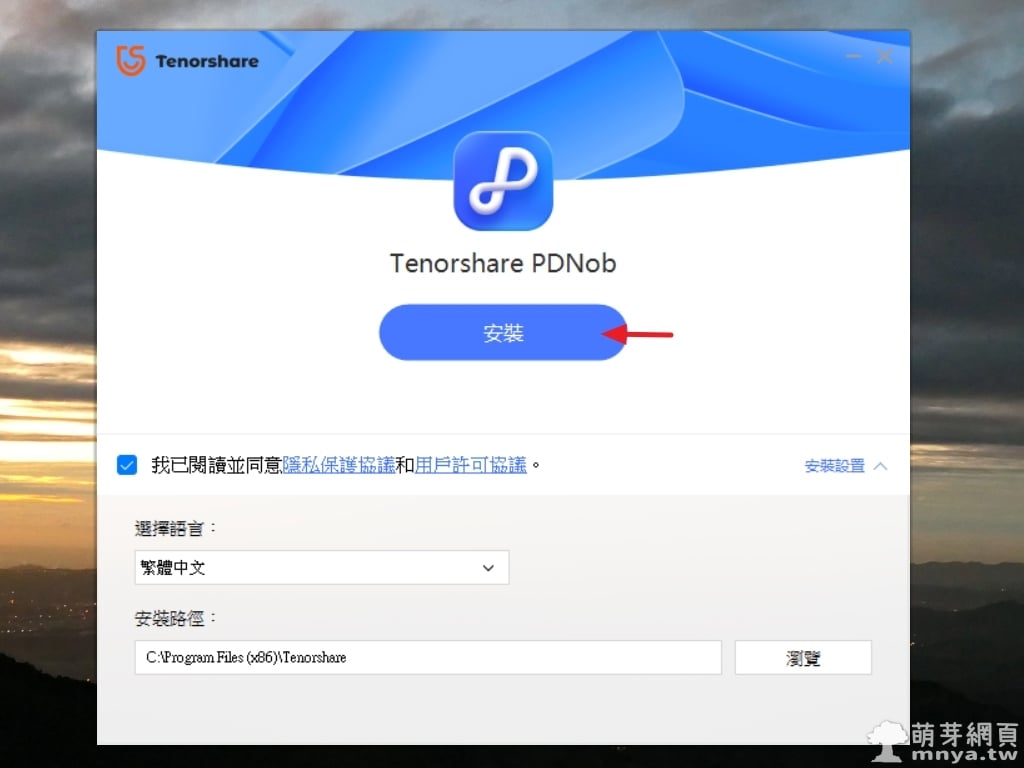
▲ 下載好後雙擊即可進入安裝程式,介面完整支援繁體中文。使用者可以自訂安裝路徑,確認勾選隱私保護協議與用戶許可協議後,點擊中間明顯的「安裝」按鈕即可開始部署軟體,整體流程對新手非常友善。
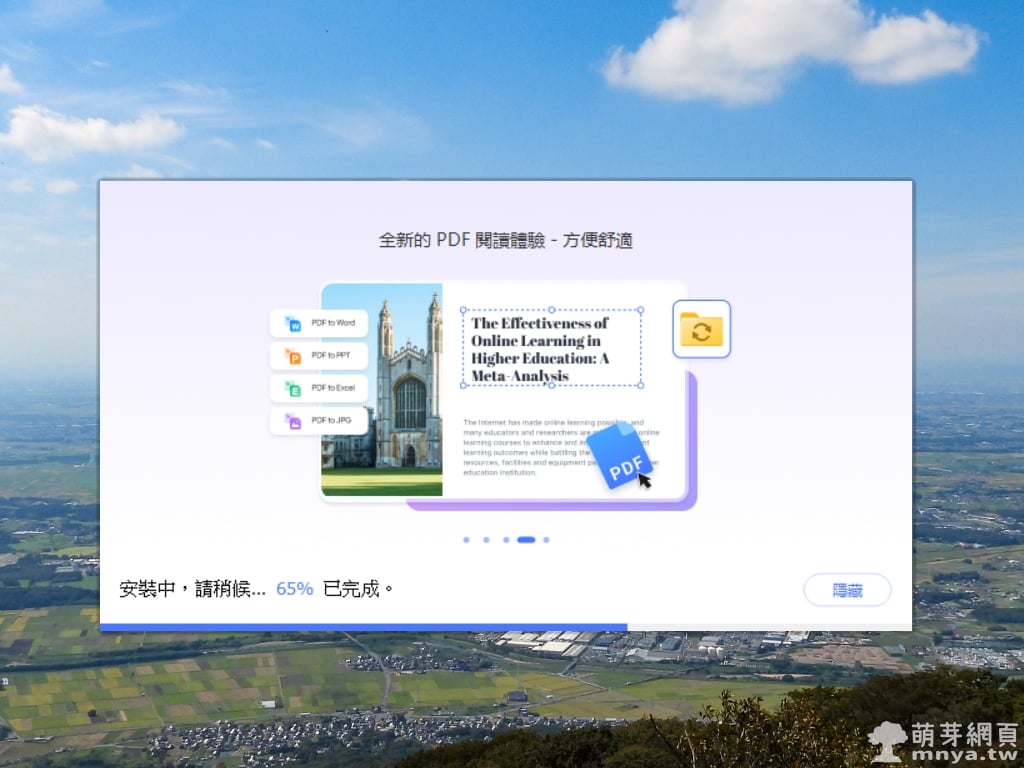
▲ 安裝過程非常迅速且流暢,不會佔用過多的電腦資源。在安裝期間,畫面會輪播軟體的核心功能簡介,包含 PDF 轉 PPT、Excel 等多種格式轉換,強調為用戶提供舒適且高效的數位文件處理體驗。
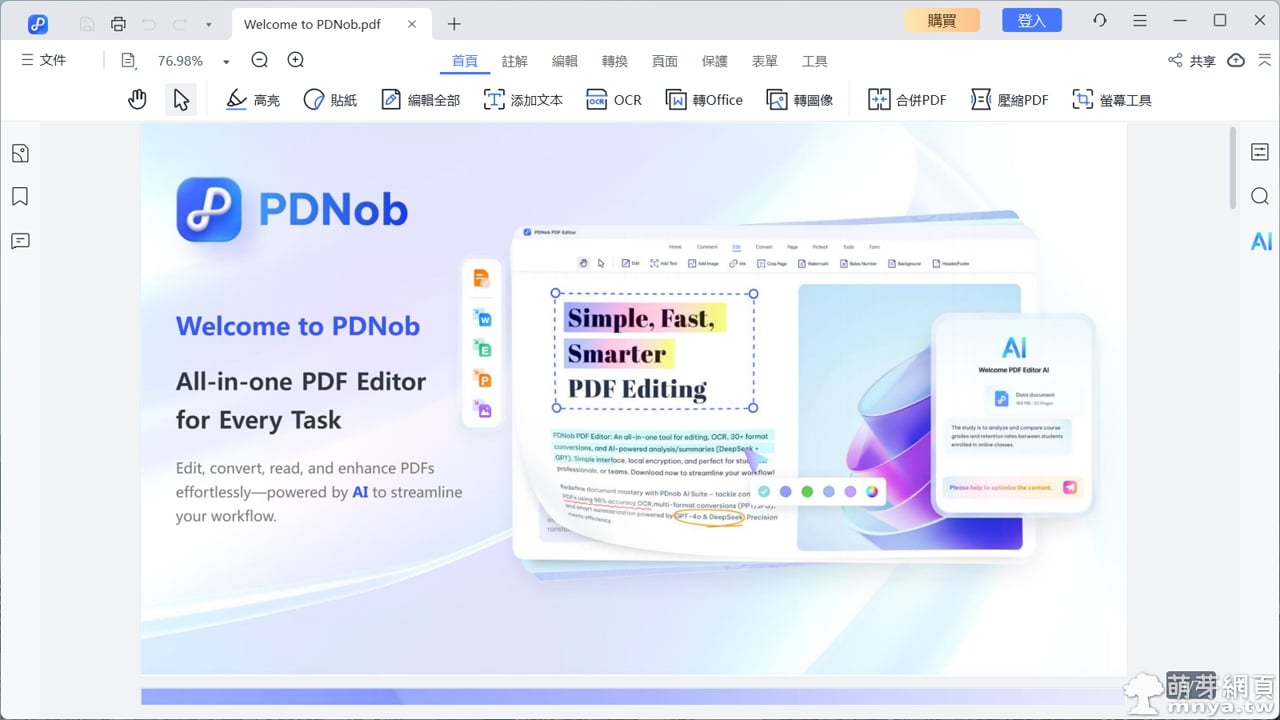
▲ 安裝完畢後啟動 PDNob,會看到現代化的主畫面介面。身為一款全能型的 PDF 編輯器,它內建了多種 AI 輔助工具,能有效加速文件處理。介面設計精美且功能分類清晰,即便是第一次使用也能快速上手。
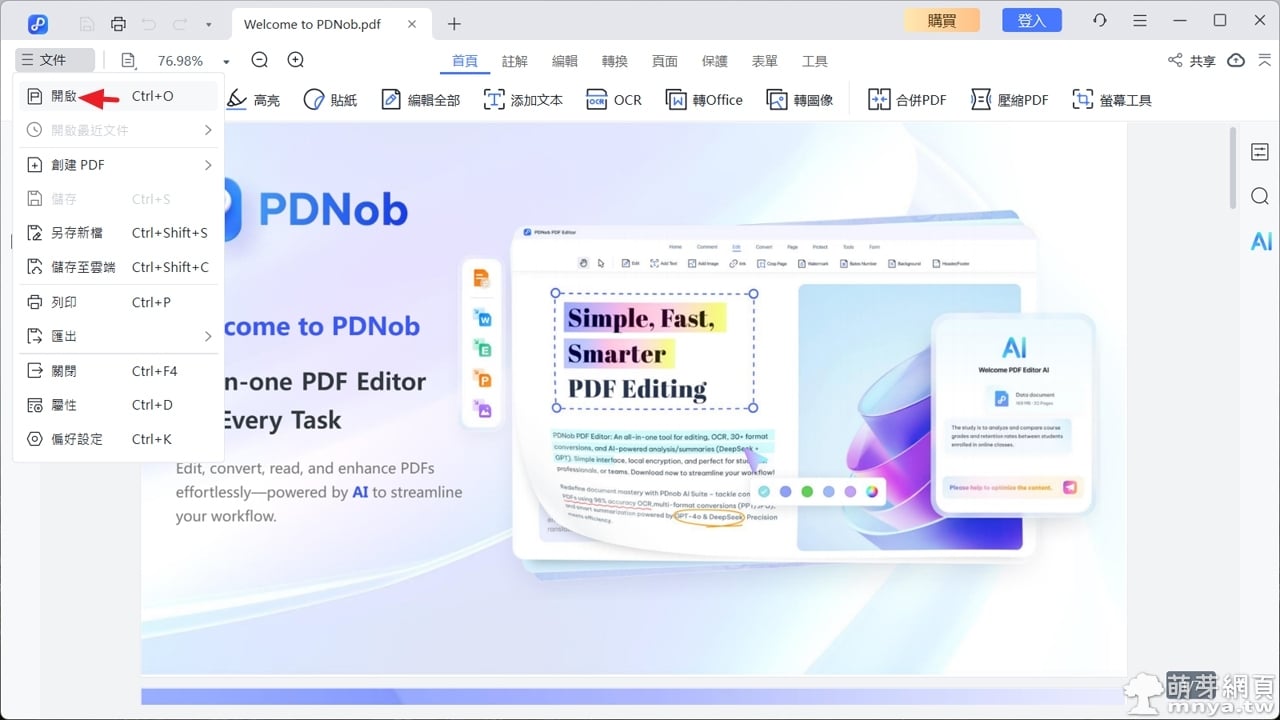
▲ 首先,點擊軟體左上角的「文件」選單並選擇「開啟」。從彈出的檔案瀏覽器中選取你剛從 NotebookLM 下載回來的 PDF 簡報檔案,將其載入到 PDNob 編輯環境中準備進行後續處理。
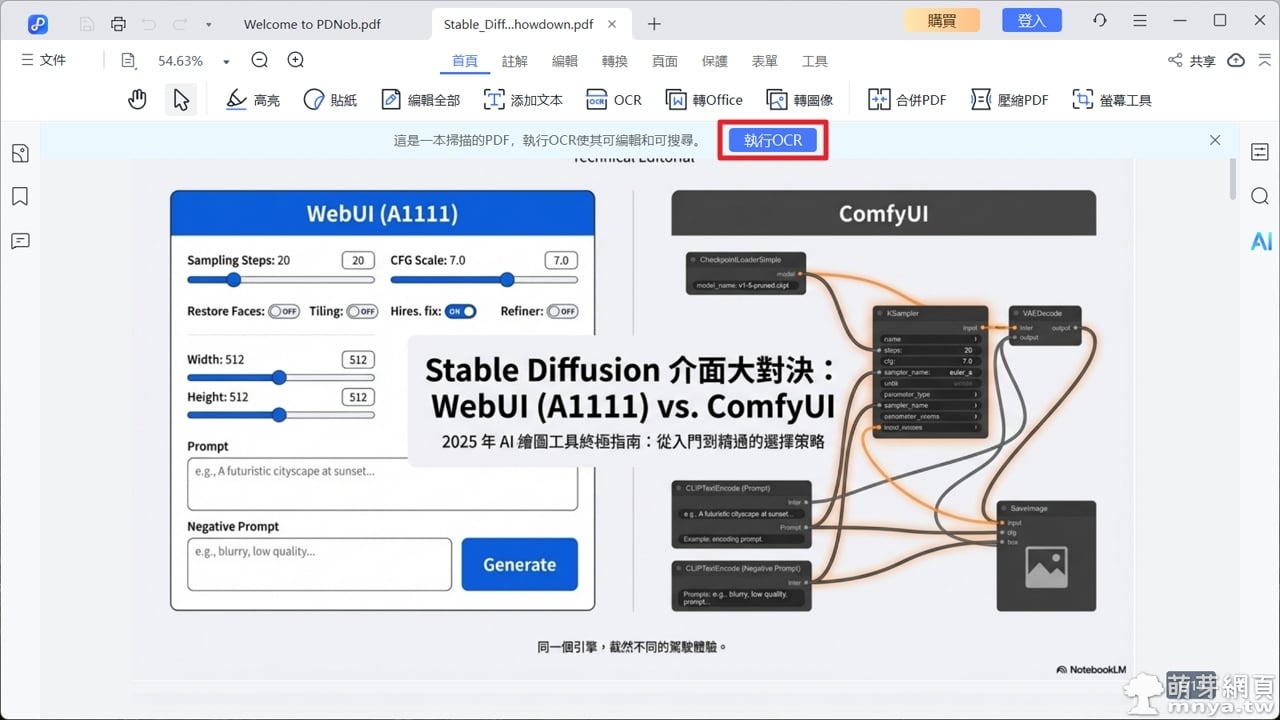
▲ 檔案載入後,PDNob 會智慧識別該 PDF 為不可編輯的掃描型文件。此時畫面上方會跳出藍色通知列,引導使用者點擊「執行 OCR」按鈕,這是將靜態內容轉化為可動態編輯架構的核心步驟。
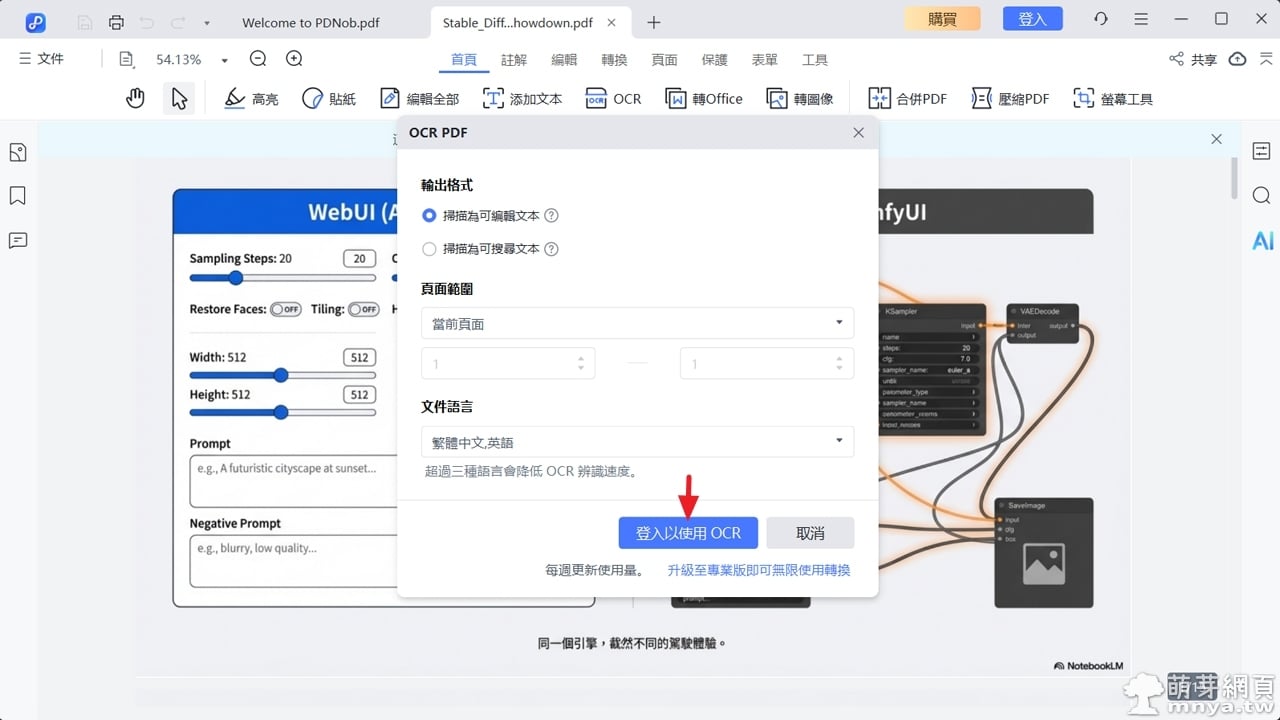
▲ 在 OCR 設定視窗中,你可以指定輸出為可編輯文本、選擇辨識語言及頁面範圍。PDNob 貼心地提供免費體驗,每週可免費處理一個檔案,只需點擊「登入以使用 OCR」並註冊帳號即可開始轉換。
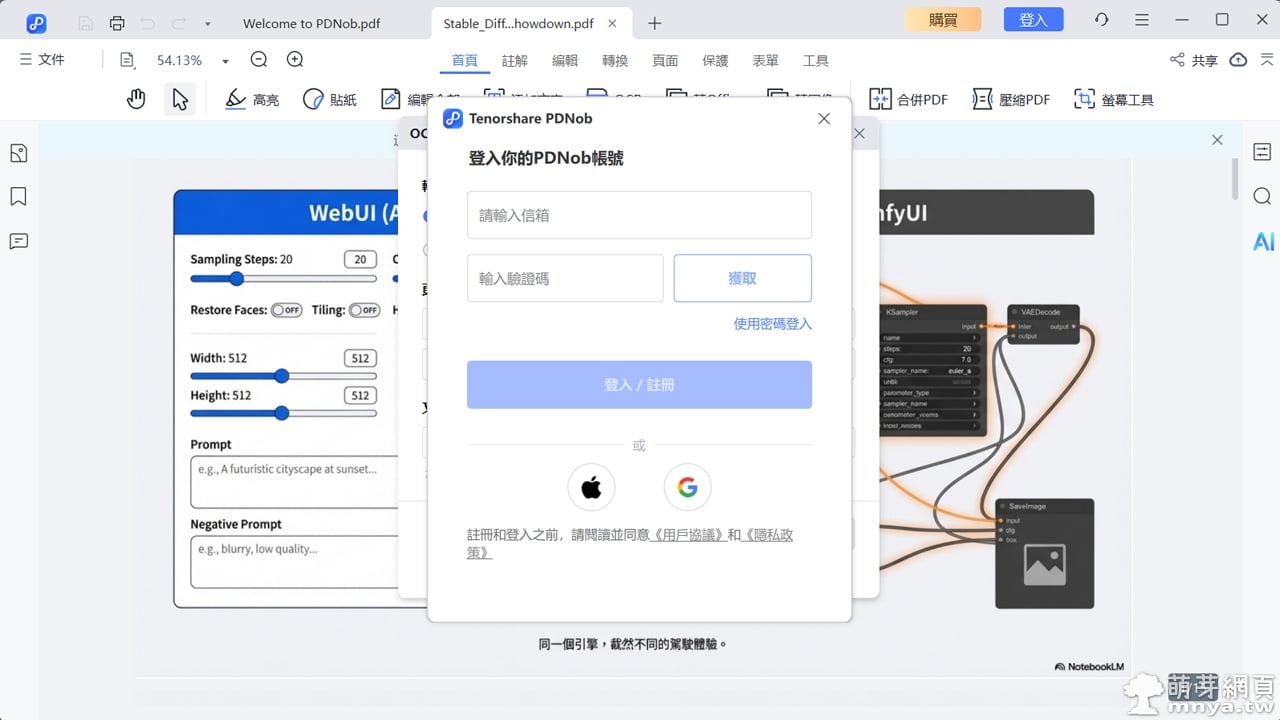
▲ 跳出的登入視窗支援多種快速登入方式,包含 Google 帳號、Apple ID 或直接輸入信箱。登入帳號不僅能記錄你的使用額度,還能確保你在不同裝置間無縫切換,並享有基本的技術支援服務。
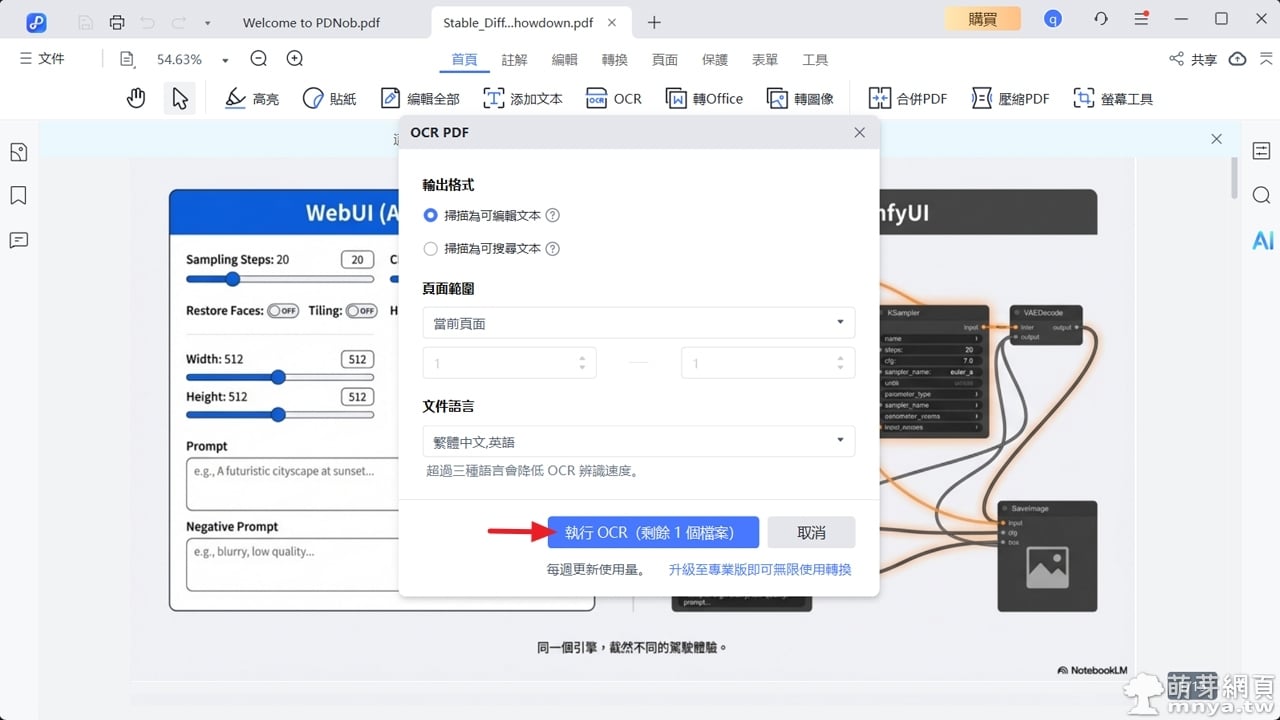
▲ 登入成功後,OCR 設定介面會顯示你當前的免費剩餘配額。確認設定無誤後,點擊藍色的「執行 OCR」按鈕,軟體便會啟動辨識引擎。
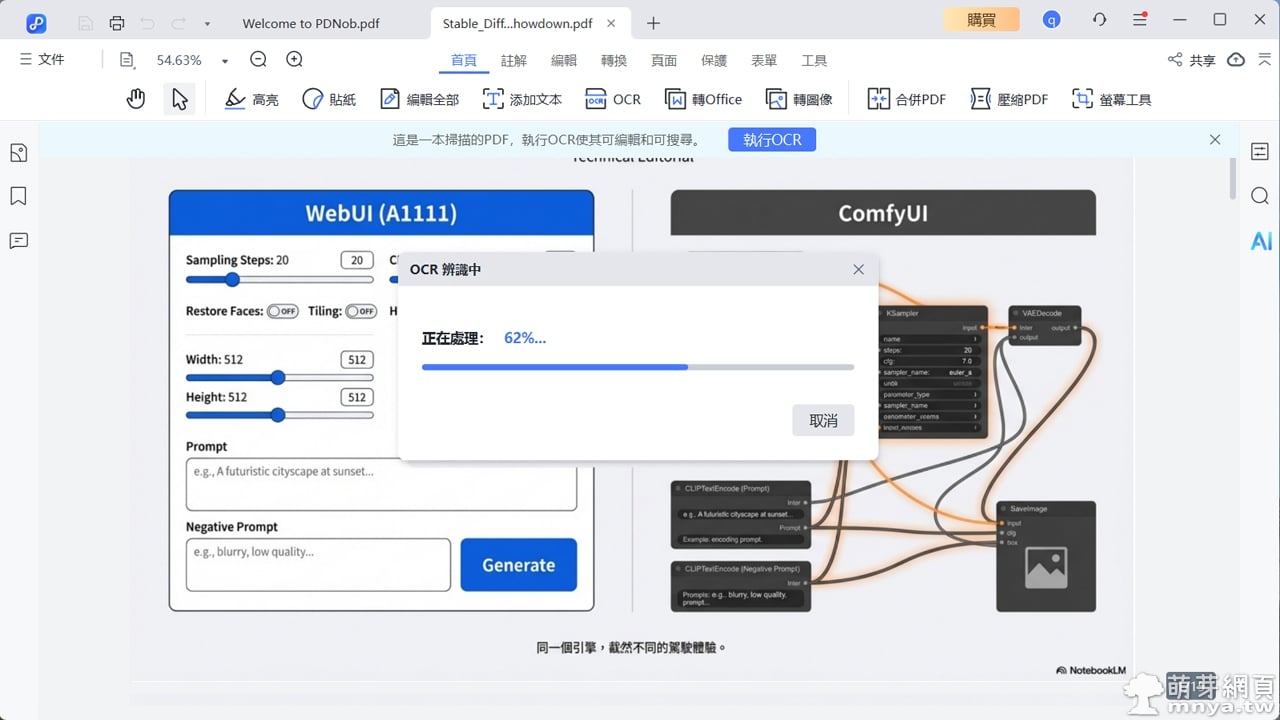
▲ 處理進度條畫面,整個辨識過程相當快速,通常只需幾秒鐘至一分鐘即可完成。PDNob 的 OCR 技術特別針對中英文混排與複雜圖表優化,確保識別後的內容排版不會出現嚴重的錯位現象。
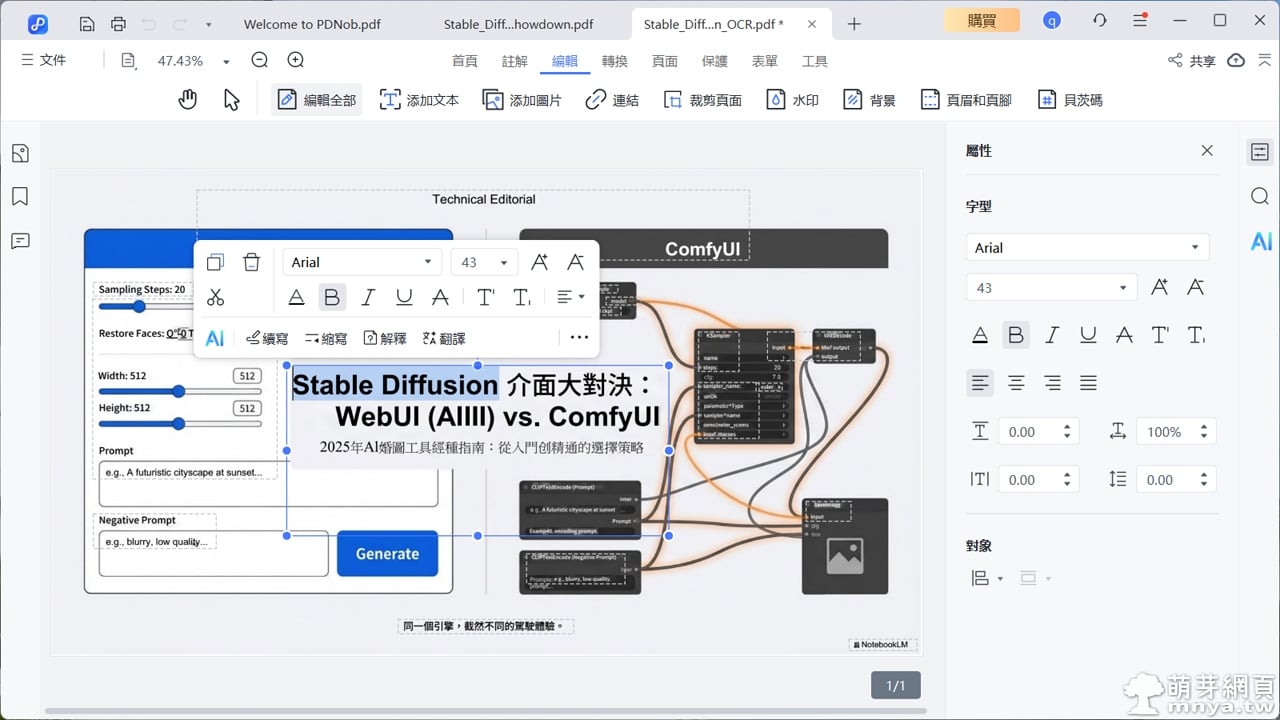
▲ OCR 執行完畢後,你會發現原本死板的 PDF 內容現在可以直接被選取並編輯了!你可以直接在 PDNob 內修改字體大小、顏色、內容,或拖動各個區塊,這已經大幅解決了 NotebookLM 簡報編輯的難題。
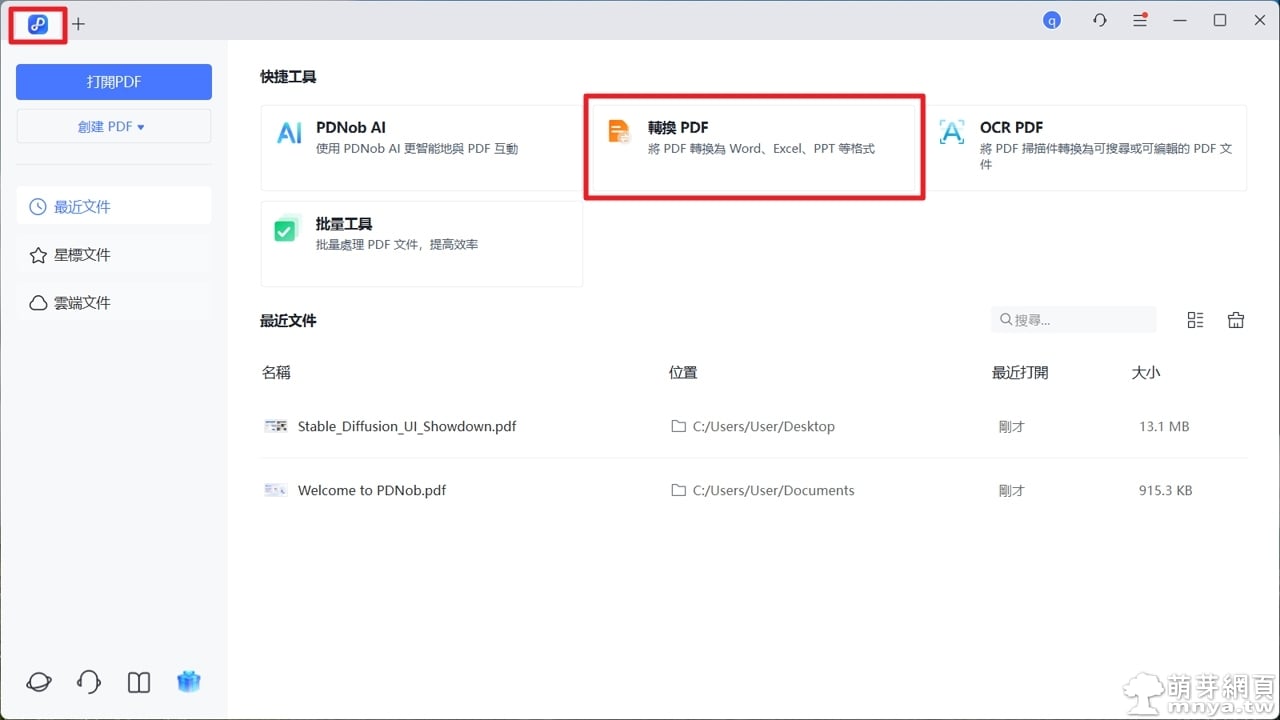
▲ 如果你想在熟悉的 PowerPoint 環境下工作,可以回到主介面選擇「轉換 PDF」快捷工具。這項功能支援批次處理,能快速將多份 NotebookLM PDF 轉 PPT,是追求極致效率的專業人士首選方案。
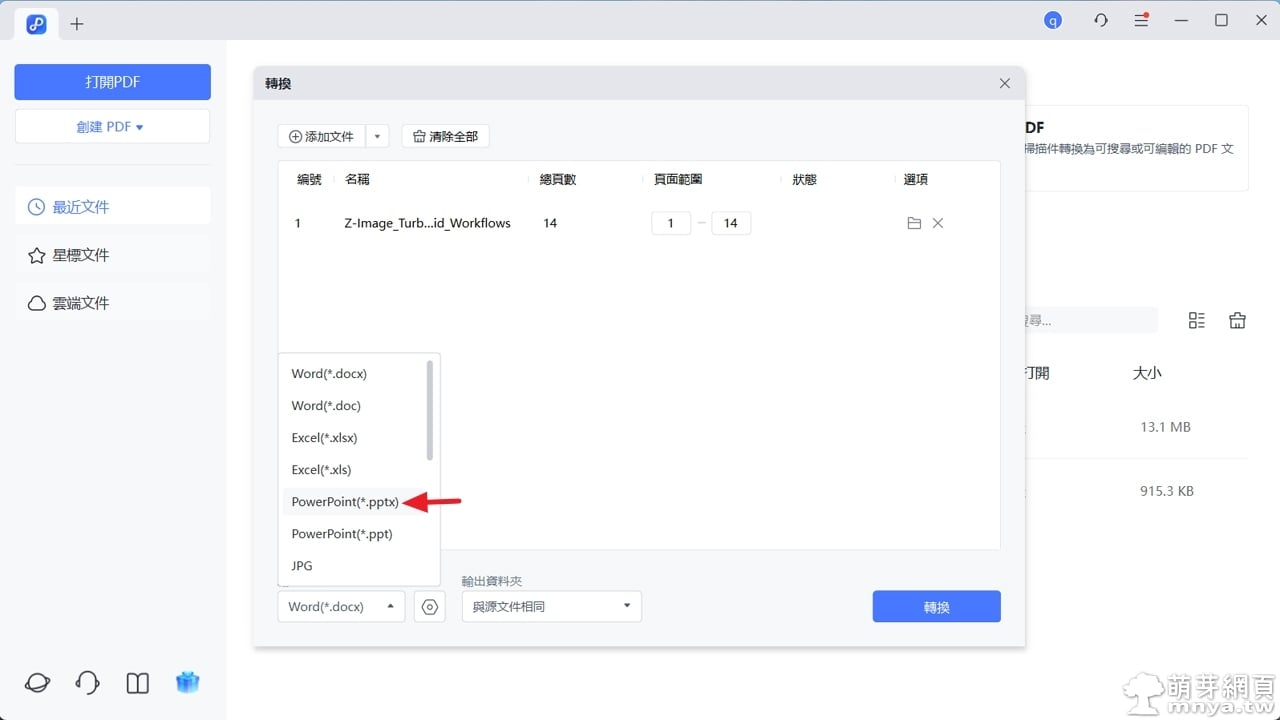
▲ 在轉換清單中加入你的 PDF 檔案後,於格式下拉選單中選擇「PowerPoint (*.pptx)」。PDNob 不僅僅是轉檔,它會嘗試重建簡報的原始階層與間距,讓轉換後的結果更接近原始設計。
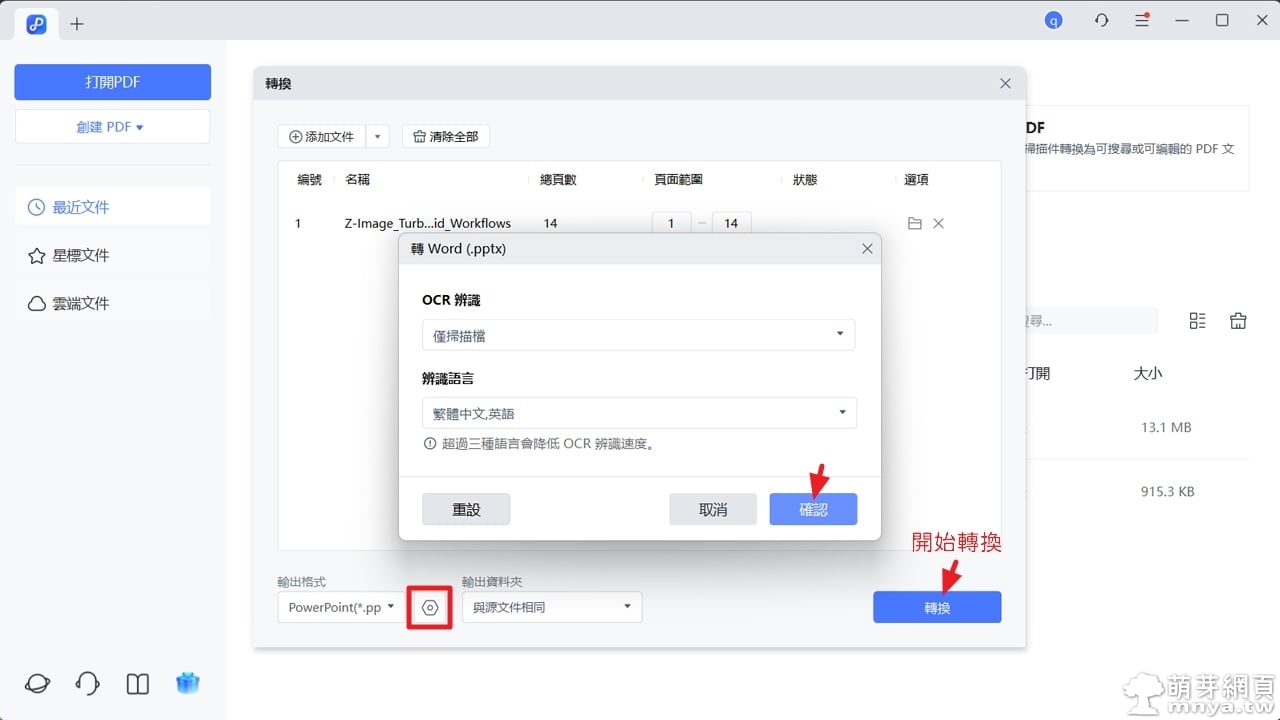
▲ 在正式轉換前點擊齒輪圖示,可以進行進階的 OCR 設定。建議選擇「繁體中文, 英語」作為辨識語言,這能讓 AI 更精準地判斷內容,確保轉換後的 PPTX 檔案文字與結構都能達到最高還原度。點「確認」關閉 OCR 設定視窗後再點「轉換」開始轉換。
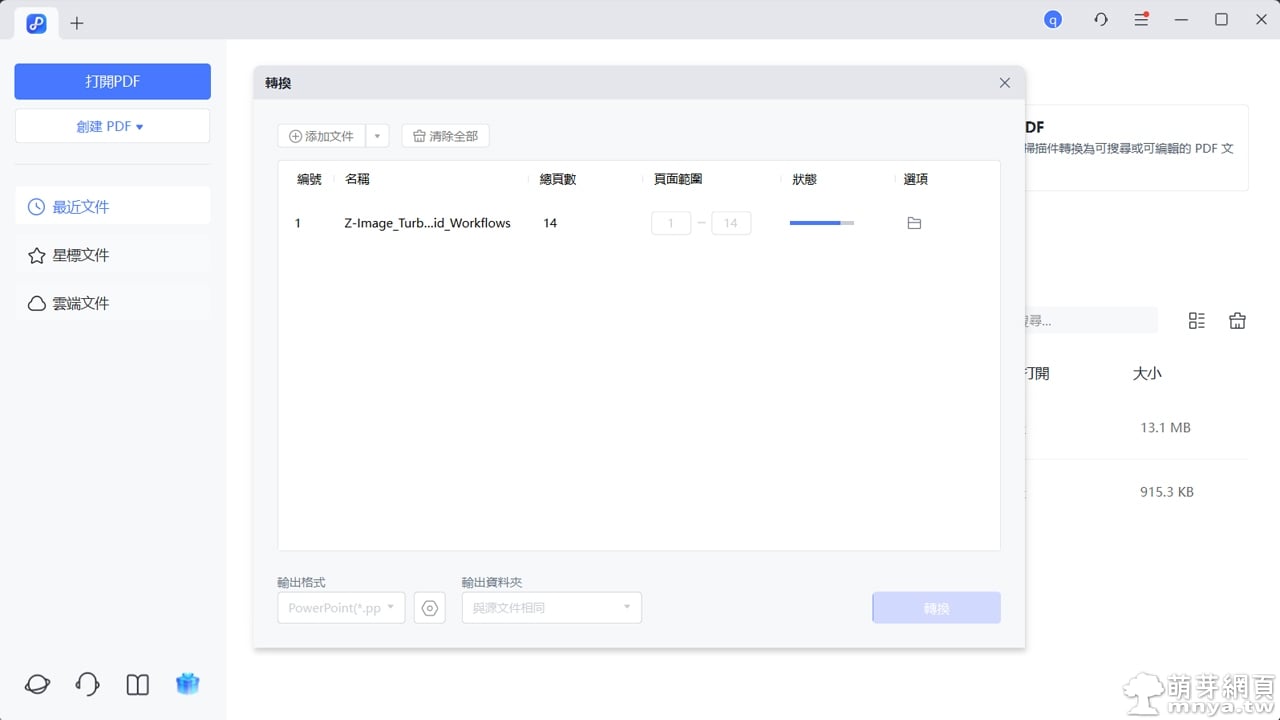
▲ 後續軟體會顯示精確的處理狀態。PDNob 的核心優勢在於它的穩定性與速度,比起傳統線上轉換工具,它不會因為網路波動而中斷,且能完美處理大型或頁數較多的簡報檔案。
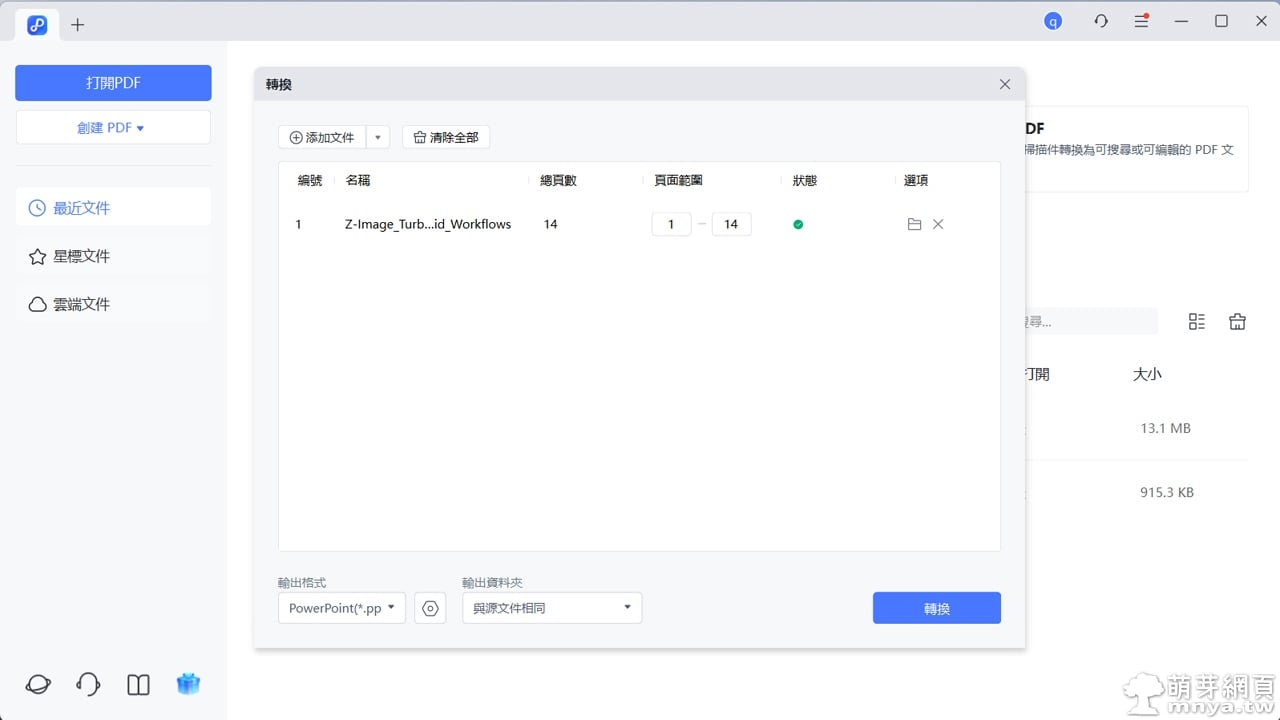
▲ 當畫面出現綠色的成功打勾圖示,代表你的 NotebookLM 生成簡報已成功轉化為 PPTX 格式。此時你可以直接點擊資料夾圖示開啟存放路徑,準備迎接這份煥然一新、可自由編輯的專業簡報檔案。
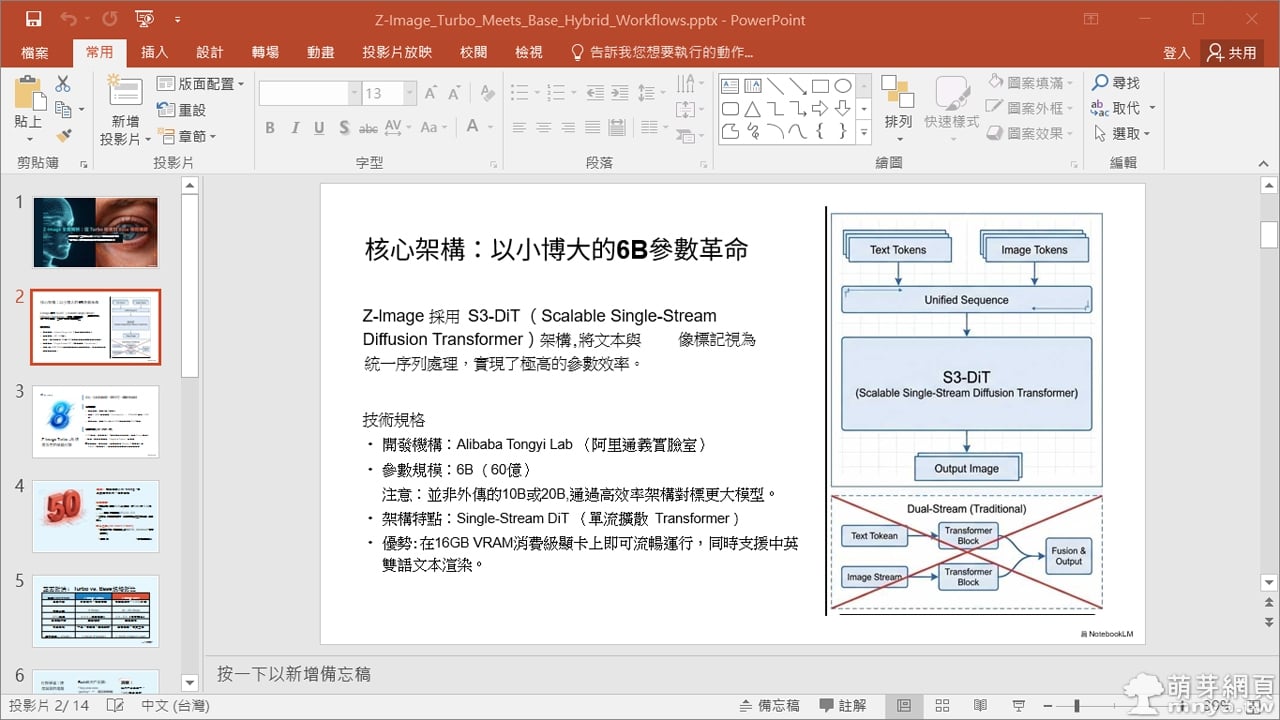
▲ 最後,使用 Microsoft PowerPoint 開啟轉換出的檔案,你會發現所有文字框、圖片物件都能隨意移動與替換。原本受困於 PDF 格式的 NotebookLM 生成內容,現在成了你可以完全掌控的專業簡報。
選擇最適合你的 PDNob 方案
如果你跟我一樣體驗過這款工具的神奇之處,強烈建議考慮長期授權。PDNob 目前提供多種靈活的訂閱與買斷方案,對於經常需要進行 NotebookLM 簡報修改的職場菁英來說,永久授權版(新年優惠限時 6 折,約 NT$ 1890)無疑是 CP 值最高的選擇:
- 1 個月授權版:NT$ 460,適合臨時有大量轉檔需求的短期專案。
- 1 年授權版:NT$ 1090,適合學生與教育工作者長期使用。
- 永久授權版:NT$ 1890,一次買斷終身使用,且支援 2 台裝置(可 Win/Mac 混合使用)。
詳細的方案選擇及細節可見官方網站購買頁面。
別再浪費時間在低效的手動排版上了!現在就下載 PDNob,讓你的 NotebookLM 工作流變得更加流暢、專業,釋放 AI 真正的生產力潛能!

 《上一篇》ComfyUI x ACE-Step v1.5:使用本地開源音樂生成領域的頂尖模型生成音樂
  《下一篇》Z-Image Turbo:繪製二次元動漫角色拿立體數字 Q 版圖指南


留言區 / Comments
萌芽論壇