
BIOS(基本輸入輸出系統)是電腦硬體與作業系統之間的核心橋梁,負責在開機時初始化硬體並確保系統穩定運行。隨著新一代處理器的推出、記憶體相容性的優化以及系統安全性的提升,主機板廠商會定期釋出全新的 BIOS 更新。定期檢查並更新 BIOS,不僅能解決已知的硬體相容性問題,還能釋放硬體的潛在效能(例如更穩定的記憶體超頻表現),是維持電腦健康與效能的重要維護步驟。
微星(MSI)主機板所內建的「M-Flash」功能,提供了一種既直覺又安全的 BIOS 刷新方式。使用者只需要準備一個格式正確的隨身碟,從微星官方網站下載對應型號的 BIOS 韌體檔案,就能直接在 BIOS 介面下進行更新。這種方式排除了在 Windows 作業系統下更新可能遭遇的藍屏、軟體衝突或背景程式干擾等風險,大幅提升了刷新的成功率。
以下將透過詳細的圖文步驟,帶您一步步完成 MSI 主機板的 BIOS 更新流程。
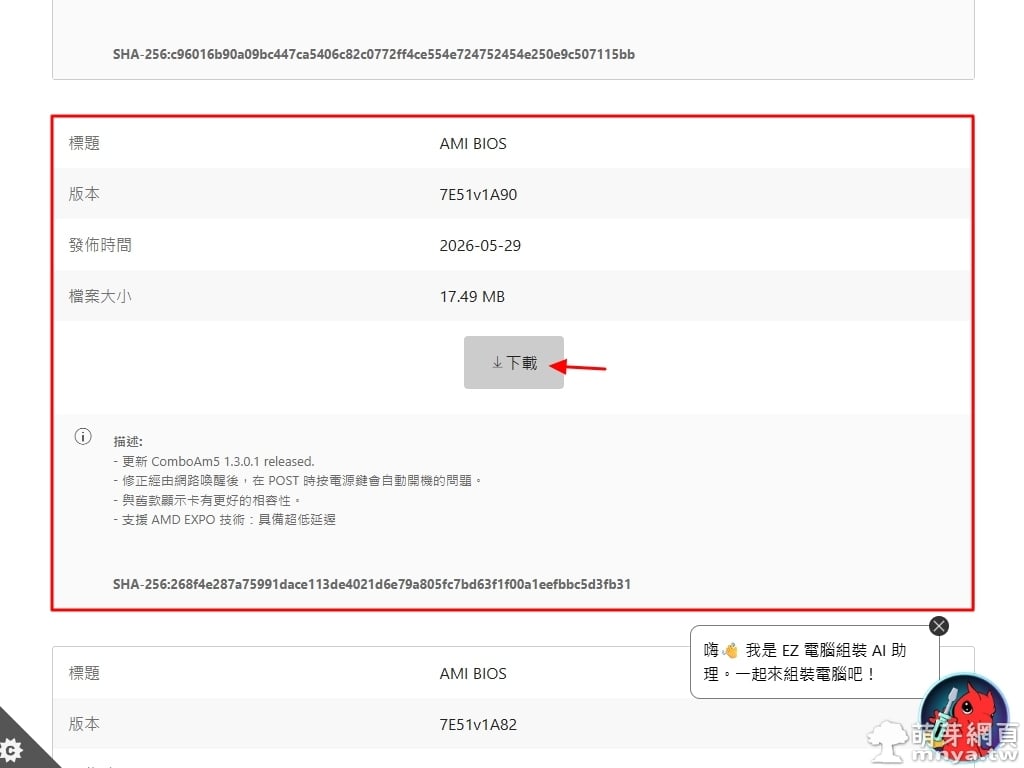
▲ 前往微星(MSI)官方網站搜尋您所使用的主機板型號(本例為 MAG X870 TOMAHAWK WIFI),切換至支援頁面的 BIOS 下載專區。確認新釋出的 BIOS 版本(如 7E51v1A90)與更新描述後,點擊「下載」按鈕將壓縮檔儲存至電腦中。
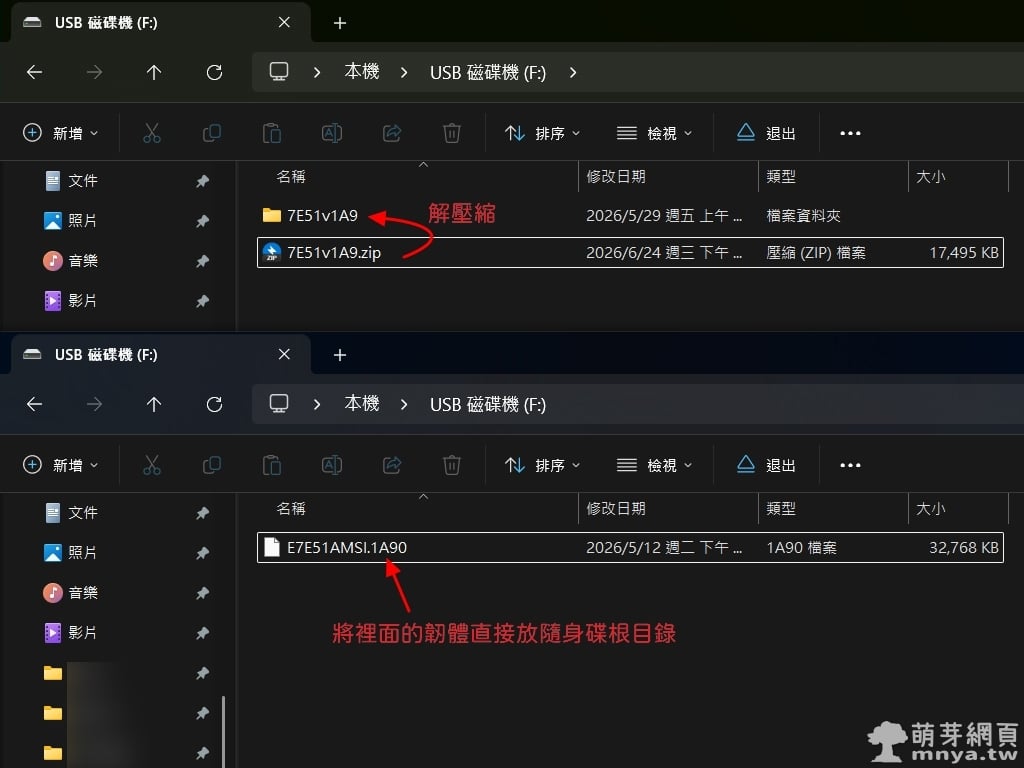
▲ 下載完成後,將準備好的 USB 隨身碟(建議為 FAT32 格式)插入電腦。對下載的 ZIP 壓縮檔點擊滑鼠右鍵並選擇「解壓縮全部」,接著進入解壓後的資料夾,將裡面的 BIOS 韌體主檔案(本例為 E7E51AMS.1A90)直接複製並貼上到隨身碟的「根目錄」下。
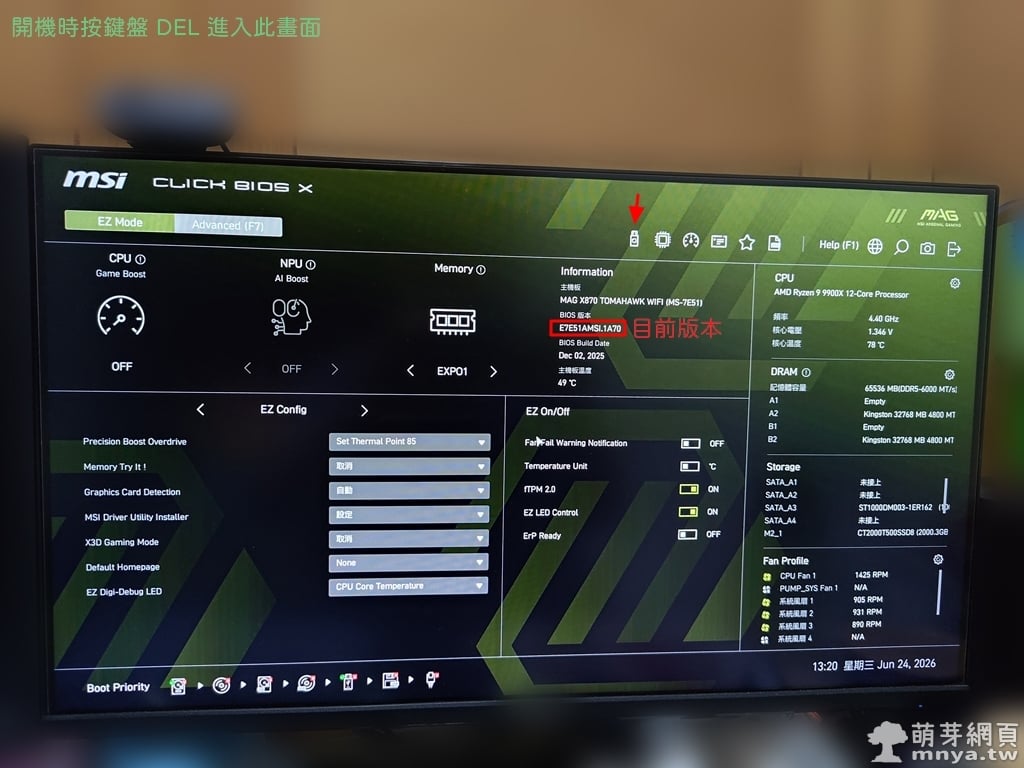
▲ 將裝有 BIOS 檔案的隨身碟保持插在電腦上,將電腦重新開機。在看到螢幕亮起或微星 LOGO 出現時,連續按下鍵盤上的「Delete」鍵以進入 MSI CLICK BIOS X 畫面。此時可以在畫面上方中央的 Information 區塊中,確認目前主機板安裝的 BIOS 舊版本(本例為 1A70)。確認後點擊紅色箭頭處「M-Flash」功能。
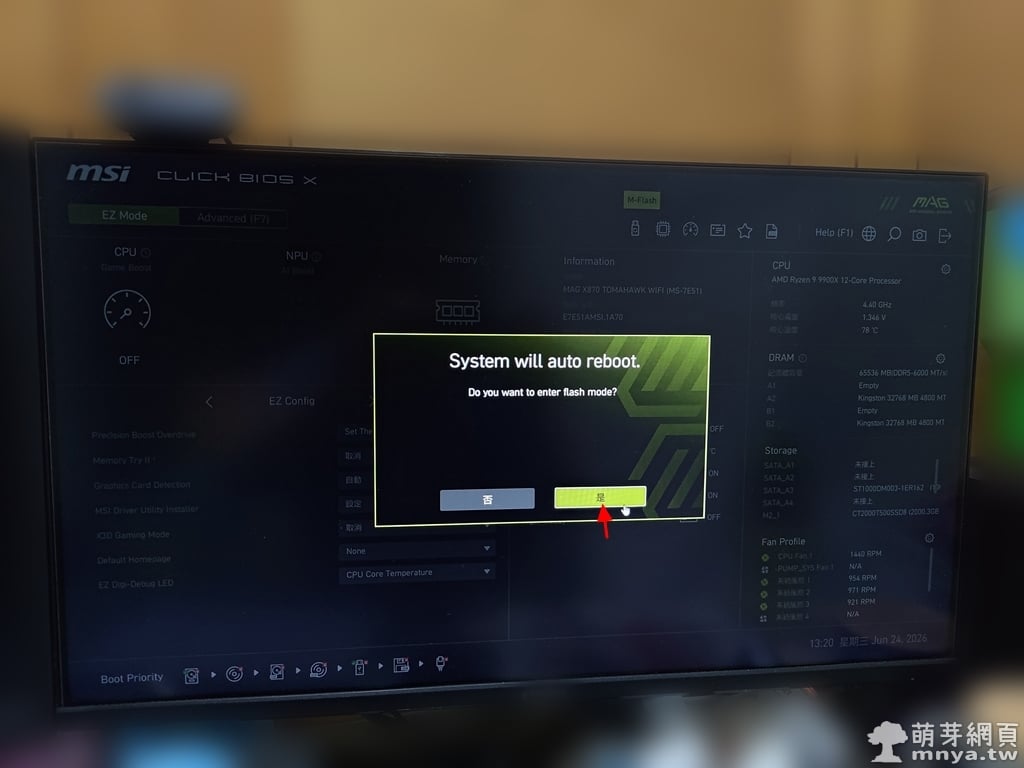
▲ 點選 M-Flash 後,系統隨即會彈出一個提示視窗,顯示「System will auto reboot. Do you want to enter flash mode?」(系統將會自動重啟,您是否要進入刷新模式?)。此時請直接點擊「是」按鈕,電腦將會自動重新啟動並直接載入專用的 M-Flash 運作介面。
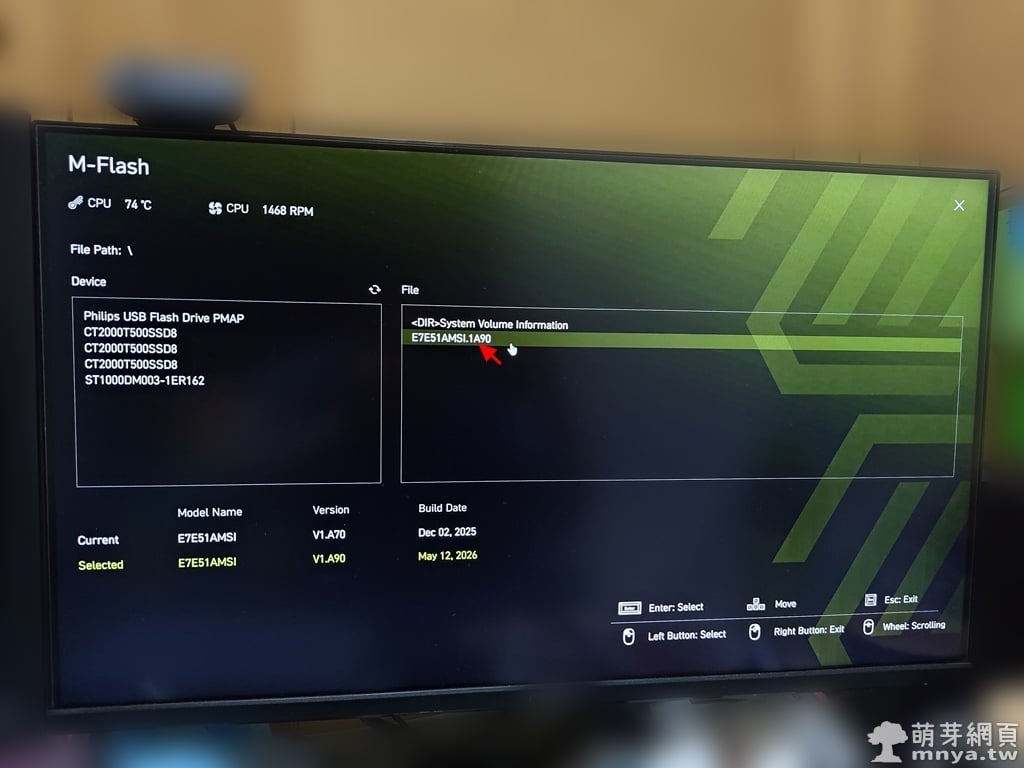
▲ 電腦重啟並進入 M-Flash 介面後,左側會列出偵測到的儲存裝置,請點選您的隨身碟(如 Philips USB Flash Drive)。此時右側的 File 清單中便會顯現剛剛放入根目錄的 BIOS 檔案「E7E51AMS.1A90」,且下方也會清楚對比目前(Current)與選定(Selected)的 BIOS 版本與日期。請用滑鼠點擊或按下 Enter 鍵選取該檔案。
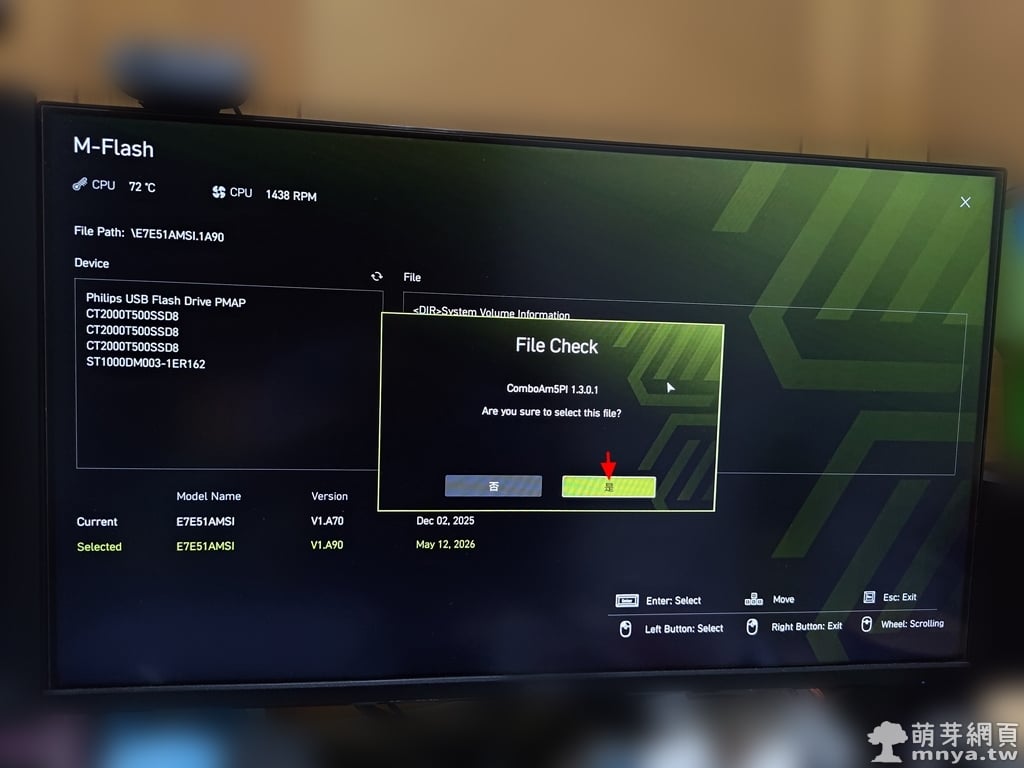
▲ 選取檔案後,畫面上會跳出「File Check」的二次確認視窗,顯示即將套用的 AGESA 程式碼版本(如 ComboAm5PI 1.3.0.1),並詢問「Are you sure to select this file?」(您確定要選擇這個檔案嗎?)。請再次仔細核對型號無誤後,點擊「是」按鈕準備開始刷入。
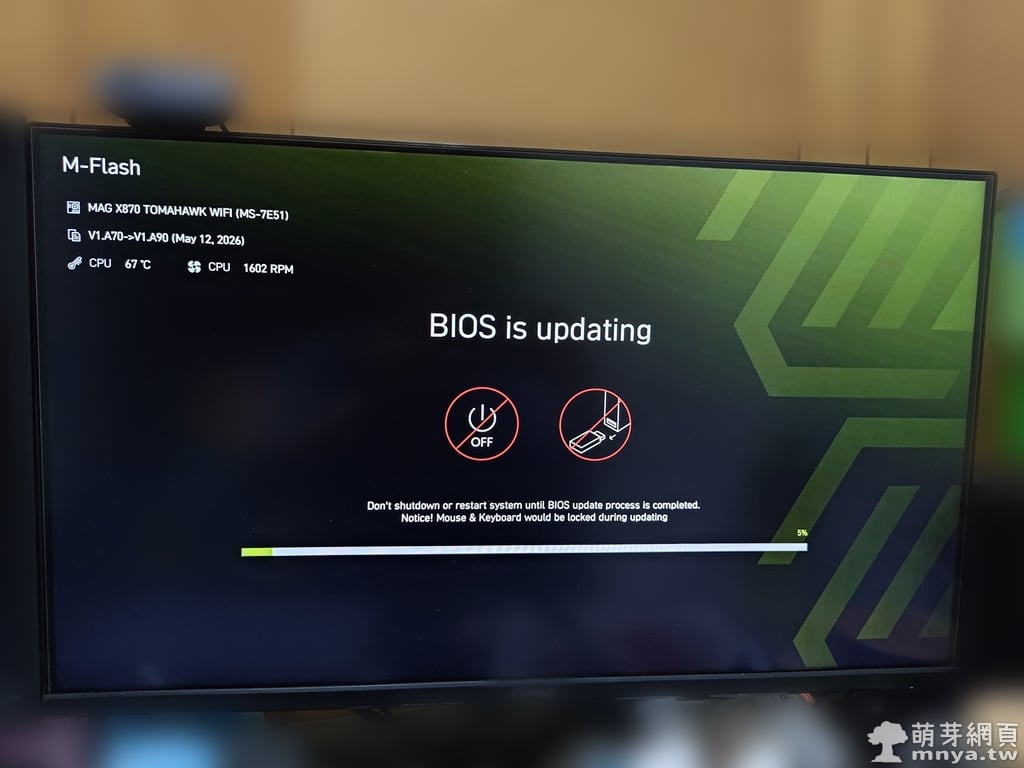
▲ 進入「BIOS is updating」的正式更新畫面,下方會顯示綠色的進度條。在這個階段,主機板正在將新的韌體寫入晶片中,畫面會提示請勿關閉電源或重啟系統,也千萬不要拔除隨身碟或觸動鍵盤滑鼠。此時請靜待進度條跑滿至 100% 完成。
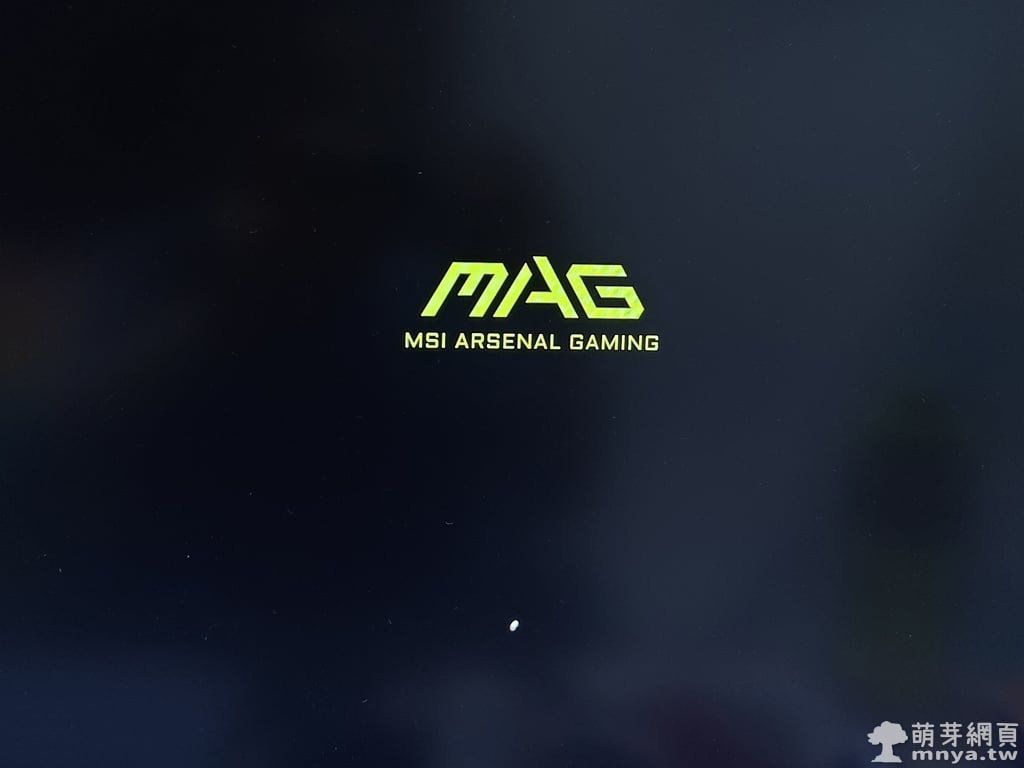
▲ 當更新進度達到 100% 後,電腦會自動重啟。此時螢幕會短暫黑畫面,隨後會亮起微星的「MAG MSI ARSENAL GAMING」家族系列標誌。初次重啟可能因為需要重新識別硬體或進行記憶體訓練,會花費較長的時間,請耐心等候。
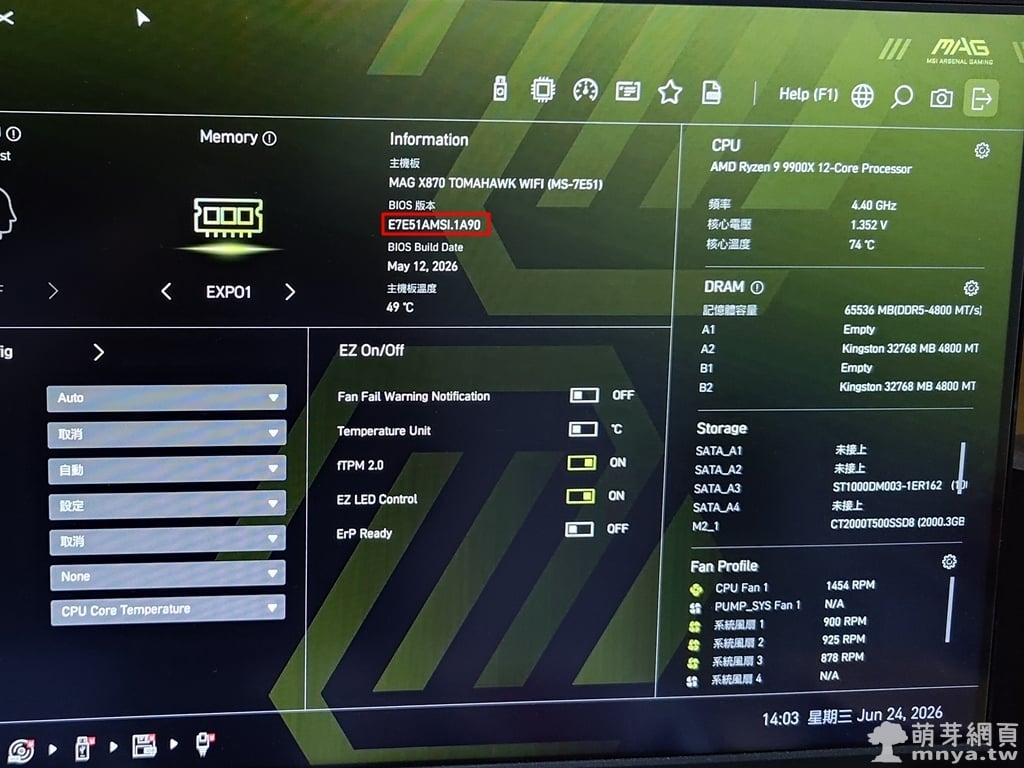
▲ 之後若再度進入 BIOS,可查看中央的 Information 欄位。可以看到 BIOS 版本已經從原本的 1A70 成功變更為全新的 1A90,且 Build Date 也更新為新版的日期。這代表您的微星主機板 BIOS 已經透過 M-Flash 順利更新完畢。

 《上一篇》USB 規格迷宮:看懂 3.0、3.1 Gen 1 與 3.2 Gen 1×1 的真相
  《下一篇》【2026 年小房間整修工程】第七集:梅雨結束,外牆上水泥


留言區 / Comments
萌芽論壇