
在挑選 USB 線材的過程中,消費者常被市面上琳瑯滿目的 USB 規格名稱搞得一頭霧水。事實上,市場上常見的 USB 3.0、USB 3.1 Gen 1 以及 USB 3.2 Gen 1×1,在技術本質與傳輸速度上完全是一模一樣的東西。這並非技術上的實質升級,而是負責制定標準的 USB-IF 組織,在每次推出更快的新技術時,為了行銷考量而對舊規進行的「重新命名」遊戲。這三者在理論上的最高傳輸速度皆為 5Gbps(實際操作約每秒 500 MB),且多數保留了傳統 Type-A 藍色接頭的視覺辨識特徵。明白這個更名真相後,消費者在選購時便無需糾結於包裝上印製的是哪一個世代的字樣,只要確認其標示速度為 5Gbps 的標準規格,即可完美適配行動硬碟。

為了讓讀者能更直觀地理解這段令人混淆的更名演進史,以下透過完整收錄到 USB 3.2 世代的規格對照表,為您理清這些名詞之間的等價關係。無論包裝如何變換,屬於同一橫列的規格在實質效能上完全相同:
| 2008 年原始名稱 | 2015 年第一次改名 | 2019 年第二次改名 | 理論最高速度 | 實務辨識與介面特徵 |
|---|---|---|---|---|
| USB 3.0 | USB 3.1 Gen 1 | USB 3.2 Gen 1×1 | 5 Gbps | Type-A 接頭內通常為藍色,本篇主要討論之規格 |
| — | USB 3.1 Gen 2 | USB 3.2 Gen 2×1 | 10 Gbps | 速度翻倍,常見於 Type-A 與 Type-C 介面 |
| — | — | USB 3.2 Gen 2×2 | 20 Gbps | 雙通道傳輸,僅限於 Type-C 介面使用 |
針對用於行動硬碟,在實務選用與測試上,購買新線材後仍有幾點配套措施需要留意。首先,絕對要避免誤買到外觀相似但骨子裡是 USB 2.0 的劣質黑心線,因為 2.0 規格僅有 480Mbps 的龜速,且供電上限極低,完全無法驅動大容量行動硬碟。當您順利買回標準 USB 3.0(或 USB 3.2 Gen 1×1)傳輸線後,建議將其直接插在電腦主機板後方直出的藍色插孔,避開機殼前置面板或便宜的 USB 集線器,以獲得最穩定的電力輸出。到貨當下,建議立刻複製數 GB 以上的大檔案進行壓力測試,觀察傳輸速度是否平穩、硬碟有無異音,若一切流暢,這條長線便能安心服役,兼顧擺放空間的彈性與資料傳輸的安全性。
贊助廣告 ‧ Sponsor advertisements
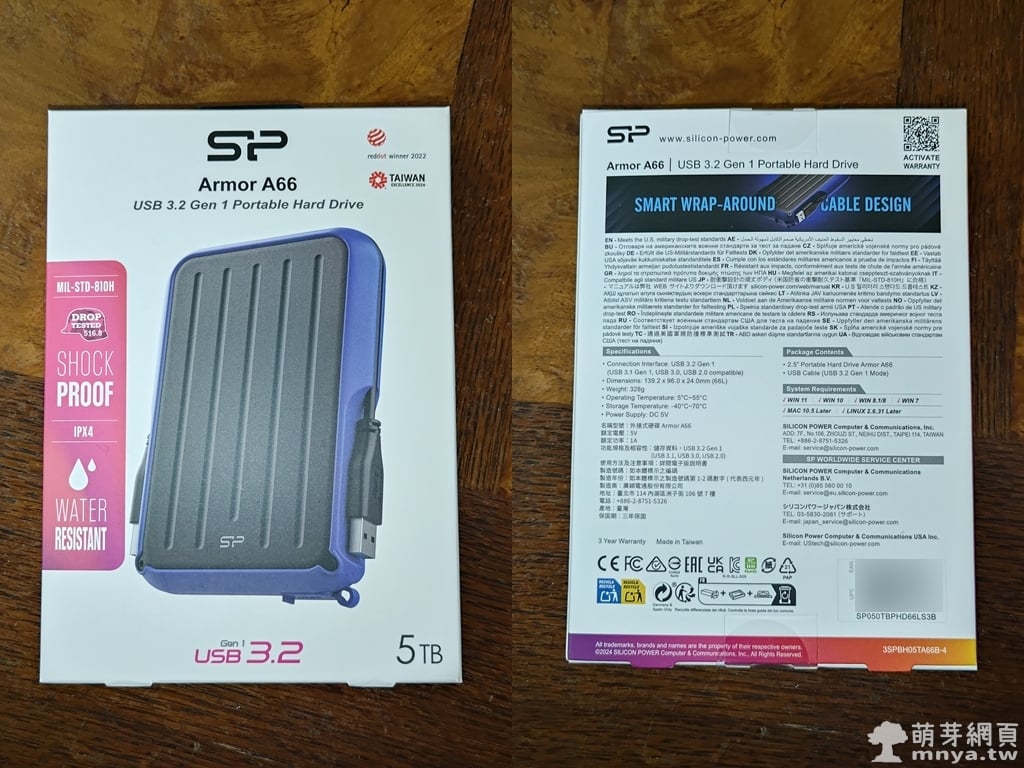 《上一篇》【SP 廣穎】Armor A66 5TB 2.5吋 軍規防震行動硬碟 (寶石藍)


留言區 / Comments
萌芽論壇