
在錄製電腦操作教學影片時,最常遇到的問題之一,就是畫面在全螢幕與細節區域之間切換時顯得突兀,不僅影響觀看體驗,也容易讓觀眾在關鍵步驟中迷失焦點。若單純依靠剪輯後製來放大或裁切畫面,不但增加製作成本,也無法即時呈現操作流程。透過 OBS Studio 本身的場景與來源機制,搭配合適的配置方式,就能在錄製階段直接完成清楚又流暢的畫面切換。
本篇教學將示範如何把 1920×1080 的螢幕畫面劃分為四等分,並將全螢幕與各區塊分別配置到不同場景中,再搭配 Move 外掛的轉場特效,實現如同即時縮放般的效果。另外也能為場景切換設置快捷鍵,更加方便!這樣的設計特別適合軟體教學、網頁操作、地圖瀏覽或簡報解說,能讓講者快速切換重點區域,同時維持畫面一致性與專業感。
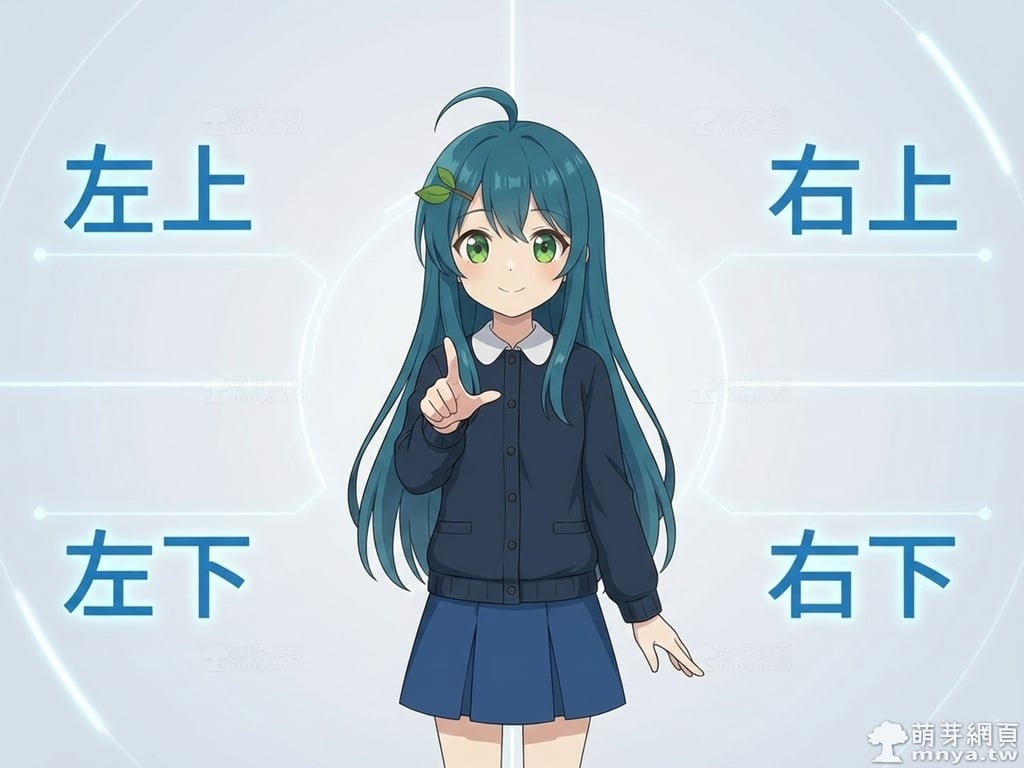
🎬 場景來源樹狀結構(1920 × 1080 px)
├ 全螢幕
│ ├ 浮水印/其他圖層(選用)
│ └ 顯示器擷取(全螢幕)
│
├ 場景(左上)
│ ├ 浮水印/其他圖層(選用)
│ └ 顯示器擷取:螢幕_左上
│  └ 變換設定:裁切右 960 px、下 540 px
│
├ 場景(右上)
│ ├ 浮水印/其他圖層(選用)
│ └ 顯示器擷取:螢幕_右上
│  └ 變換設定:裁切左 960 px、下 540 px
│
├ 場景(左下)
│ ├ 浮水印/其他圖層(選用)
│ └ 顯示器擷取:螢幕_左下
│  └ 變換設定:裁切右 960 px、上 540 px
│
└ 場景(右下)
 ├ 浮水印/其他圖層(選用)
 └ 顯示器擷取:螢幕_右下
  └ 變換設定:裁切左 960 px、上 540 px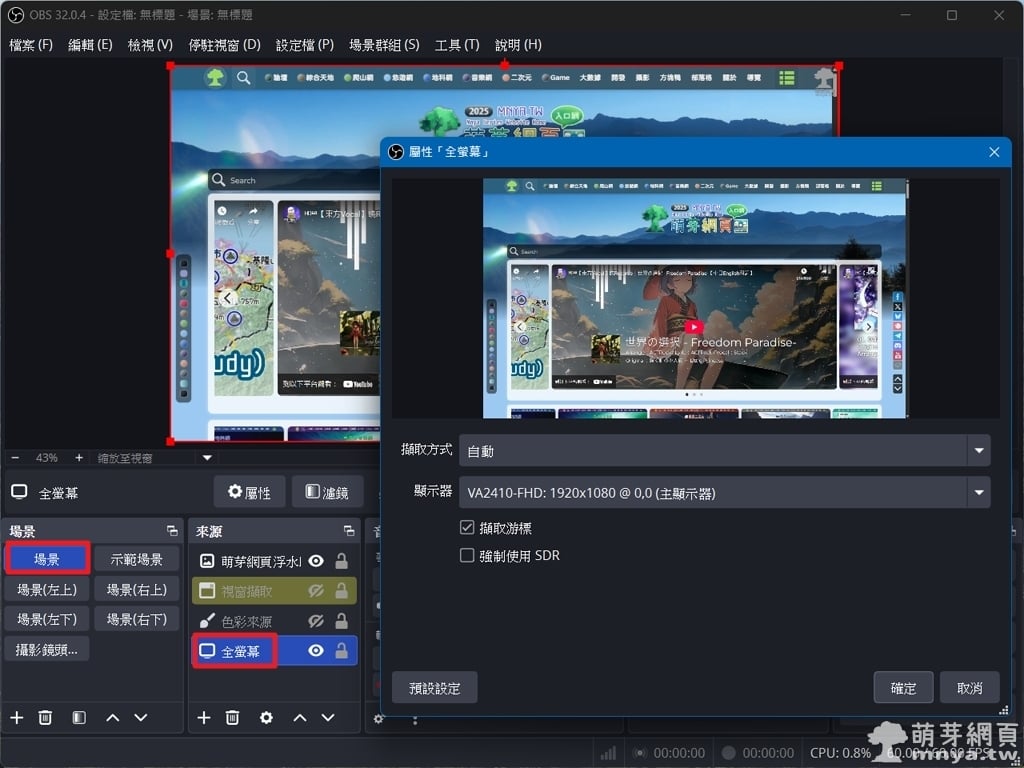
▲ 首先建立一個「全螢幕」場景,來源使用顯示器擷取,選擇自己要錄製的顯示器即可(請在「屬性」中調整)。此場景作為畫面切換的基準點,後續所有四分割畫面都會以這個顯示設定為參考。
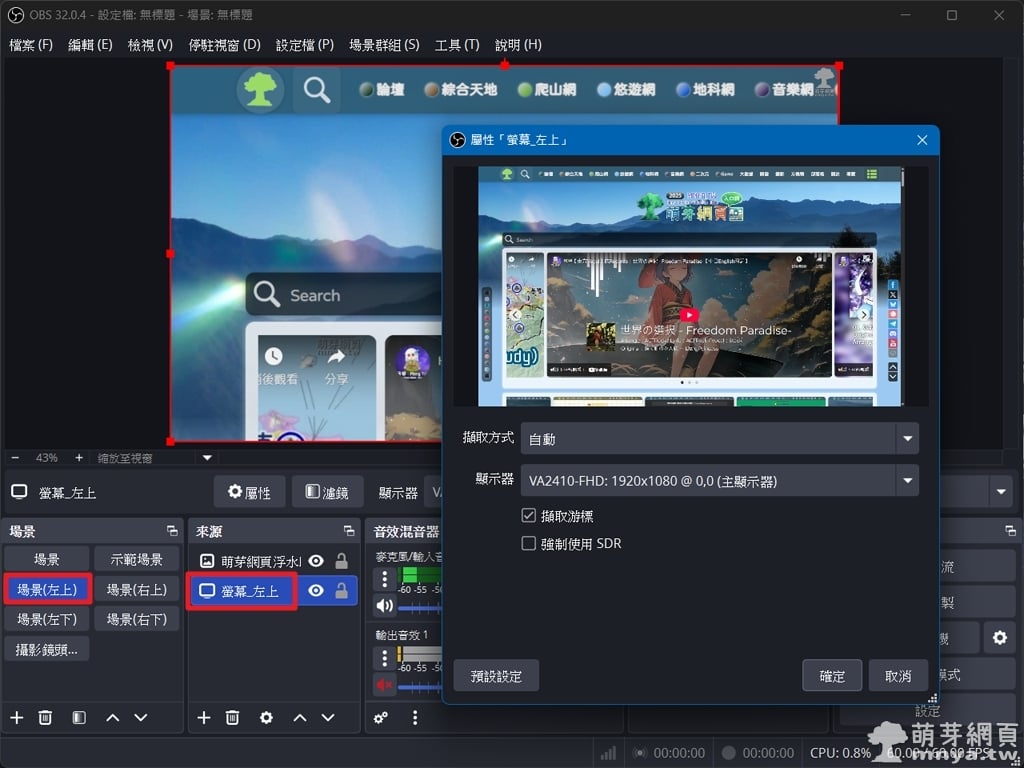
▲ 接著建立「左上」場景,並新增一個顯示器擷取來源,命名為「螢幕_左上」好做辨識。此來源仍然擷取同一個螢幕,但不直接顯示完整畫面,而是透過變換設定,準備裁切並定位到螢幕的左上區域,讓各場景彼此獨立。
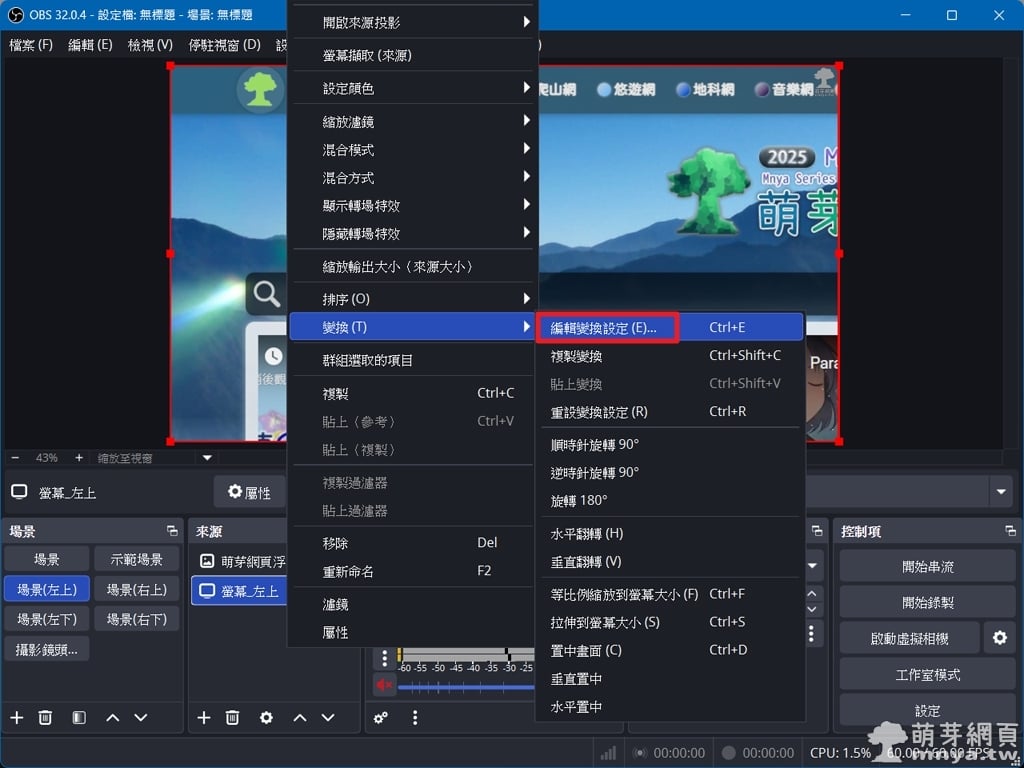
▲ 在「螢幕_左上」來源上按右鍵進入「變換 → 編輯變換設定」,這裡是四等分配置的核心。透過精確輸入數值,而非手動拖曳,可以避免畫面誤差,也能確保四個區塊在切換時完全對齊。
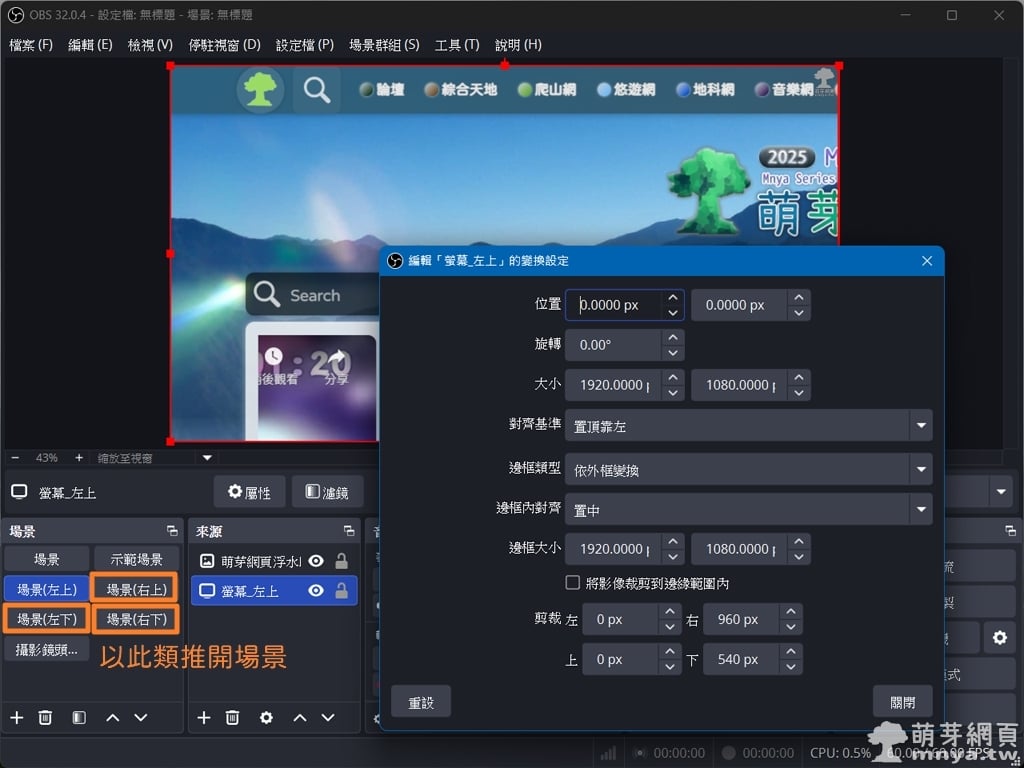
▲ 將來源大小設定為 1920×1080,並利用裁切功能,設置右 960 px、下 540 px,再將邊框類型改為「依外框變換」。這樣等同於從原始全螢幕中擷取四分之一畫面,畫質仍維持原始解析度比例,不會額外失真。依照相同邏輯,建立右上、左下、右下場景,只需調整裁切設定即可(詳細設定參數在前文有補充了)。
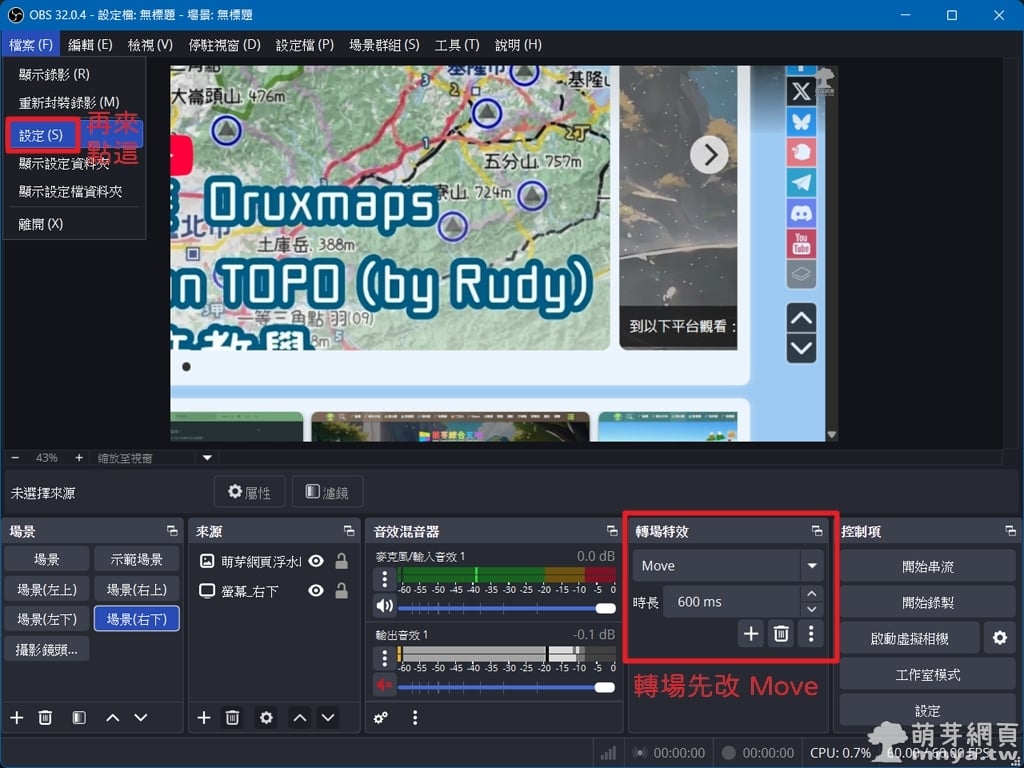
▲ 先將場景改為 Move 轉場特效(※ 請事先安裝並加入 Move 轉場特效,教學點我),並設定合適的時間,例如 600 ms。如此在全螢幕與四分割場景之間切換時,畫面會平滑移動,呈現自然的縮放效果,而非生硬跳轉。最後到左上「檔案 → 設定」準備設置快捷鍵。
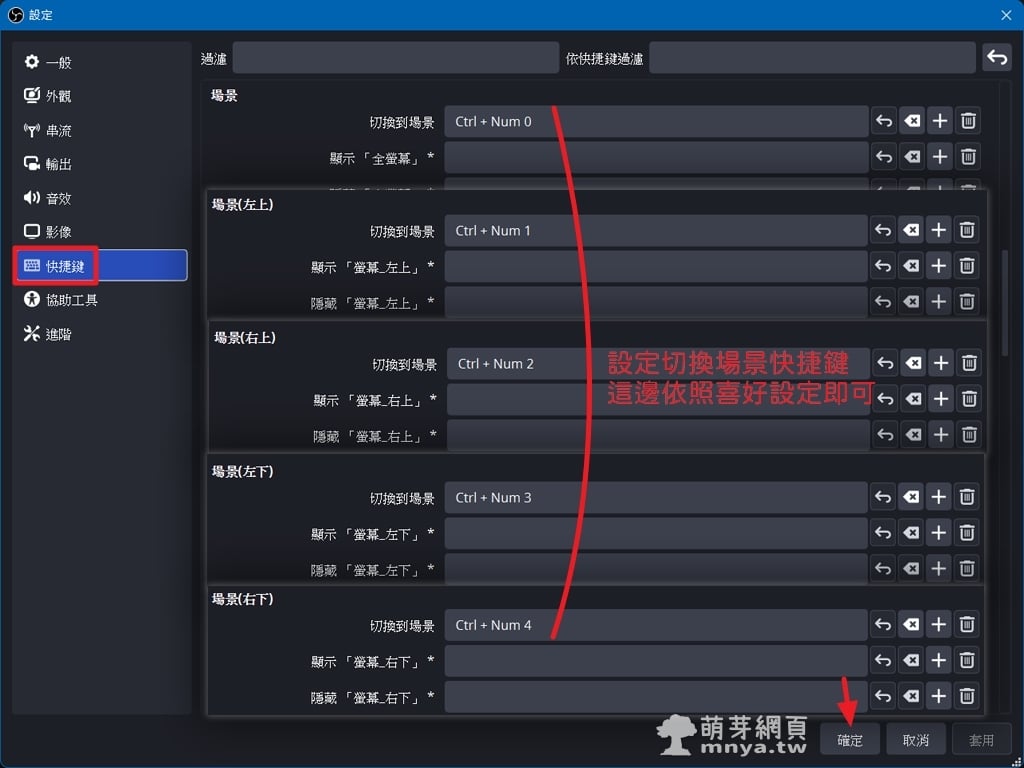
▲ 以我來說就是將各場景分別設定 Ctrl + Num 0 ~ 4 來切換至全螢幕、左上、右上、左下、右下,設定完後記得點「確定」。
▲ 示範影片欣賞《ᴴᴰ⁶⁰【OBS】即時縮放的電腦操作教學錄影示範》


 《上一篇》OBS x Move:打造場景間流暢移動轉場的神器安裝教學
  《下一篇》AI 繪圖技術怎麼演進?U-Net 架構到 Transformer 時代的關鍵轉變


留言區 / Comments
萌芽論壇