
隨著生成式 AI 技術的飛速發展,從早期的 Stable Diffusion 到如今震撼業界的 FLUX 模型,開源社群對於高品質模型微調(Finetuning)的需求已達到前所未有的高度。然而,對於廣大的 Windows 使用者而言,配置一個穩定且高效的訓練環境往往充滿挑戰,常受限於環境變數配置與複雜的依賴版本。由開發者 Ostris 所推出的 AI Toolkit,正是為了解決這一痛點而生的「全能型」訓練套件。它不僅支援目前市面上最新、最強大的擴散模型(包括圖像與影片模型),更針對消費級顯卡進行了深度優化。這套工具的出現,打破了高效能 AI 訓練必須依賴昂貴雲端算力的神話,讓創作者與開發者能完全掌控自己的數據與模型資產。
AI Toolkit by Ostris 除了提供極具深度的 CLI 命令行操作外,其直觀的 Web UI 介面更是讓不熟悉程式碼的使用者能透過滑鼠點擊完成繁瑣的訓練流程監測與任務管理。這套系統設計初衷即為「易於使用但功能俱全」,涵蓋了從數據集準備到模型發佈的所有功能。本文將深入探討如何在 Windows 環境下從零開始佈署這套最強訓練工具,並透過「一鍵啟動」的批次檔優化,讓你的訓練環境既專業又便捷。無論你是想微調出獨一無二的藝術風格,還是要針對特定物件進行 LoRA 訓練,這套工具都將成為你 AI 創作之路上的最強後盾,讓 AI 模型的客製化不再是遙不可及的高牆。
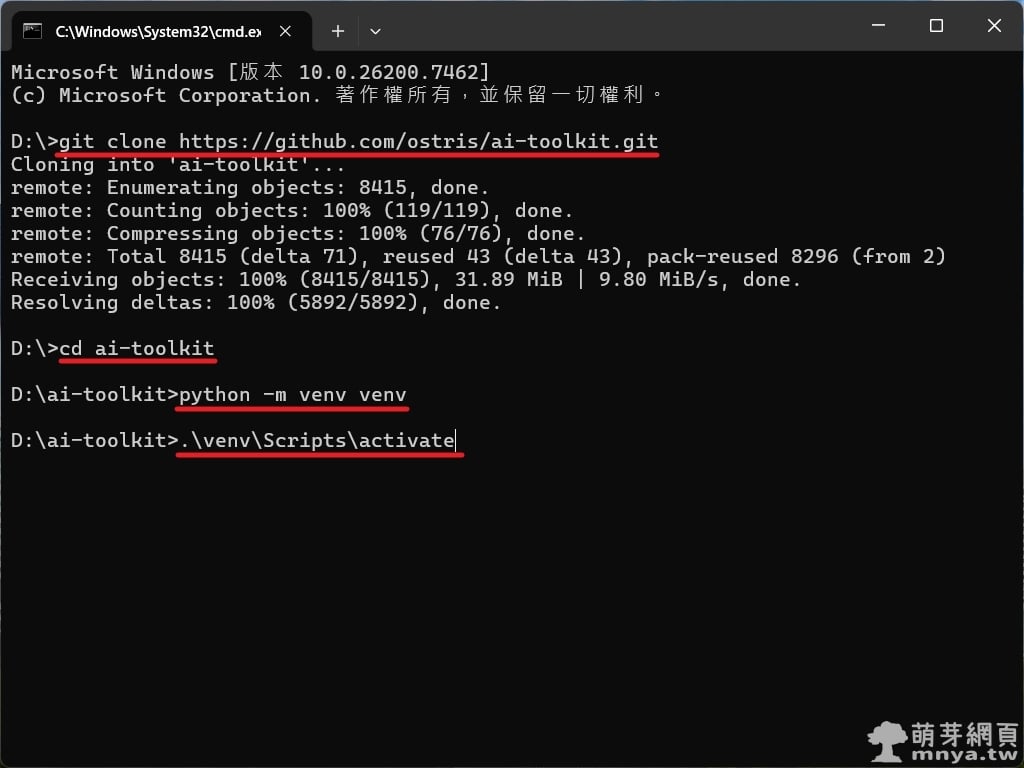
▲ 部署的第一步是獲取原始碼。在命令提示字元中執行 git clone https://github.com/ostris/ai-toolkit.git 指令將遠端倉庫下載至本地你喜歡的路徑下,隨後輸入指令 cd ai-toolkit 進入目錄並用 python -m venv venv 建立 Python 虛擬環境(venv)。這能確保訓練所需的依賴套件與系統其他環境隔絕,避免版本衝突問題,是 Windows 使用者建立穩定 AI 環境的標準起手式。最後輸入 .\venv\Scripts\activate 進入虛擬環境。
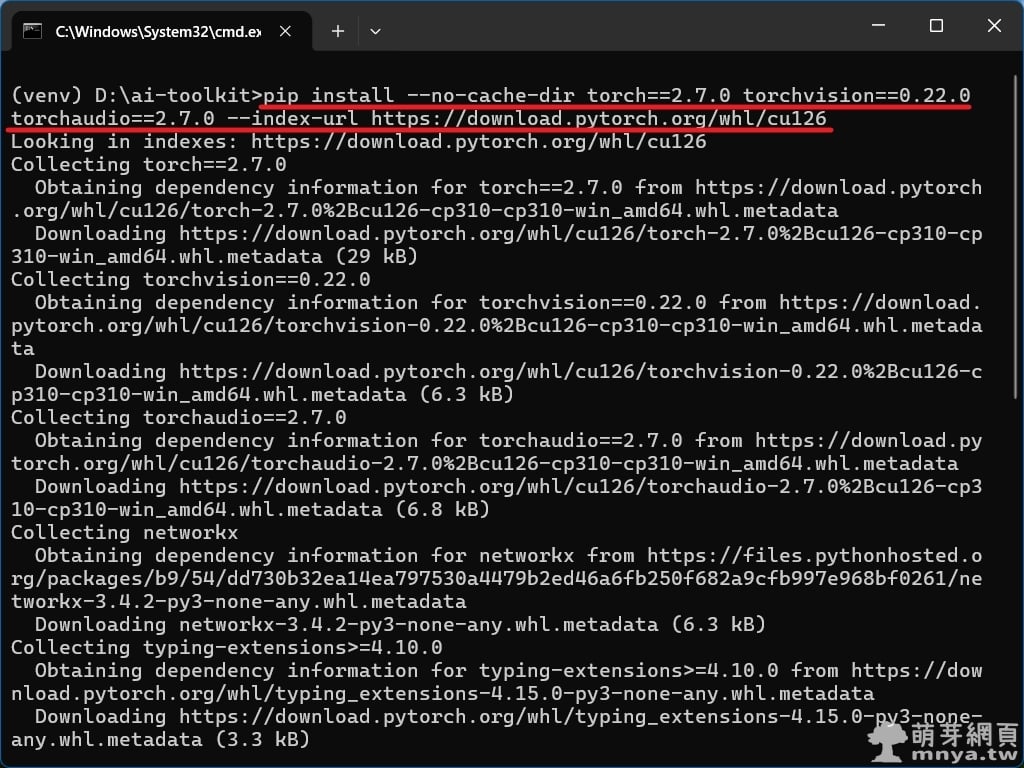
▲ 這邊輸入 pip install --no-cache-dir torch==2.7.0 torchvision==0.22.0 torchaudio==2.7.0 --index-url https://download.pytorch.org/whl/cu126。
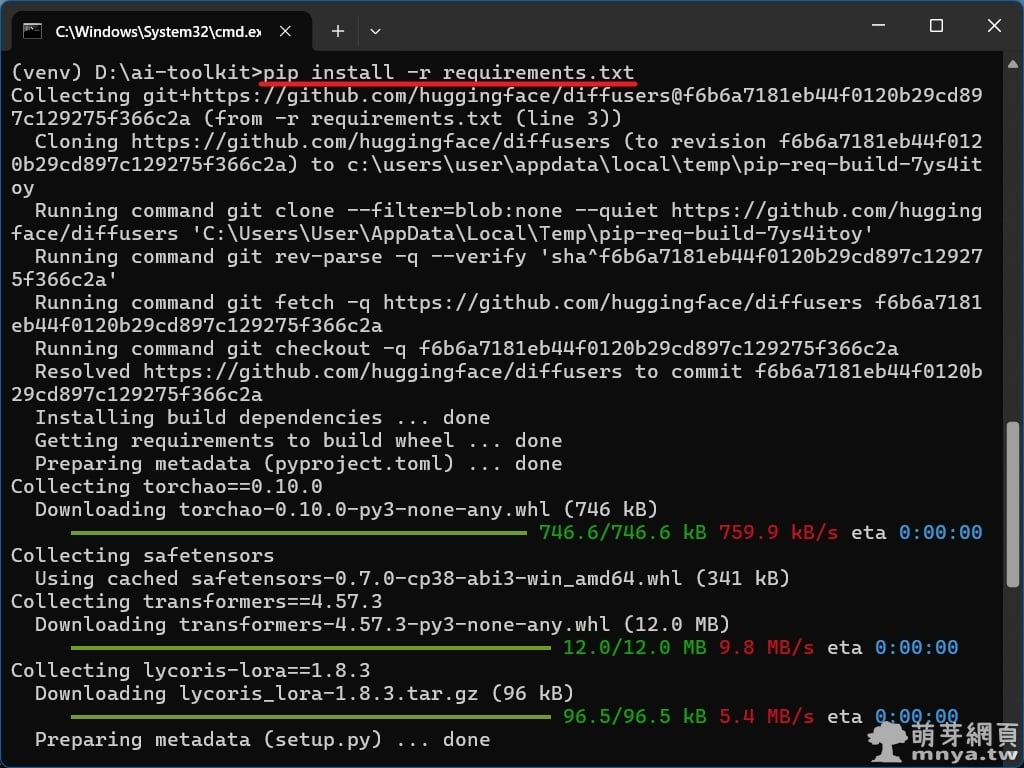
▲ 再來執行 pip install -r requirements.txt 將會自動下載並配置包括 Diffusers、Transformers 以及各種優化插件。這些工具整合了目前主流的訓練技術,讓軟體能完美解析模型權重並進行高效的參數更新,為後續的 LoRA 訓練打下堅實基礎。
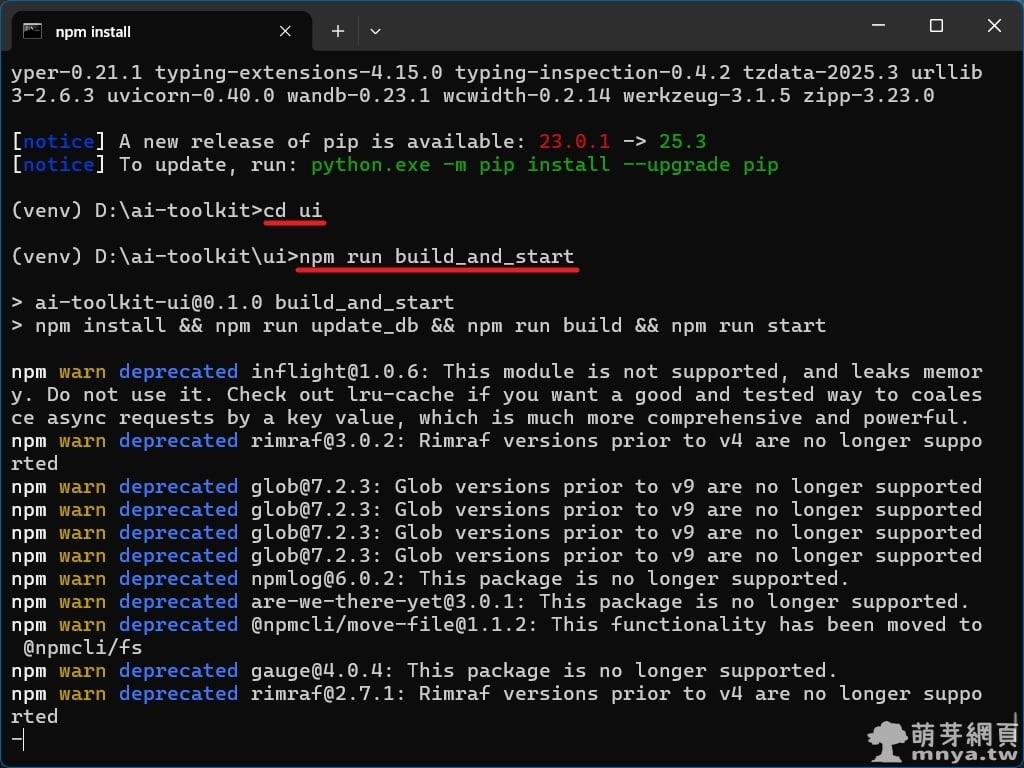
▲ 接著馬上輸入 cd ui 進入資料夾後執行 npm run build_and_start 指令。這會啟動基於 Node.js 的後端服務與前端介面。這個步驟會同時檢查資料庫狀態並構建網頁資源,是連結底層 Python 訓練邏輯與圖形化介面的重要橋樑,讓原本複雜的參數設定變得一目了然且易於管理。
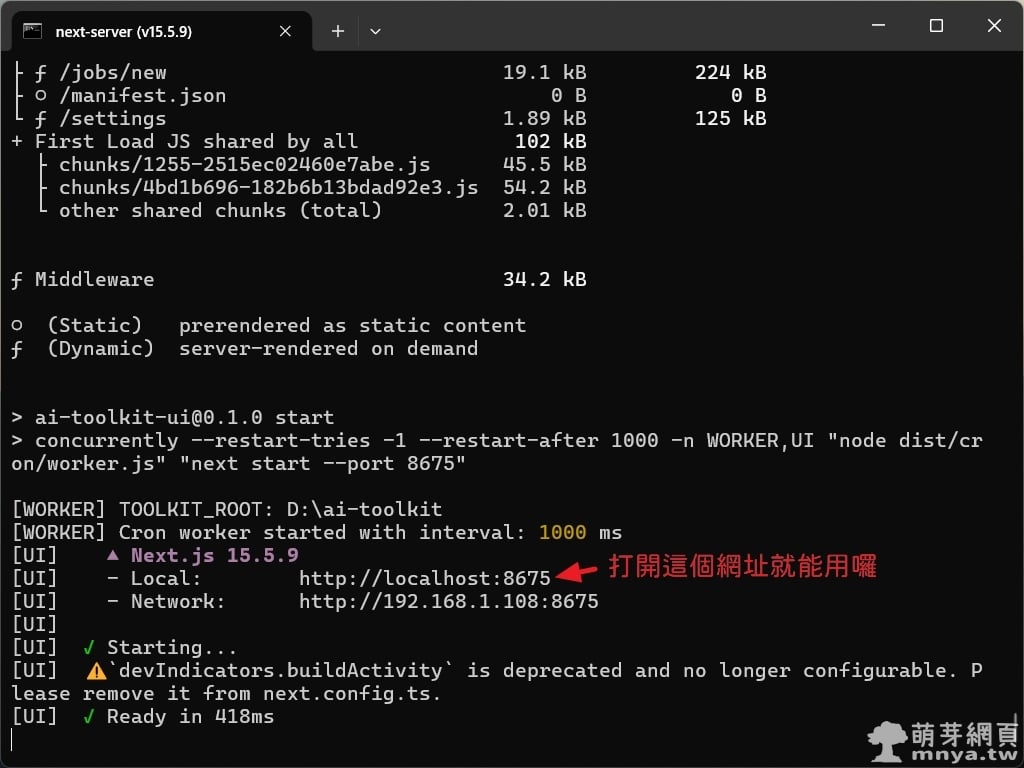
▲ 當視窗顯示 Ready 訊息並出現 http://localhost:8675 網址時,代表 Web UI 已成功啟動。使用者只需開啟瀏覽器即可進入訓練儀表板。但手動輸入指令才能啟動這點實在不太方便,建議在專案根目錄建立一個批次檔可以快速啟動。
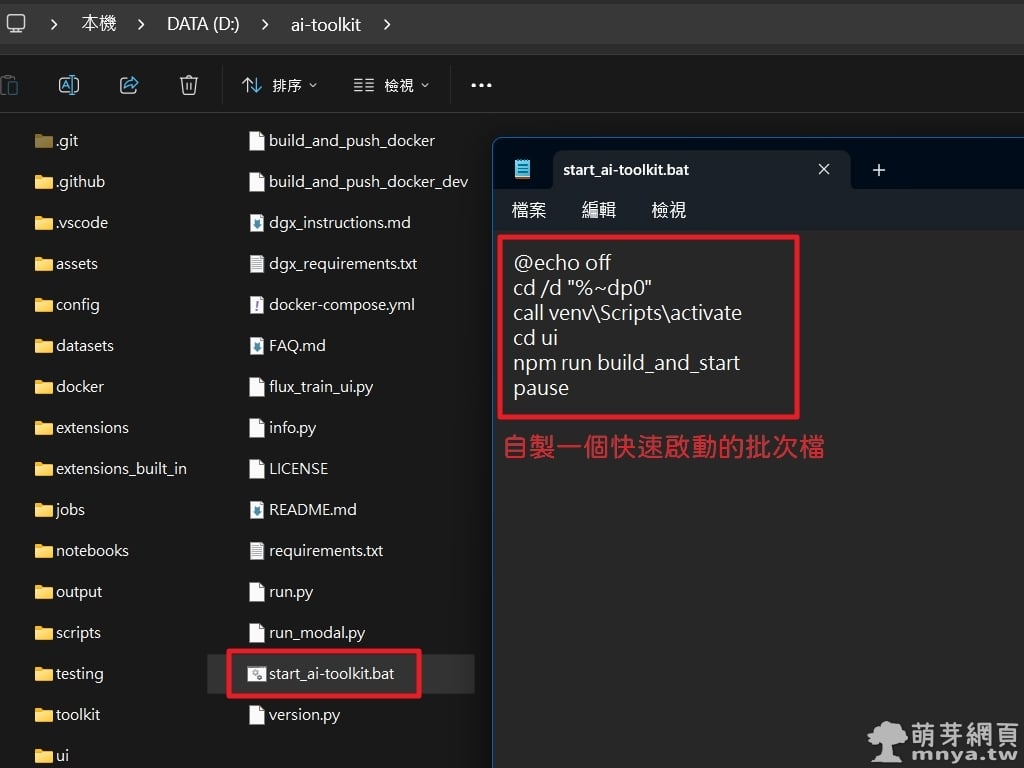
▲ 為了實現「一鍵啟動」,自製一個啟動批次檔(start_ai-toolkit.bat)。內容包含了自動切換目錄、啟動虛擬環境以及啟動 UI 的完整指令流。這讓使用者以後無需重複輸入複雜指令,只需雙擊滑鼠左鍵,系統就會自動啟動。該批次檔完整內容如下:
@echo off
cd /d "%~dp0"
call venv\Scripts\activate
cd ui
npm run build_and_start
pause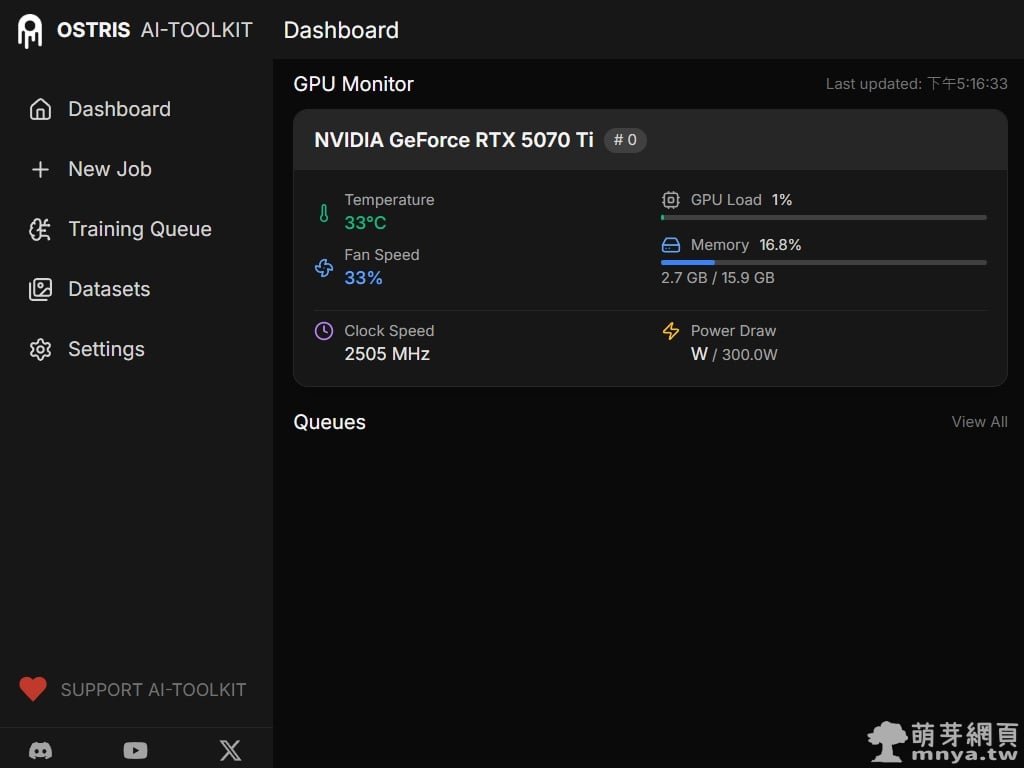
▲ 進入 Dashboard 後,可以看到強大的硬體監控介面。圖中顯示了我的 NVIDIA GeForce RTX 5070 Ti 運行狀態,包含溫度、負載及顯存佔用率。透過這個視覺化視窗,訓練者可以精準掌握顯示卡的健康狀況與運算負載,確保在大規模參數微調過程中,硬體始終維持在最佳工作狀態。
至此已經完成軟體環境的安裝與啟動啦!
有興趣訓練二次元動漫角色 Z-Image-Turbo 專用 LoRA 模型嗎?立刻進入實戰教學吧!👉
AI Toolkit by Ostris:訓練二次元動漫角色 Z-Image-Turbo 專用 LoRA 模型實戰教學
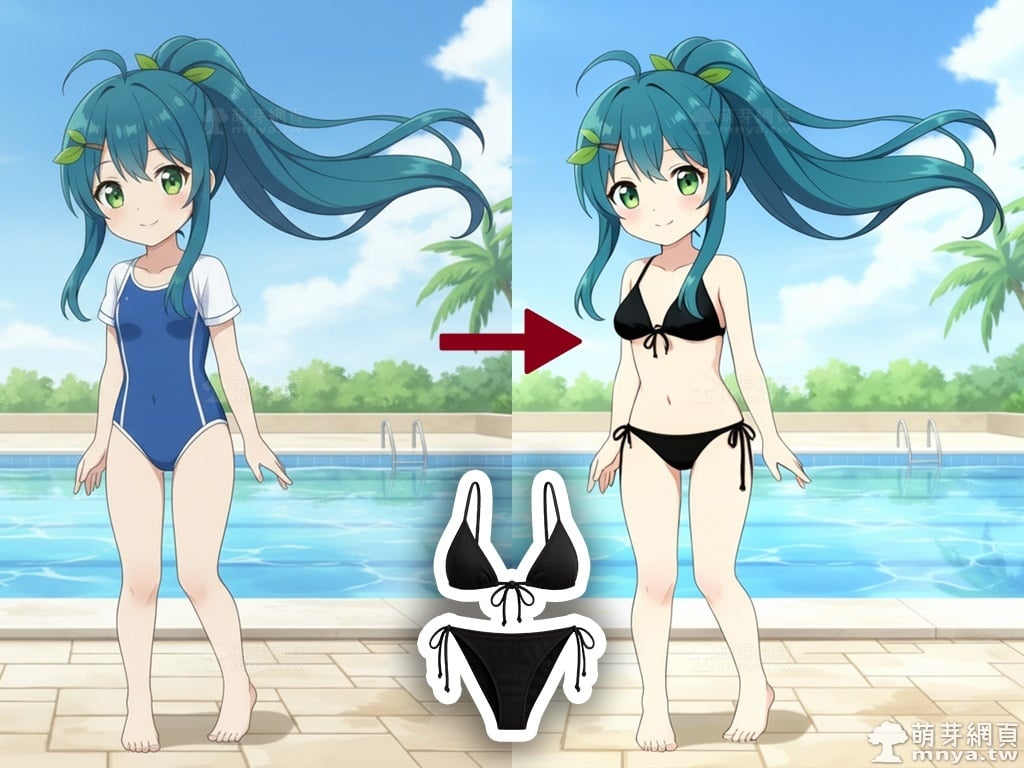

 《上一篇》ComfyUI x Qwen-Image-Edit-2511 x qwenmultiangle:互動式 3D 攝影機控制圖片的拍攝角度(附工作流)
  《下一篇》Gemini x Nano Banana Pro:建立全身構圖的日系動漫風格角色肖像立繪


留言區 / Comments
萌芽論壇