
Anima 是由 CircleStone Labs 與 Comfy Org 合作開發的 2B 參數大型文字生成圖像模型,專精於動漫風格、角色與藝術創作。不同於傳統的 SDXL 或 Flux,Anima 採用了基於 Qwen 的 LLM Adapter 技術,使其在自然語言標籤的理解力上表現極其出色。對於追求極致動漫光影與線條質感的創作者來說,Anima 是目前消費級顯卡(如 RTX 40/50 系列)上非常優質的選擇。
為了能更精準地控制 Anima 的 LoRA 訓練流程,Anima Standalone Trainer 提供了一個輕量化且去耦合的訓練環境。這套工具基於成熟的 sd-scripts 實作,並針對 Anima 的 Cosmos 架構進行了深度優化。值得一提的是,本工具支援直接引用 ComfyUI 下的模型路徑,讓大家不必為了訓練而重複存放數十 GB 的模型檔案,有效節省硬碟空間。本教學將引導各位在 Windows 環境下,從零開始完成安裝與全域設置。
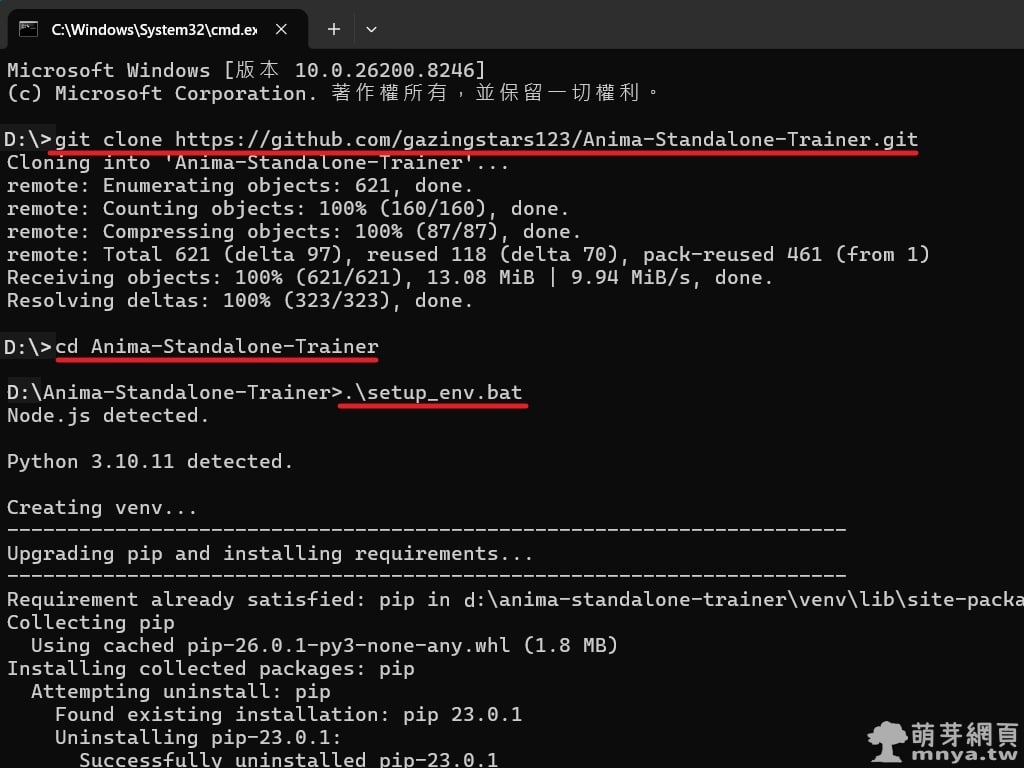
▲ 首先開啟命令提示字元(CMD),先到想放此工具的路徑下,使用 Git 指令將專案儲存庫複製到本地硬碟中(git clone https://github.com/gazingstars123/Anima-Standalone-Trainer.git),並進入目錄(cd Anima-Standalone-Trainer)執行 setup_env.bat。此批次檔會自動偵測系統中的 Node.js 與 Python 3.10+ 環境(請事先安裝這些軟體),接著開始建立專屬的虛擬環境(venv)並升級 pip,這是建置穩定訓練環境的第一步。
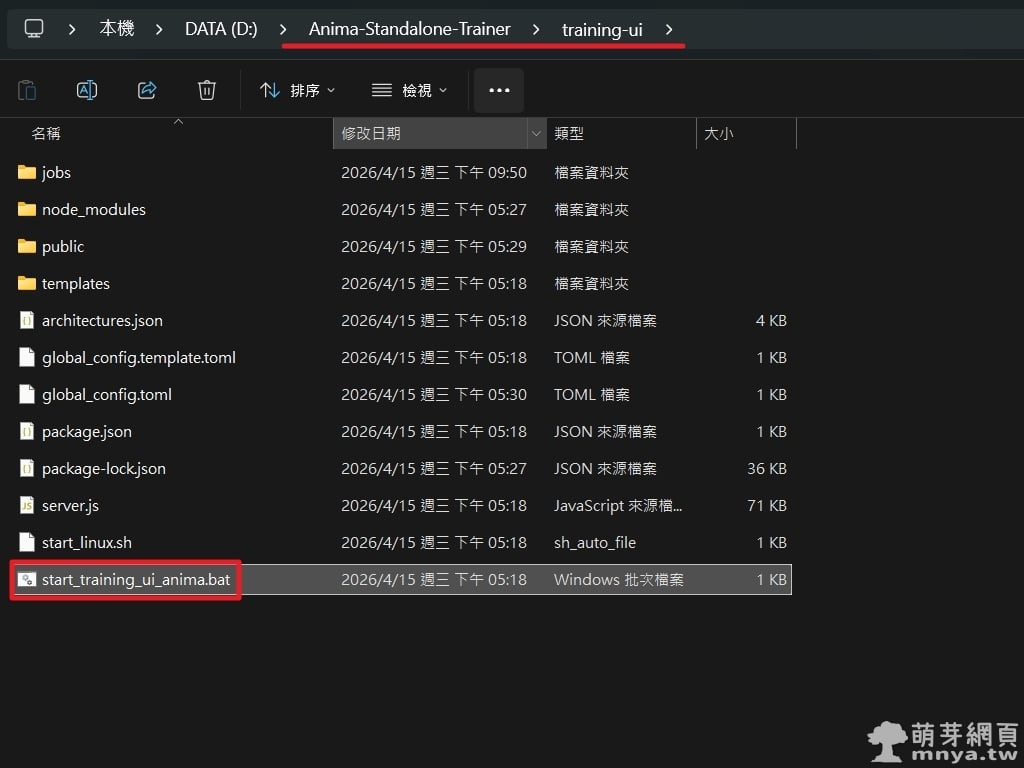
▲ 環境初始化完成後,透過檔案總管進入 Anima-Standalone-Trainer\training-ui 資料夾。這裡存放了網頁介面的核心組件,我們接下來要執行的是紅框標示的 start_training_ui_anima.bat,它負責啟動基於 Node.js 的後端伺服器以及 Python 訓練核心。
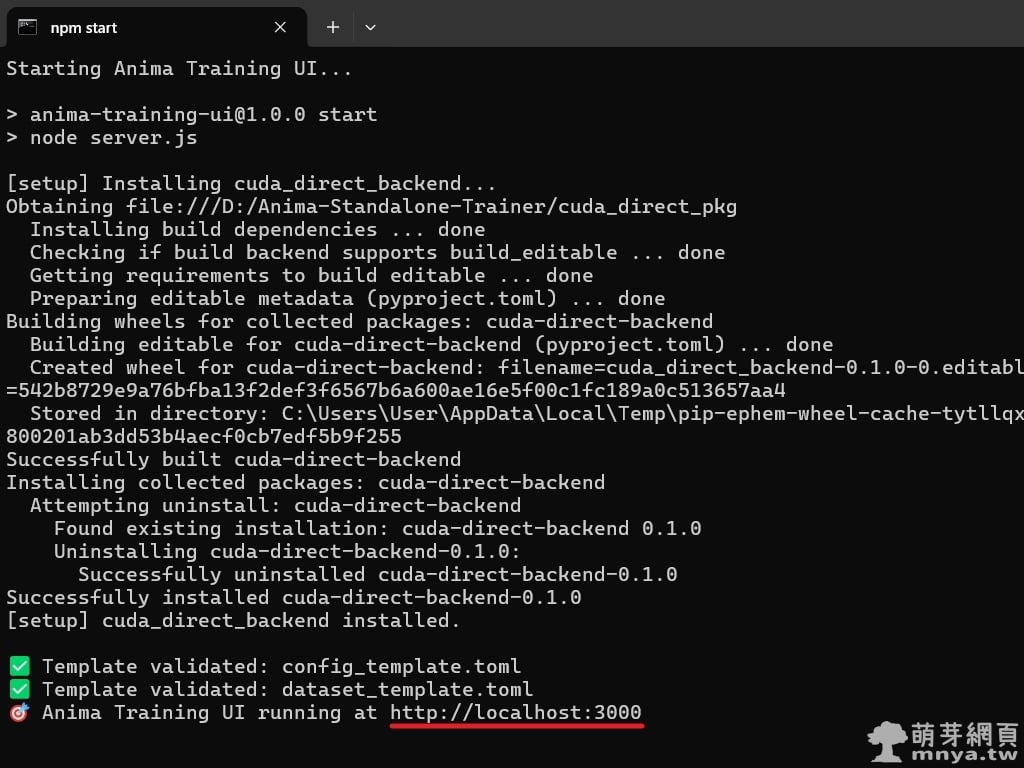
▲ 執行啟動批次檔後,系統會自動編譯並安裝 cuda_direct_backend 等高效能運算組件。當視窗最後出現「Anima Training UI running at http://localhost:3000」的訊息時,代表伺服器已成功啟動,將會自動開啟瀏覽器。
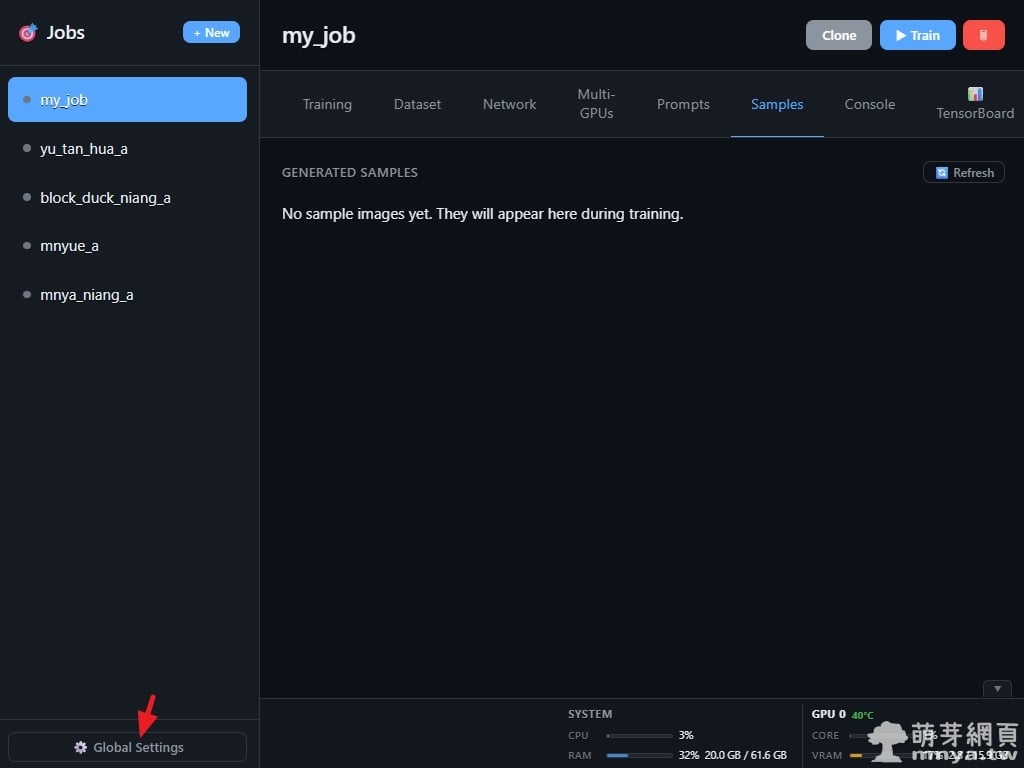
▲ 於瀏覽器進入介面後,可以看到左側排列著不同的訓練任務(Jobs)。在正式開始訓練之前,我們必須先點擊介面左下角的「Global Settings」齒輪圖示。這是非常關鍵的步驟,必須正確配置全域模型路徑,工具才能調用相關組件。
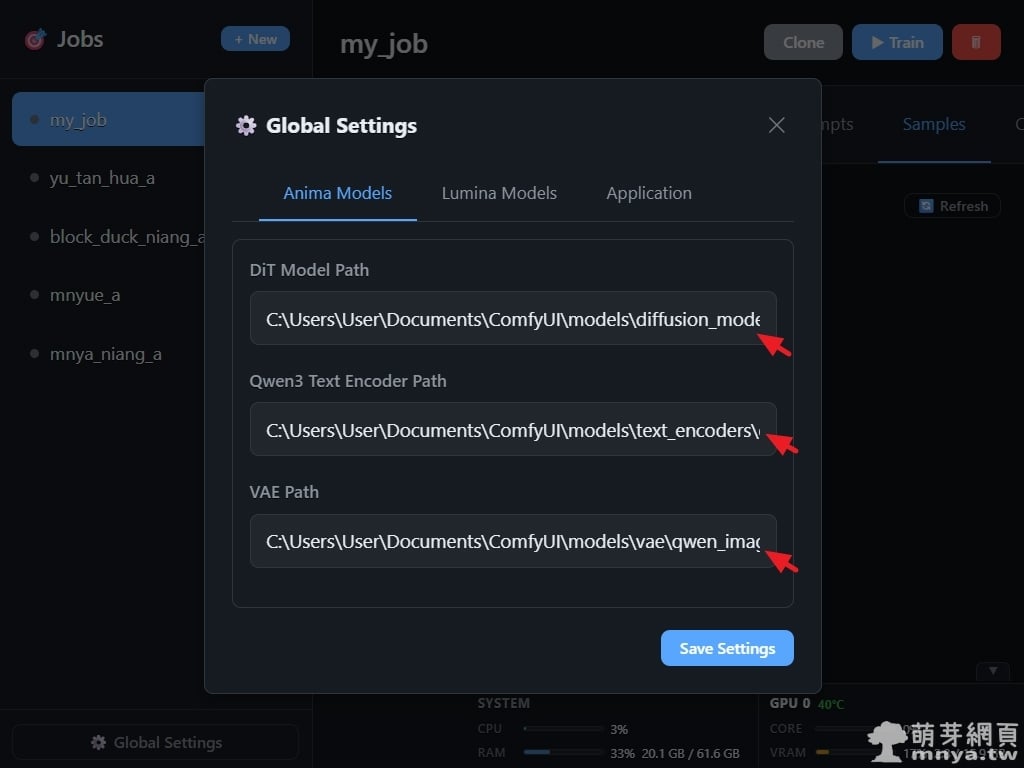
▲ 在「Anima Models」分頁中,我們將 DiT、Qwen3 文字編碼器以及 VAE 的路徑分別填入。為了節省硬碟空間,建議直接指向 ComfyUI 存放模型的位置,例如 diffusion_models、text_encoders 與 vae 資料夾,實現資源共用。
DiT Model Path: C:\Users\User\Documents\ComfyUI\models\diffusion_models\anima-preview3-base.safetensors
Qwen3 Text Encoder Path: C:\Users\User\Documents\ComfyUI\models\text_encoders\qwen_3_06b_base.safetensors
VAE Path: C:\Users\User\Documents\ComfyUI\models\vae\qwen_image_vae.safetensors
※ 本教學撰寫時 Anima 的最新版本為 Preview 3 版本,之後可以將 DiT 填入最終版本模型路徑以訓練用於正式 Anima 模型的 LoRA 模型。
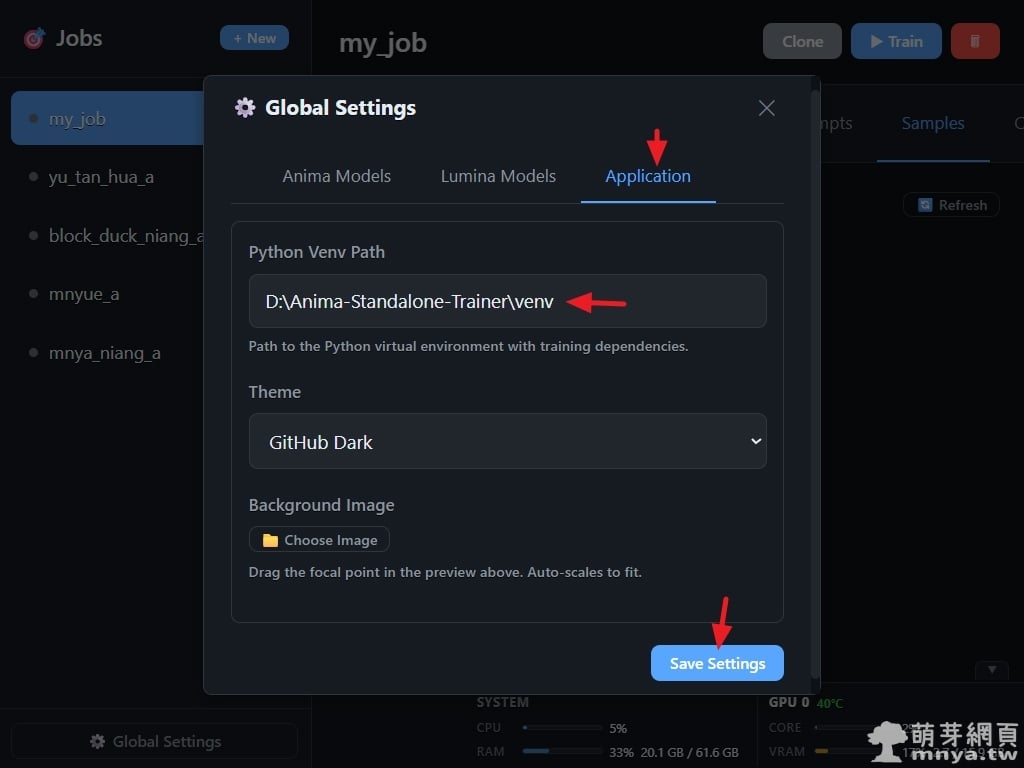
▲ 最後切換到「Application」分頁,在「Python Venv Path」欄位填入先前建立的虛擬環境路徑(本範例為 D:\Anima-Standalone-Trainer\venv)。確保路徑無誤後點擊「Save Settings」,如此便完成了所有訓練前的環境配置工作。
想要開始訓練二次元動漫角色 Anima 專用 LoRA 模型了嗎?來看我們的實戰教學吧!

 《上一篇》Richart Life:註冊台新Pay+並綁定信用卡實現日本、韓國跨境支付
  《下一篇》Anima Standalone Trainer:訓練二次元動漫角色 Anima 專用 LoRA 模型實戰教學


留言區 / Comments
萌芽論壇