
在 OBS Studio 的眾多外掛中,「Move」幾乎是進階使用者一定會接觸到的核心工具之一。它並非單純的場景轉場效果,而是能夠針對「來源」本身的位置、尺寸、縮放與顯示狀態進行動畫化處理,讓不同場景之間的切換不再只是淡入淡出,而是具備空間感與動態連貫性。對於實況主、教學錄製或多鏡位製作而言,Move 能大幅提升畫面的專業度與流暢度。本篇文章將帶你完成該外掛的下載及安裝開始,並簡單認識它的基本設定方式。即使你過去只使用過 OBS 內建的轉場效果,也能透過本教學快速上手,建立第一個 Move 轉場。
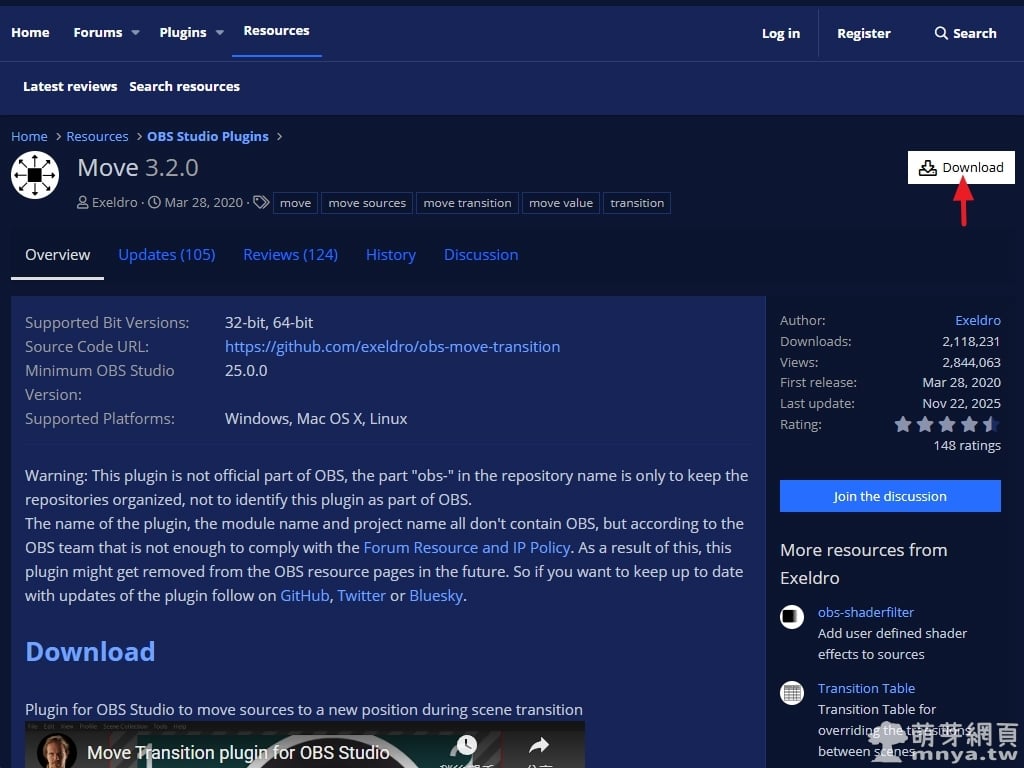
▲ 進入 OBS 官方資源頁的 Move 外掛介紹頁後,可在右上角找到「Download」按鈕。此頁面會標示外掛版本、作者、支援平台與最低 OBS 版本需求,建議先確認目前使用的 OBS 版本符合需求,再進行下載。
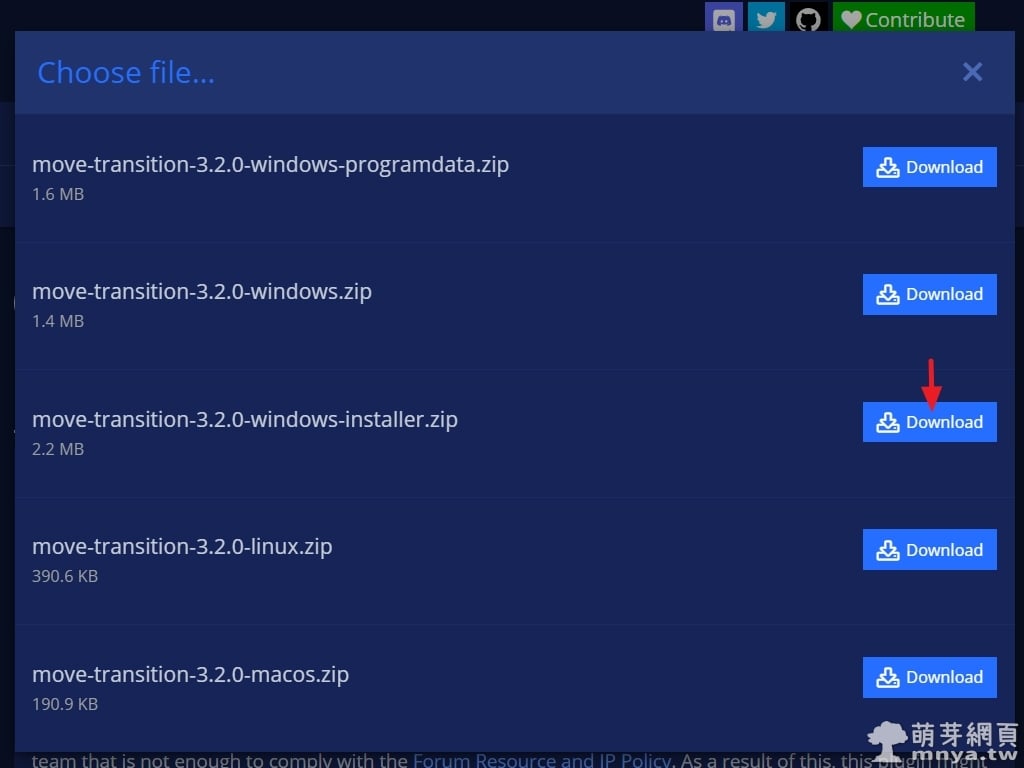
▲ 點擊下載後會顯示各作業系統對應的檔案清單。Windows 使用者可看到多種下載選項,一般建議選擇 installer 版本,可自動完成安裝與路徑設定,對新手最為友善。下載壓縮檔後解壓縮可取得 exe 安裝檔,請雙擊啟動。
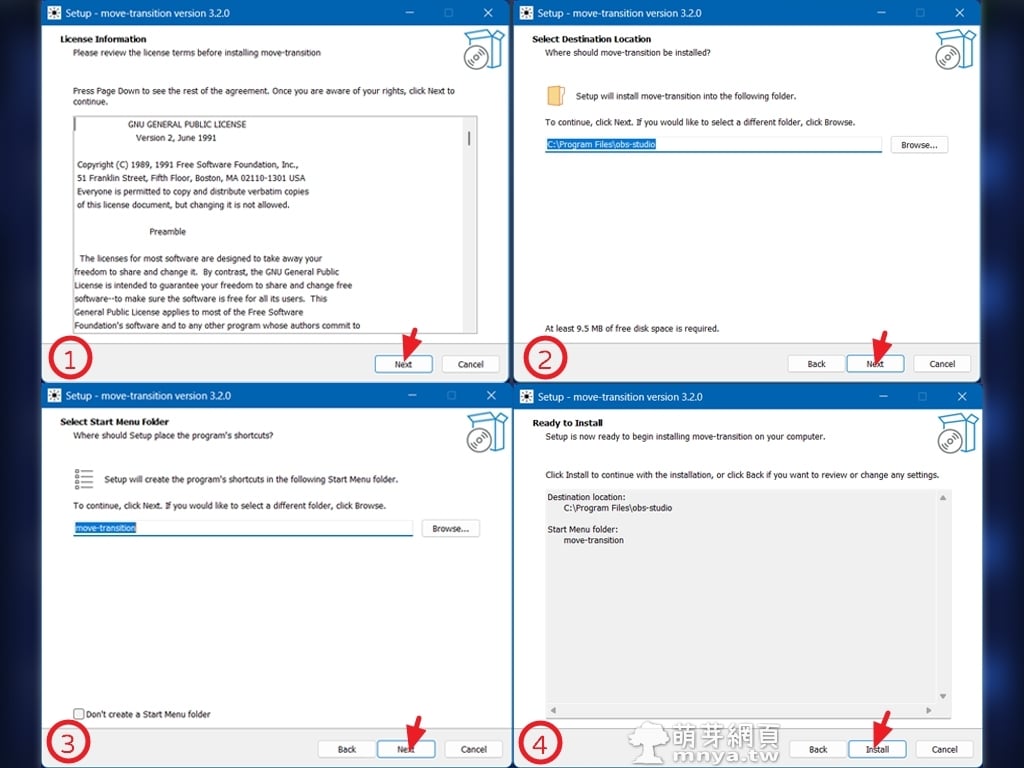
▲ 四個安裝步驟整合呈現,包含授權條款確認、安裝路徑選擇、開始功能表設定與安裝確認畫面。整個流程幾乎只需一路點擊「Next」即可完成。
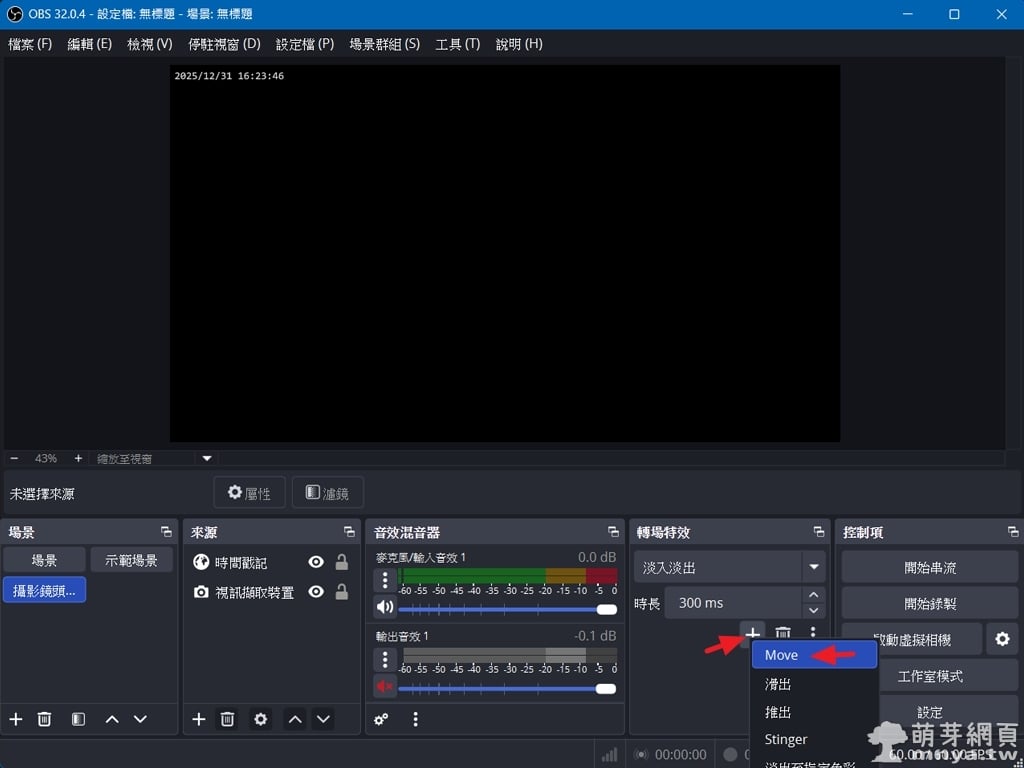
▲ 安裝完成並重新啟動 OBS 後,主介面右下的「轉場特效」區塊即可開始操作。點擊「+」新增按鈕,用來加入新的場景轉場效果,在轉場類型清單選擇「Move」。(這一步驟確認 OBS 已正確載入 Move 外掛,若清單中能看到 Move,表示安裝流程沒有問題)
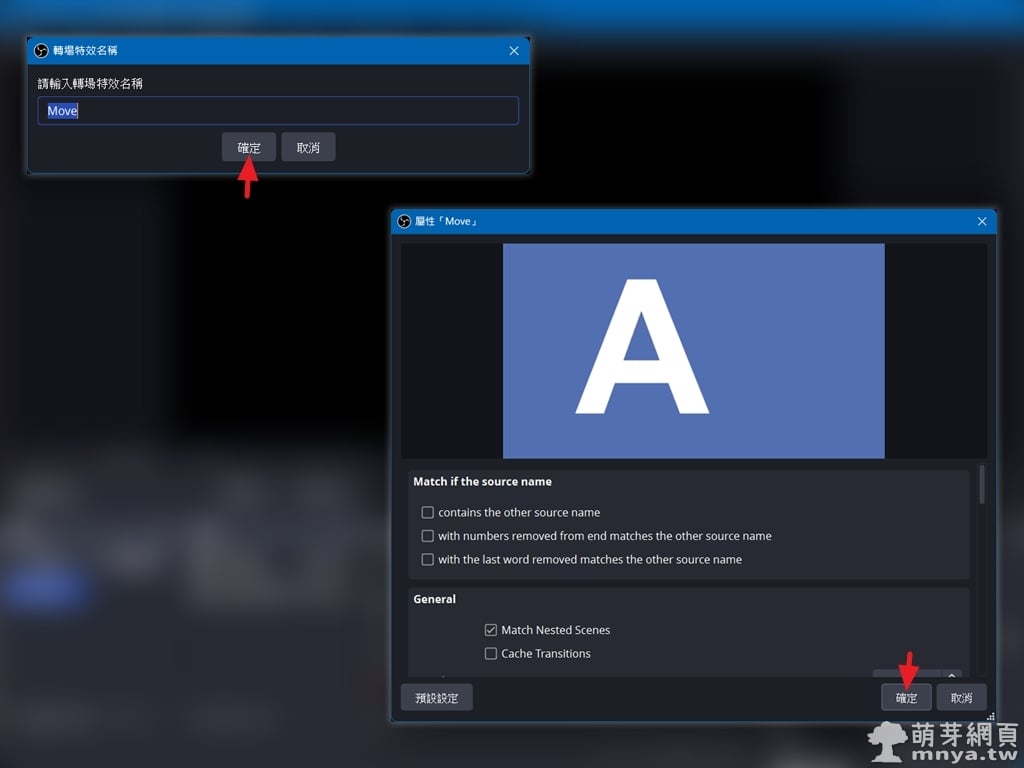
▲ 首先設定轉場特效名稱,再來針對細節作微調(這邊就是可以好好研究的地方了!通常預設值就足夠了),完成後都是點「確定」。
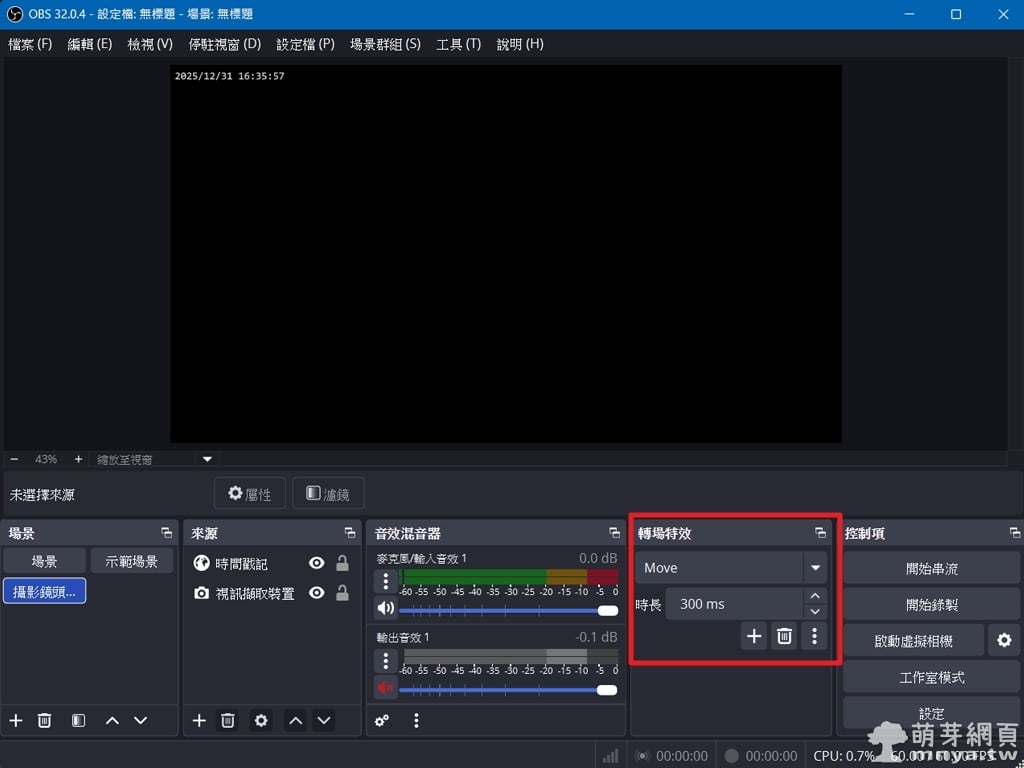
▲ 完成後 Move 轉場就會出現在轉場特效中。接著即可調整轉場時長,並在場景切換時套用,讓來源在不同場景間產生平移與縮放動畫。
※ 在使用 OBS 的 Move 轉場時,記得在不同場景中為同一個來源使用一致的命名,並確保來源的變形方式相同(邊界框類型與對齊一致);名稱比對選項僅作為輔助容錯,在 Studio 模式啟用重複來源切換時不適用,為了穩定運作,建議直接使用完全相同的來源名稱。


 《上一篇》永豐大戶信用卡 2026 無腦刷攻略|全通路回饋試算、回饋上限與三等級差異全解析
  《下一篇》OBS:將螢幕劃分四等分,打造即時縮放的電腦操作教學錄影


留言區 / Comments
萌芽論壇