
隨著人工智慧技術的飛速發展,程式開發的模式正經歷著一場前所未有的數位變革。Google 推出的 Gemini Code Assist 作為一款強大的 AI 輔助開發工具,正深度整合進開發者最常用的 IDE —— Visual Studio Code 中。這款工具不僅僅是一個簡單的自動補全插件,它背後依託著 Google 最先進的 Gemini 系列大型語言模型,能夠理解複雜的代碼上下文,並提供極具精準度的開發建議。無論是剛入門的程式新手,還是經驗豐富的資深架構師,都能透過自然語言與 AI 進行即時對話,解決從語法除錯、邏輯重構到雲端架構設計的各類挑戰,這不僅大幅提升了整體的開發效率,更有效降低了人為錯誤的發生機率,讓開發者能更專注於產品的創新與核心邏輯。

Gemini Code Assist 的核心優勢在於其全方位的生態系統支援與安全性。除了支援絕大多數主流程式語言外,它還針對 Google Cloud 生態進行了深度優化,能夠協助開發者快速呼叫雲端 API、編寫基礎設施即代碼(IaC)如 Terraform 等。透過內建的聊天介面,開發者可以直接要求 AI 生成單元測試、解釋一段晦澀難懂的程式碼,甚至是進行自動化的代碼安全審查。此外,該工具遵循 Google 的安全披露流程與隱私政策,確保企業代碼的安全性。接下來,我們將詳細示範如何在 VS Code 中從零開始安裝、設定並正式啟用這款強大的 Google Gemini AI 開發利器。
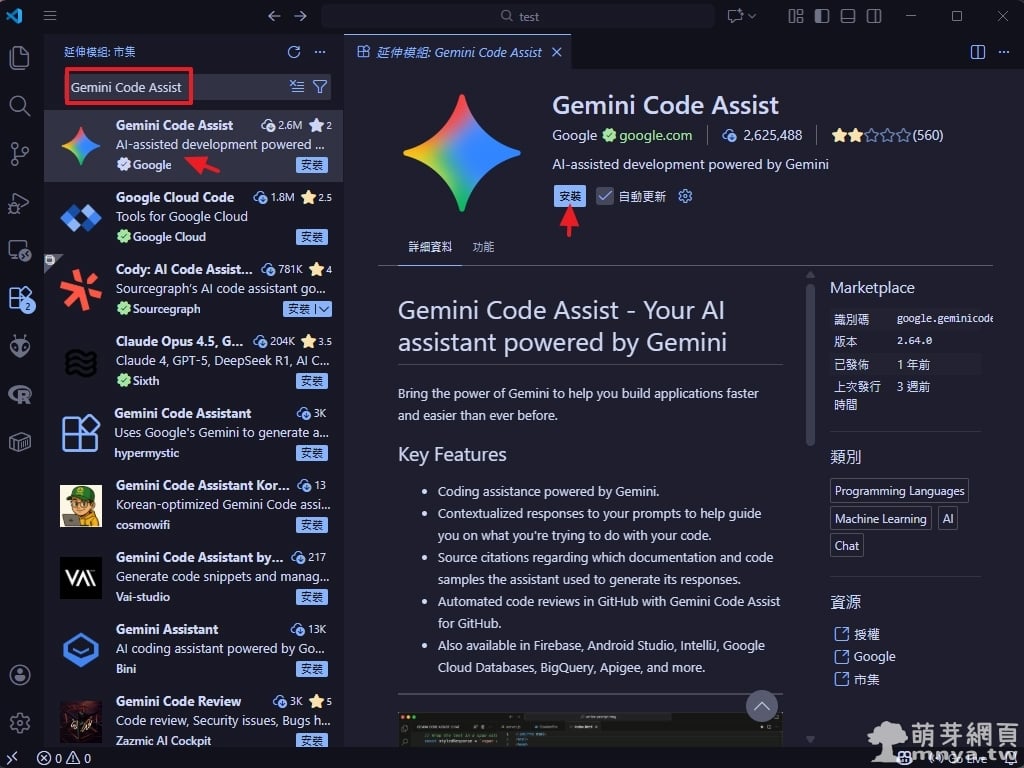
▲ 首先,開啟 Visual Studio Code 並進入左側的「延伸模組」市集。在搜尋框中輸入「Gemini Code Assist」,即可找到由 Google 官方提供的 AI 輔助開發工具。從搜尋結果可以看到,這款外掛已擁有超過 260 萬次的安裝量,廣受開發者信賴。確認發行者為帶有認證標章的 Google 後,點擊「安裝」按鈕開始下載。
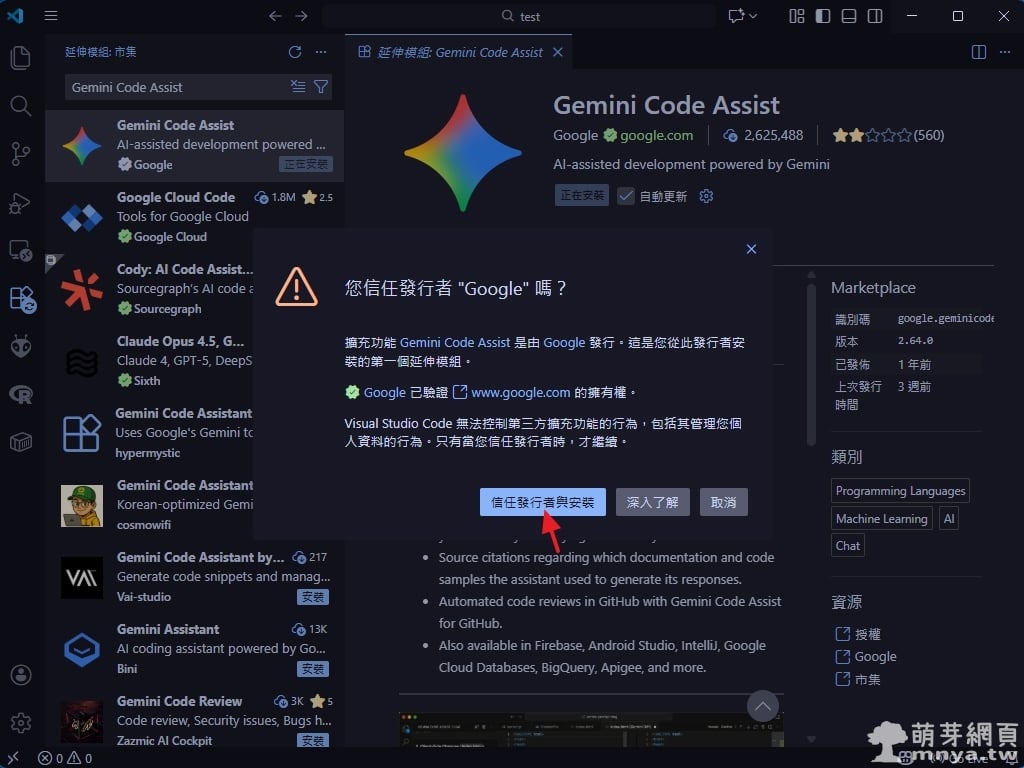
▲ 安裝過程中,VS Code 會跳出安全性提示詢問「您信任發行者 Google 嗎?」。這是為了確保擴充功能來源的安全性。由於此擴充功能是由 Google 官方開發並維護,且已通過驗證,請放心點擊「信任發行者與安裝」按鈕。
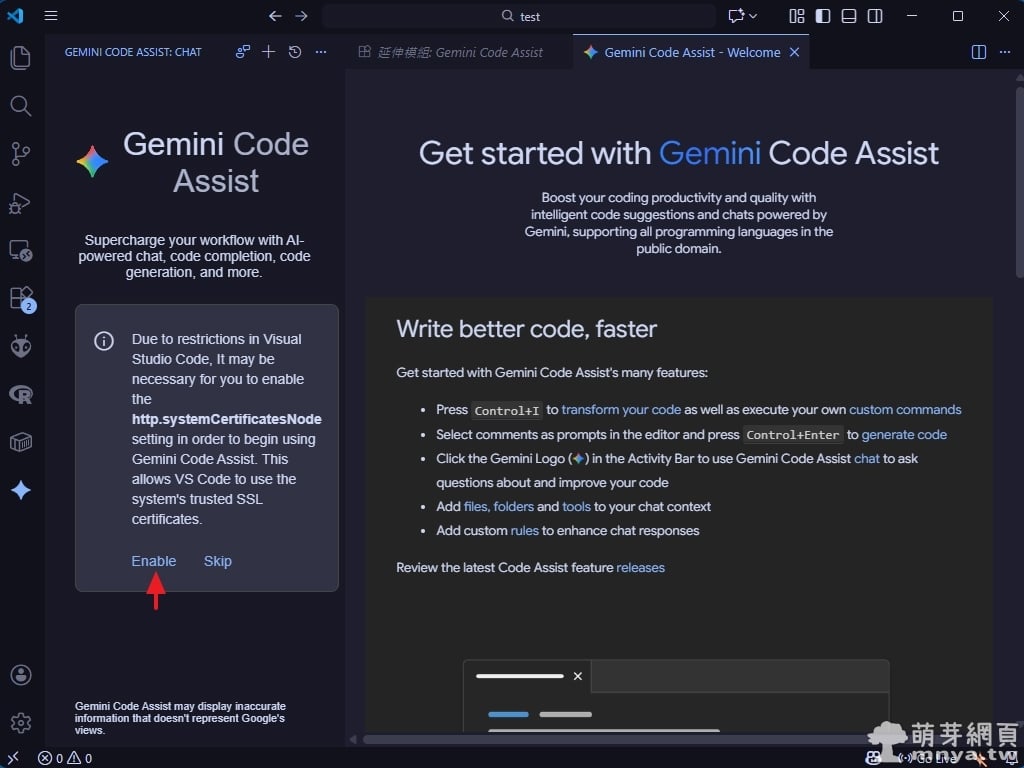
▲ 安裝完成後,編輯器會顯示 Gemini Code Assist 的歡迎畫面與入門指南。左側側邊欄會出現一個閃亮的 Gemini 圖示。由於網路環境限制,系統可能會提示需要啟用「http.systemCertificatesNode」設定,這能確保 VS Code 正確使用系統的受信任 SSL 憑證,這對於後續與 Google 雲端服務進行加密通訊至關重要,請點擊「Enable」繼續。
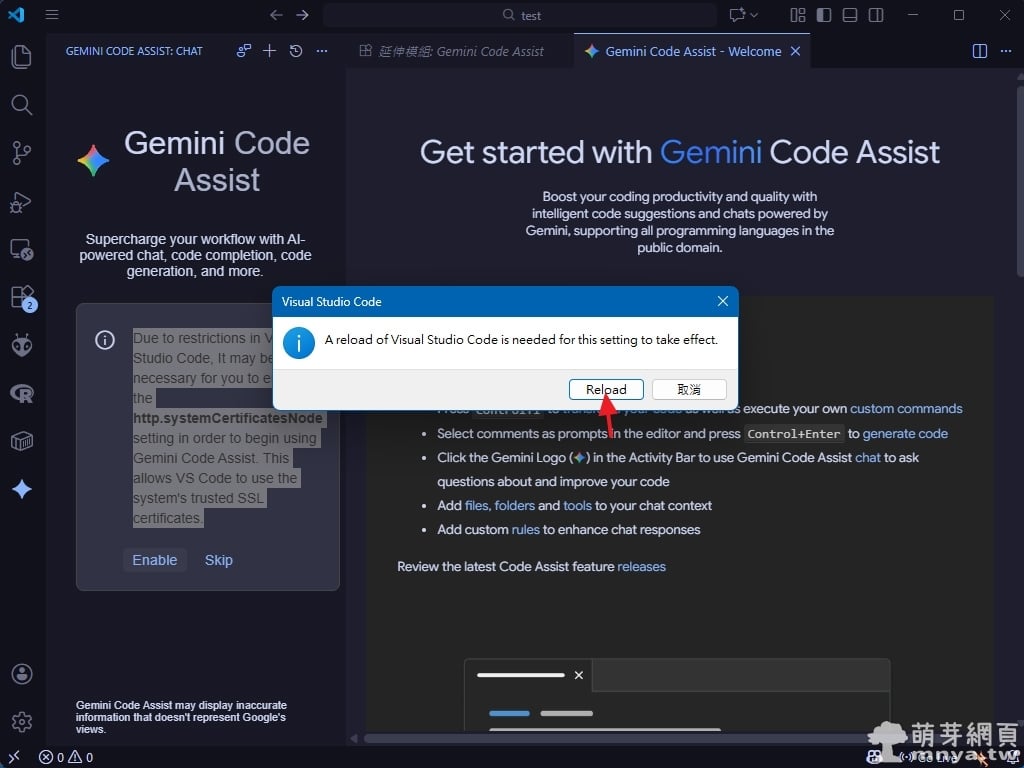
▲ 在點擊啟用憑證設定後,VS Code 會彈出一個對話框,提示「需要重新載入 Visual Studio Code 才能使此設定生效」。為了確保後續連線的穩定性與 AI 功能的完整性,請直接點擊「Reload」按鈕。編輯器將會快速關閉並自動重啟,完成後即可套用最新的系統憑證設定。
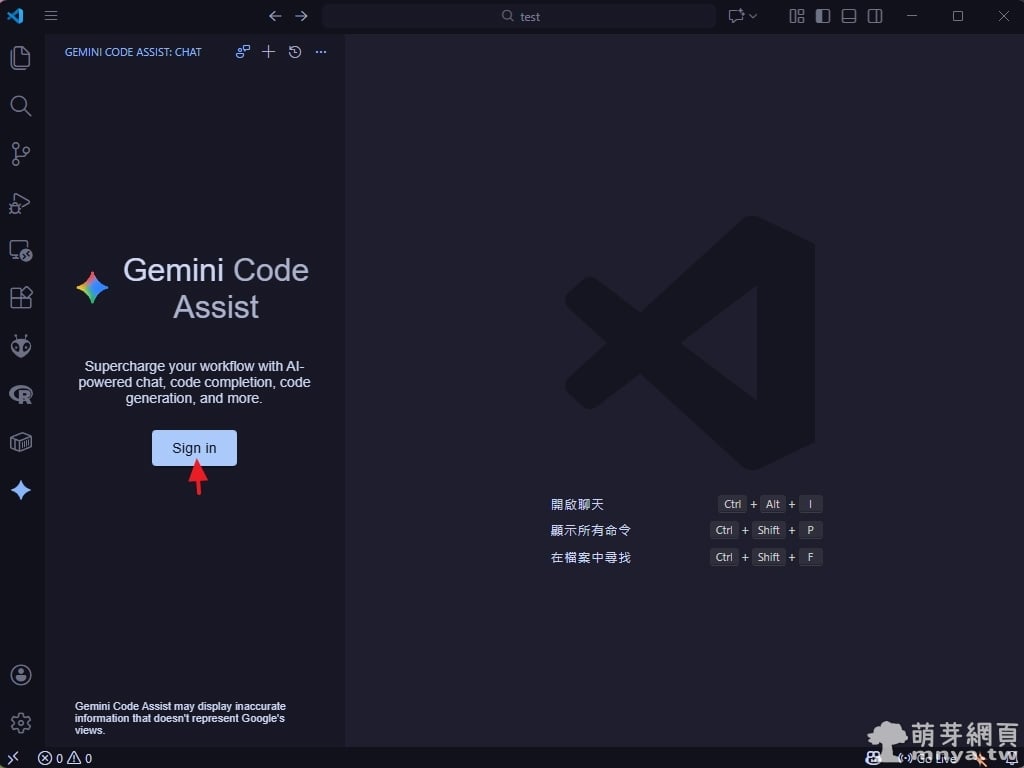
▲ 重新載入 VS Code 後,點擊左側工具欄的 Gemini 圖示開啟聊天面板。此時介面會提示你需要登入帳戶才能開始使用 AI 輔助功能。請點擊面板中央醒目的「Sign in」按鈕。這個步驟會啟動 OAuth 驗證流程,將你的 Google 帳號與 IDE 進行連結,以便根據你的訂閱權限提供對應的 Gemini AI 服務。
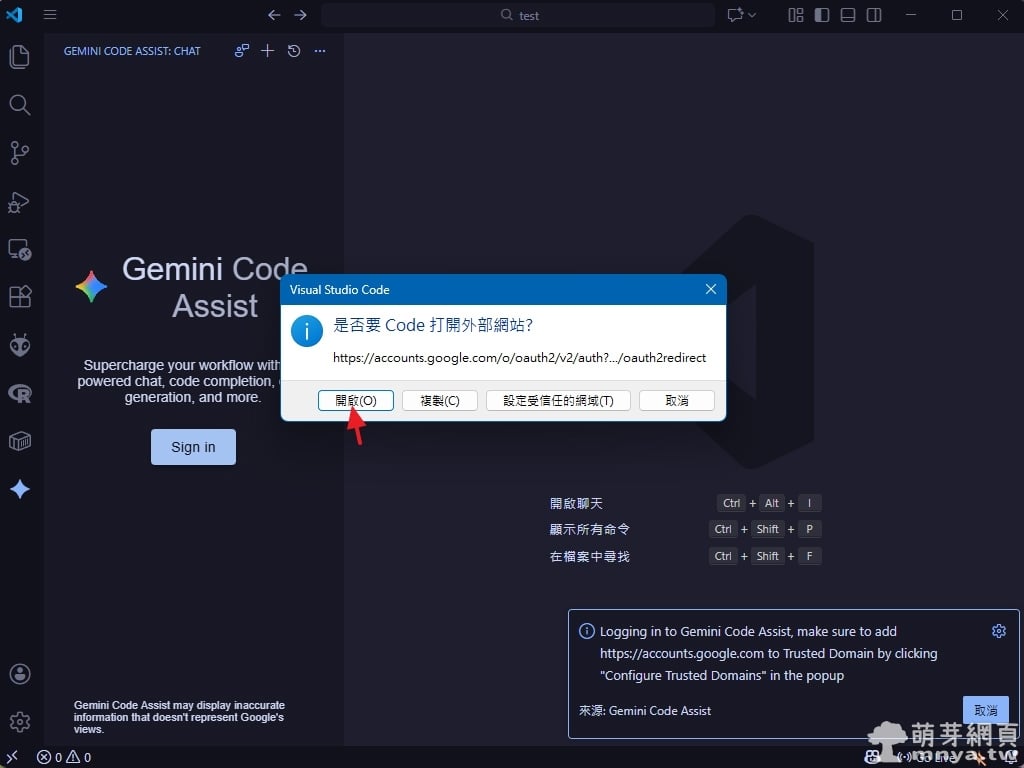
▲ 點擊登入後,VS Code 會為了安全起見再次確認,詢問「是否要由 Code 打開外部網站?」。視窗中會顯示即將前往的 Google 驗證網址。請確認該網址指向 accounts.google.com,然後點擊「開啟」按鈕。這將會自動啟動你電腦中的預設網頁瀏覽器,進行後續的帳號登入與授權程序。
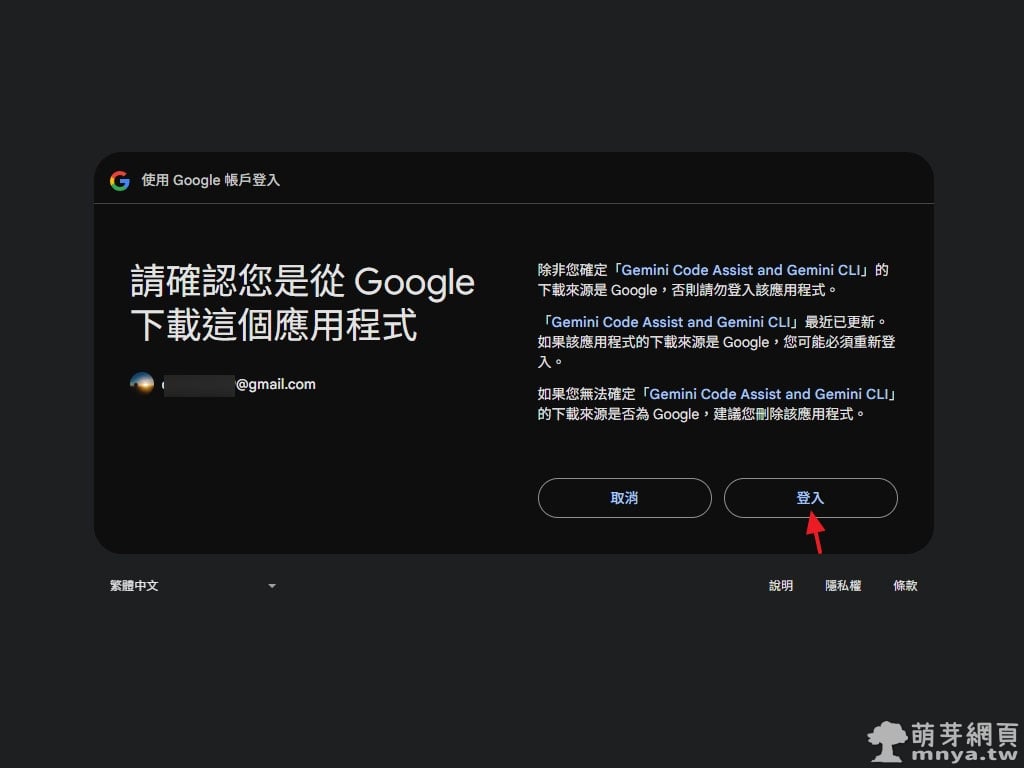
▲ 接著畫面會跳轉到瀏覽器的 Google 登入驗證頁面。頁面上會明確標示「請確認您是從 Google 下載這個應用程式」,這是為了防止釣魚攻擊的安全提示。請檢查頁面上顯示的 Google 帳號是否正確,確認無誤後點擊右下角的「登入」按鈕,正式開始對 Gemini Code Assist 與相關 CLI 工具進行授權。
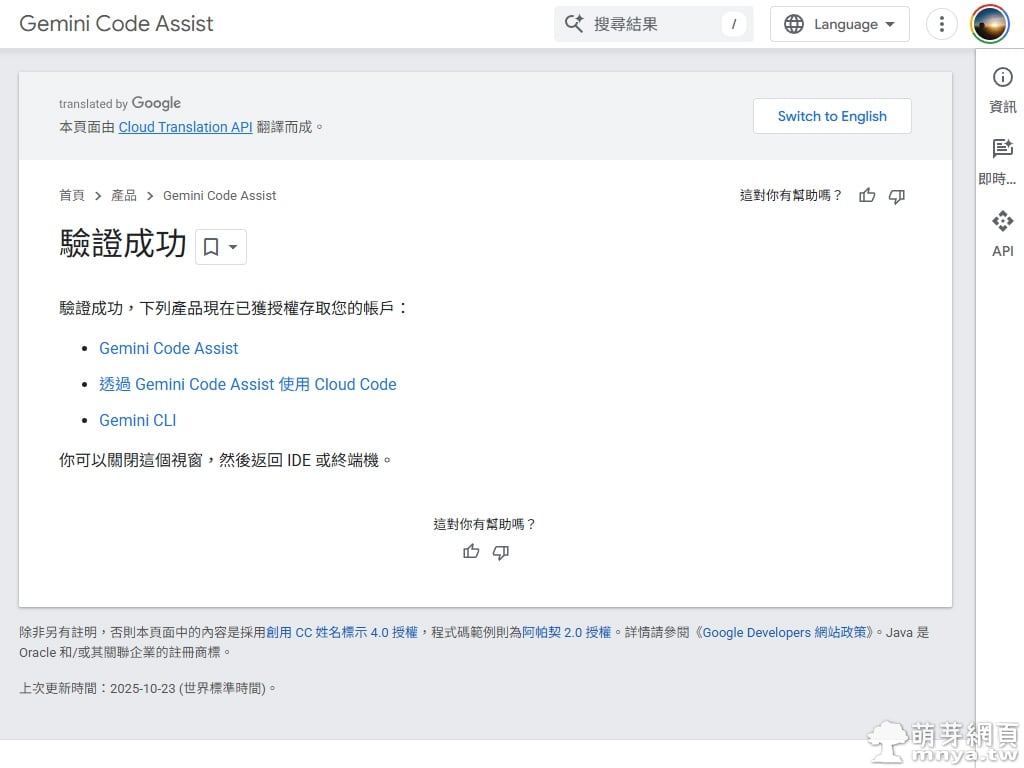
▲ 當網頁出現「驗證成功」的訊息時,代表 Gemini Code Assist 已經順利獲取授權存取你的帳戶資源。頁面會列出已獲授權的產品項目,包括主程式與 CLI 工具。看到這個畫面後,代表瀏覽器端的任務已經完成,你可以直接關閉此網頁視窗,然後返回 Visual Studio Code 介面查看連線狀態。
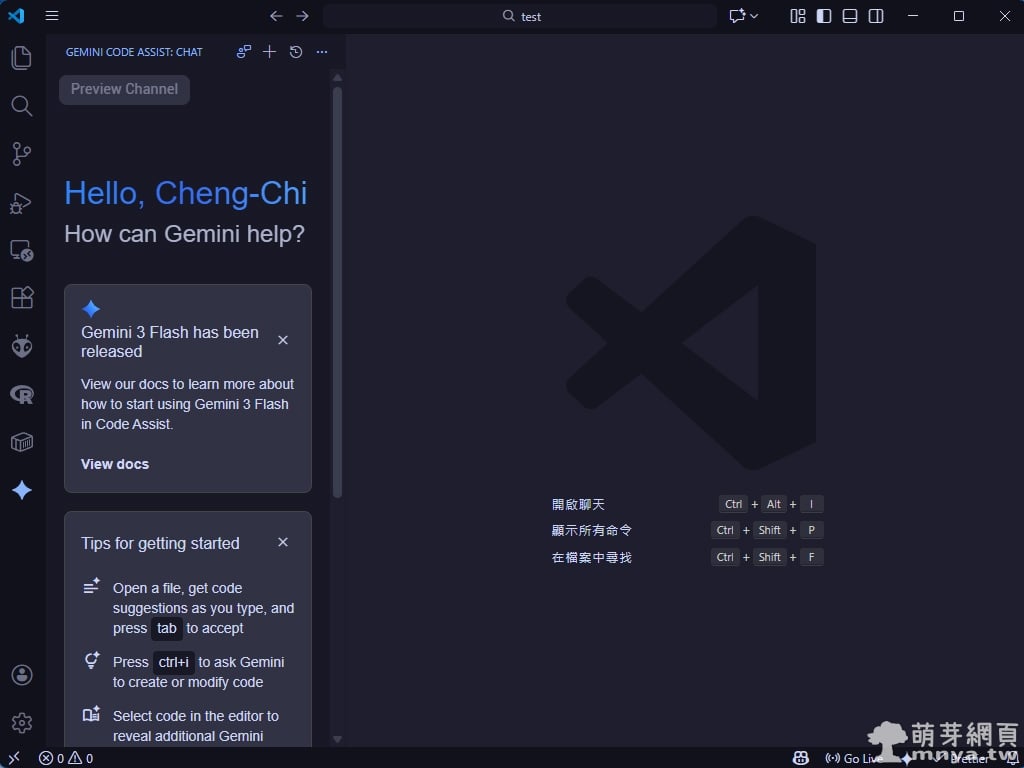
▲ 回到 VS Code 介面後,你會發現側邊欄的 Gemini 聊天面板已經煥然一新。上方會顯示親切的歡迎語,並且下方會出現最新的產品公告,例如「Gemini 3 Flash 已經發佈」。這表示你已經成功連線,可以隨時開始輸入問題或程式碼段落,體驗由 Google 最新 AI 模型驅動的開發協助功能。
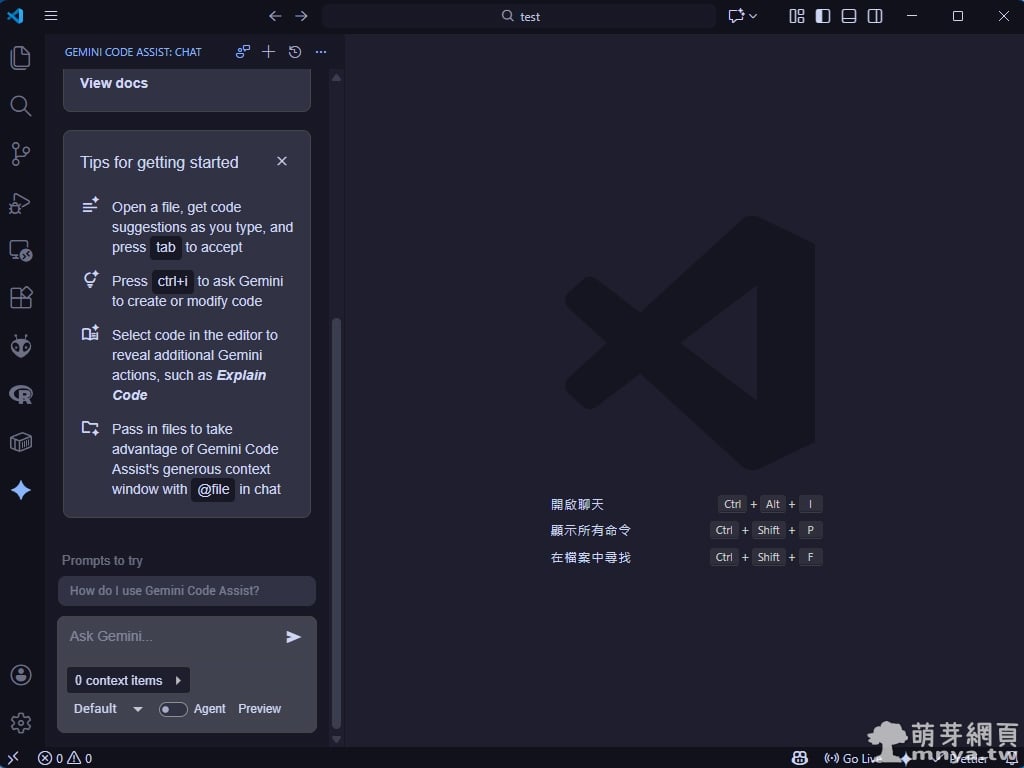
▲ 在正式開始撰寫程式碼前,可以先瀏覽一下面板中的「快速上手提示(Tips for getting started)」。這裡介紹了幾個核心功能:像是如何在輸入時獲得代碼建議(按 Tab 鍵採納)、使用 Ctrl+I 快捷鍵進行代碼修改,或是如何利用 @file 指令將檔案加入對話內容中。下方的輸入框(Ask Gemini...)則是與 AI 溝通的核心地帶。
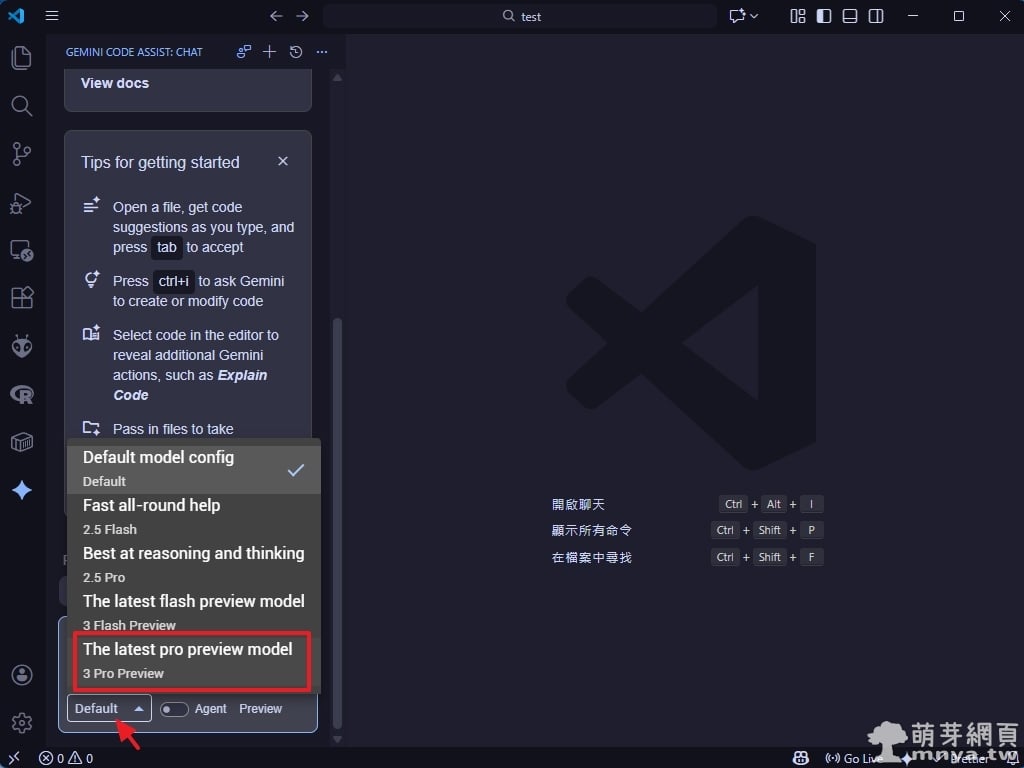
▲ 在聊天框下方,你可以點擊模型切換選單。Gemini 提供了多種不同特性的模型供選擇,例如注重速度的 2.5 Flash 或擅長邏輯推理的 2.5 Pro。本範例中,我們選擇最新的「3 Pro Preview」模型,這款模型具備更強大的思維能力,能更精準地理解複雜的程式開發需求,確保生成的代碼品質最佳。
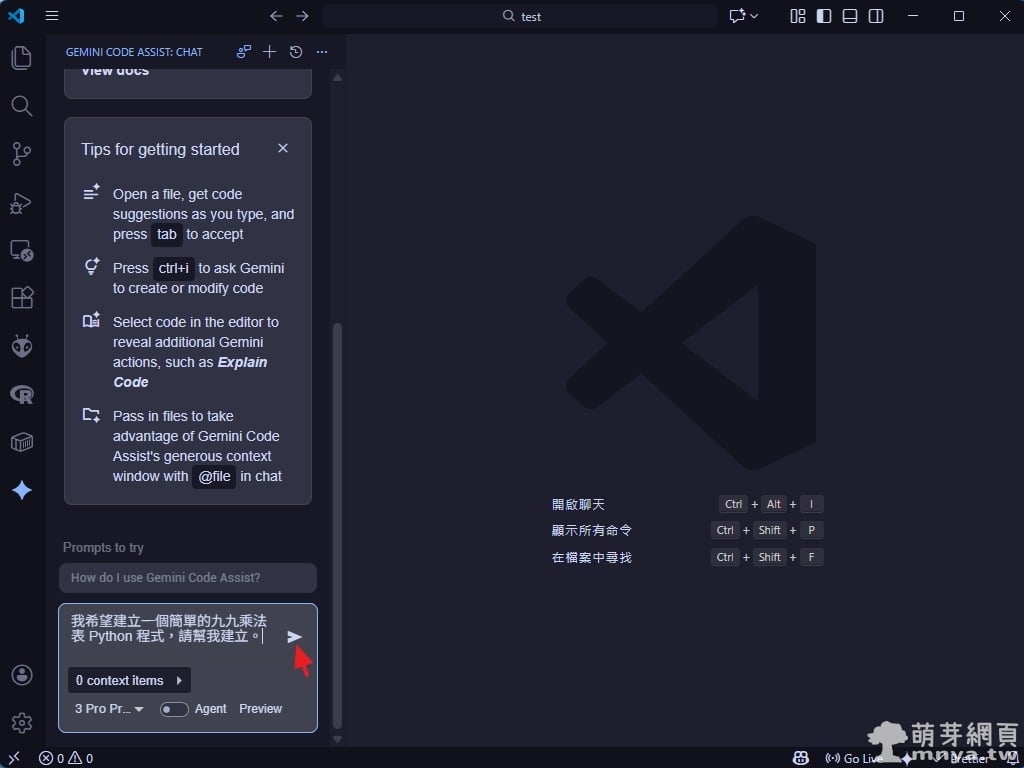
▲ 接下來我們進行實測,在對話框中輸入:「我希望建立一個簡單的九九乘法表 Python 程式,請幫我建立。」並點擊發送按鈕。這就是最直接的「自然語言驅動開發」,你不需要記住複雜的語法,只需要將你的需求像跟同事溝通一樣描述出來,Gemini 就會立刻開始理解並撰寫對應的邏輯。
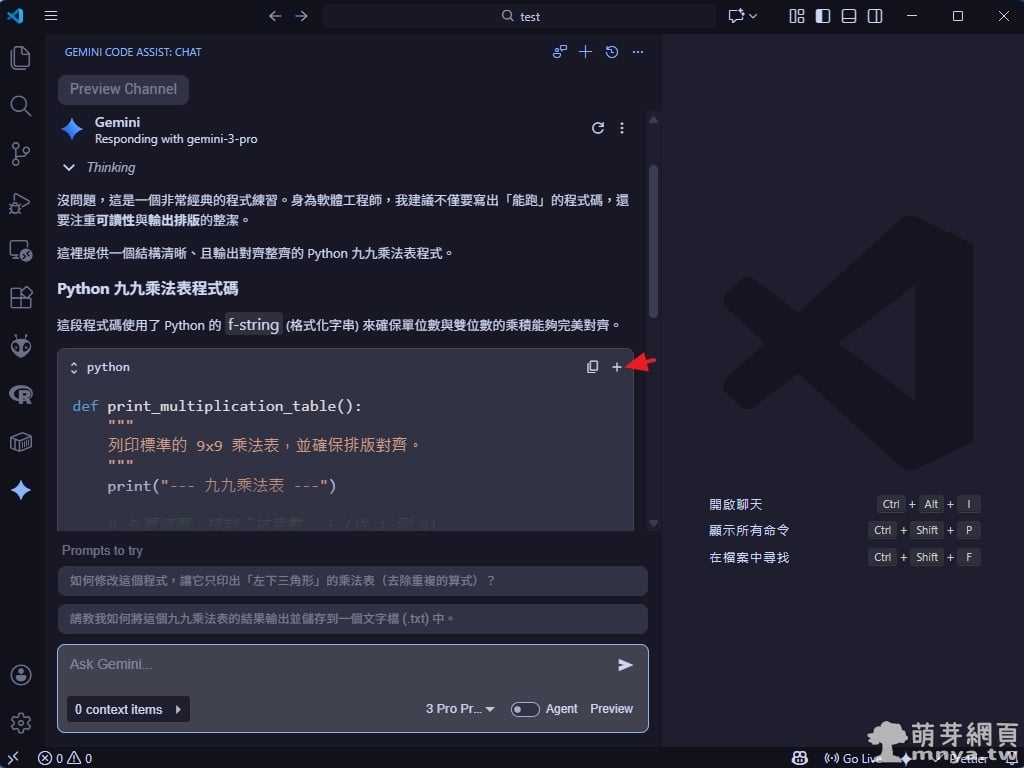
▲ 幾秒鐘後,Gemini 不僅生成了完整的 Python 程式碼,還貼心地給予了解釋,說明它使用了 f-string 來確保輸出對齊整齊。這時你不需要手動複製貼上,只需點擊程式碼區塊右上角的「+」號(插入)圖示。這個動作會直接將 AI 生成的內容精準地插入到你當前開啟的編輯器視窗中。
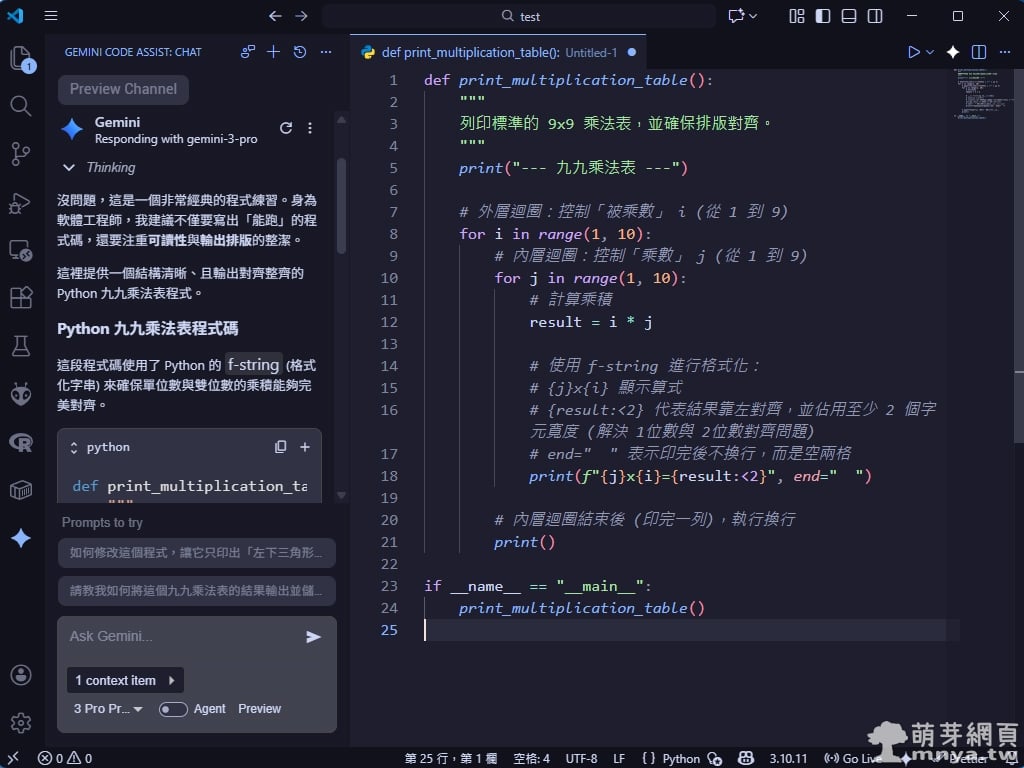
▲ 觀察右側的代碼編輯器,可以看到九九乘法表的程式碼已經成功建立在一個新建的暫存檔中。代碼結構非常清晰,利用雙層迴圈處理乘數與被乘數,並使用格式化字串處理位數對齊問題。這種開發方式大幅縮短了從「發想需求」到「代碼落地」的時間成本,讓開發過程變得極其流暢。
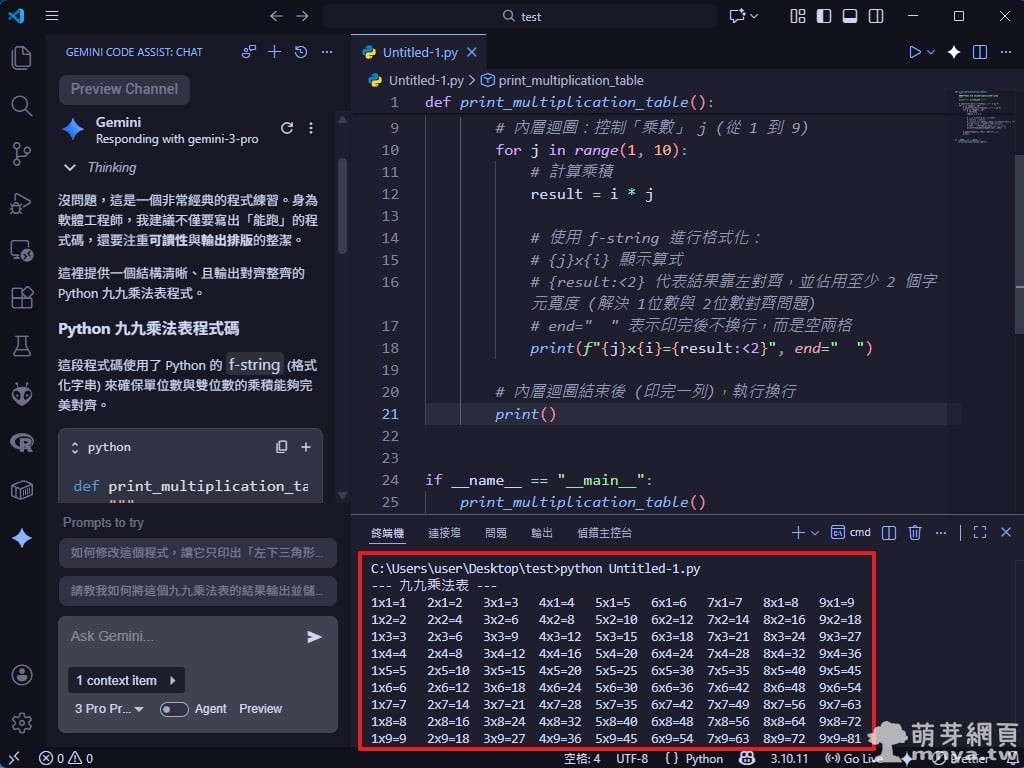
▲ 接著我們直接在終端機執行這段程式碼進行驗證。從下方的終端機輸出結果可以看到,九九乘法表被完美地列印出來,每一列都排列得相當整齊。這證明了 Gemini 不僅僅是「寫出」程式碼,它生成的邏輯是完全正確且可直接運行的,對於處理這類經典的邏輯練習或工具開發非常有幫助。
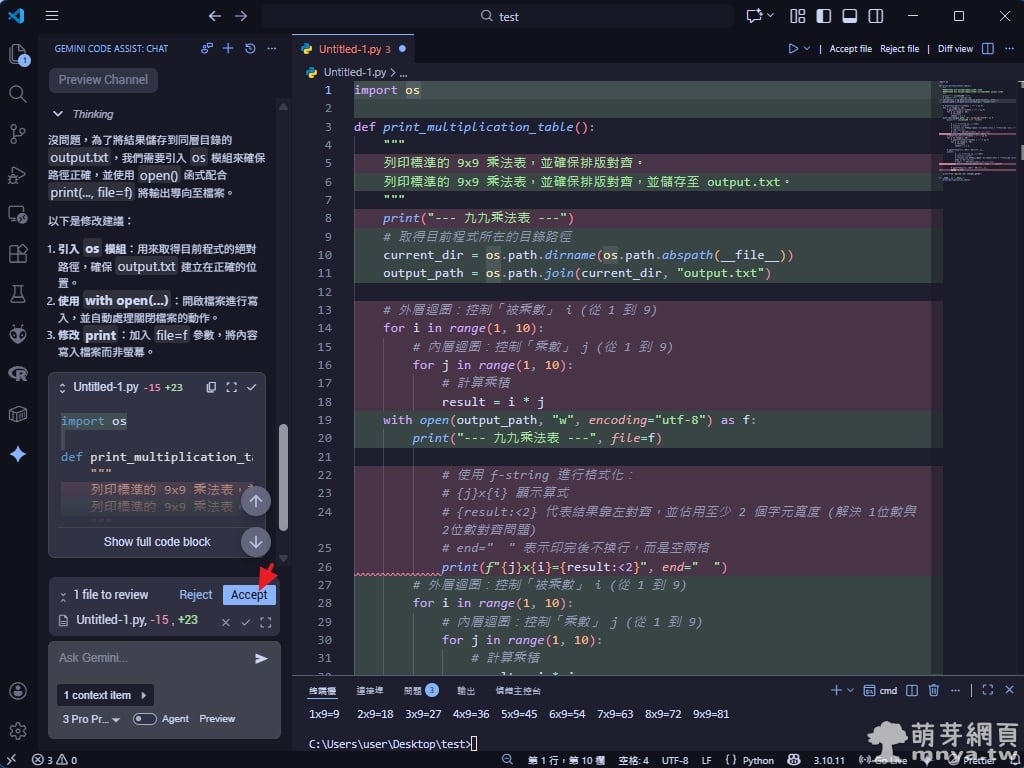
▲ 假如你想要對現有代碼進行修改,例如「將結果存成 txt 檔」。Gemini 會顯示出「代碼差異(Diff)」檢視模式,用紅色標註刪除部分、綠色標註新增部分。這讓開發者能清楚看到 AI 做了哪些更動(例如引入 os 模組與 open 函數)。確認修改邏輯符合需求後,點擊對話框中的「Accept」按鈕即可套用變更。
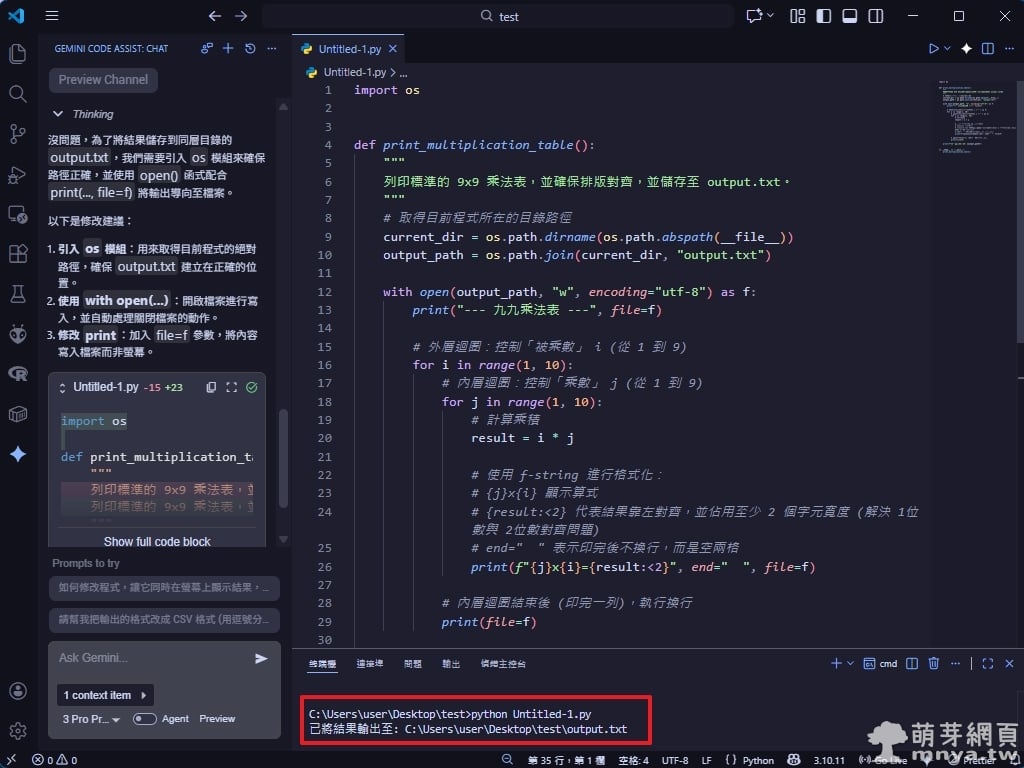
▲ 修改完成後再次執行程式,可以看到終端機顯示「已將結果輸出至 output.txt」。查看檔案目錄,確實多出了一個純文字檔。透過這種迭代式的對話,你可以不斷優化與擴充功能,將 Gemini 當作一位隨時在線的資深開發助手,協助你處理繁瑣的檔案 I/O 操作或環境路徑設定。
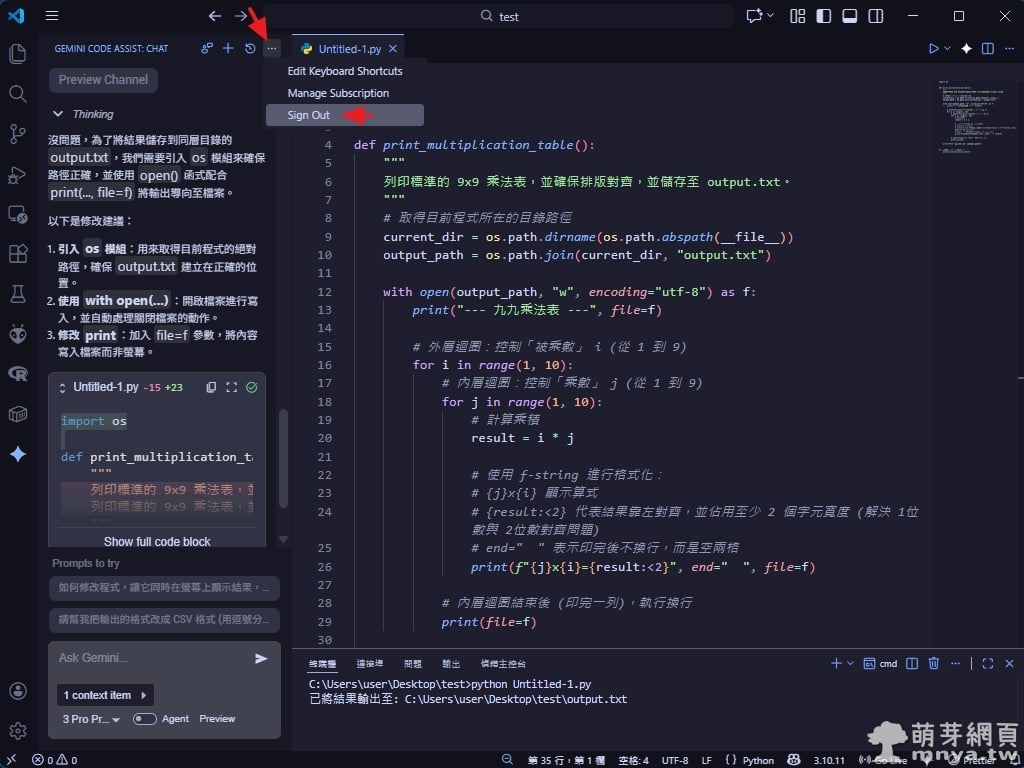
▲ 當你完成一天的開發任務,或是在公共電腦上使用後想要保護隱私,可以點擊 Gemini 面板右上角的「...」更多選項按鈕,然後選擇「Sign Out」進行登出。這將會斷開與 Google 帳號的連結並清除本地的存取權杖,確保帳戶安全。
以上就是在 VS Code 中活用 Gemini Code Assist 的完整教學流程。




 《上一篇》2026 Google Gemini AI 完整比較:免費、Pro、Ultra 方案差別與價格全分析
  《下一篇》Gemini x Nano Banana Pro:繪製全景式角色深度概念分解圖


留言區 / Comments
萌芽論壇