不用再煩惱!Windows 安裝 FFmpeg 的完整指南
2025/03/10
萌芽站長
2,162 3
軟體應用 , 多媒體 , 影片編輯 , 音訊處理
FFmpeg
⚠️ 溫馨提醒:我們發現您可能啟用了廣告阻擋器,請將本站加入白名單以正常閱讀文章內容,謝謝支持 ❤️
FFmpeg 是一款強大的開源多媒體處理工具,能夠轉換、編輯、壓縮與串流音訊及影片。支援幾乎所有常見的格式,無論是影片轉檔、音訊處理,還是進階的串流應用,FFmpeg 都能提供高效能的解決方案。然而,許多 Windows 使用者可能不清楚該如何安裝 FFmpeg,這篇完整指南將手把手教你快速安裝與設定環境變數,讓 FFmpeg 在任何地方(路徑)都能直接使用。
 ▲ 進入 FFmpeg 官方網站,點擊左側的 Download,然後在 Windows EXE Files 區段選擇 Windows builds from gyan.dev 進入下載頁面。
▲ 在 gyan.dev 的下載頁面中,選擇 ffmpeg-release-full.7z 下載最新版本,這是完整的 FFmpeg 版本,包含所有功能與編解碼器。
▲ 解壓縮下載的 .7z 檔案後,將其放置於 C:\ 目錄下,並將目錄名稱變更為 ffmpeg,接著進入其中的 bin 資料夾,這裡包含 ffmpeg.exe、ffplay.exe 和 ffprobe.exe,這些都是 FFmpeg 的核心程式。請將路徑複製下來,接著搜尋「環境變數」開啟「編輯系統環境變數」。
▲ 點「環境變數」,在「系統變數」找到「Path」變數,選取它後再按「編輯」。
▲ 新增 C:\ffmpeg\bin 後每個視窗都點「確定」。開啟命令提示字元 (CMD),輸入 ffmpeg -version,如果出現 FFmpeg 版本資訊,代表安裝成功,可以開始使用 FFmpeg 進行各種影片處理。
這樣就成功安裝 FFmpeg 了!現在你可以輕鬆進行影片轉檔、音訊處理、格式轉換等操作。
贊助廣告 ‧ Sponsor advertisements
ComfyUI x Inspyrenet-Rembg:快速移除人物後方的背景(本地 AI 去背)
📆 2025-03-04
📁
軟體應用, 多媒體, 人工智慧, AI繪圖, 靜圖處理
SD web UI x ControlNet:運用 Tile 使 AI 參考構圖進行再生成(搭配 LoRA 模型)
📆 2023-05-04
📁
軟體應用, 人工智慧, AI繪圖
Stable Diffusion web UI x a1111-sd-webui-lycoris:使用 LyCORIS 模型 AI 生成影像!
📆 2023-04-15
📁
軟體應用, 人工智慧, AI繪圖
Stable Diffusion web UI 之 AI 繪圖教學:寬畫面輸出導致人物頭部切掉的解法
📆 2022-12-16
📁
軟體應用, 人工智慧, AI繪圖
Freemake Video Converter:將影片轉換成HTML5影片專用格式
📆 2017-07-26
📁
軟體應用, 多媒體, 影片編輯
Telegram 9.1 for Android & Telegram Desktop 4.3 更新:群組主題、收藏使用者名稱等
📆 2022-11-06
📁
軟體應用, 行動平台, 資訊新聞, APP應用, Android
更換Win7 Theme Editor的語言
📆 2014-06-29
📁
軟體應用
Telegram 5.13 for Android & Telegram Desktop 1.9.3 更新:新的主題編輯器、流暢的新動畫、在線發é...
📆 2020-01-01
📁
軟體應用, 行動平台, 資訊新聞, APP應用, Android

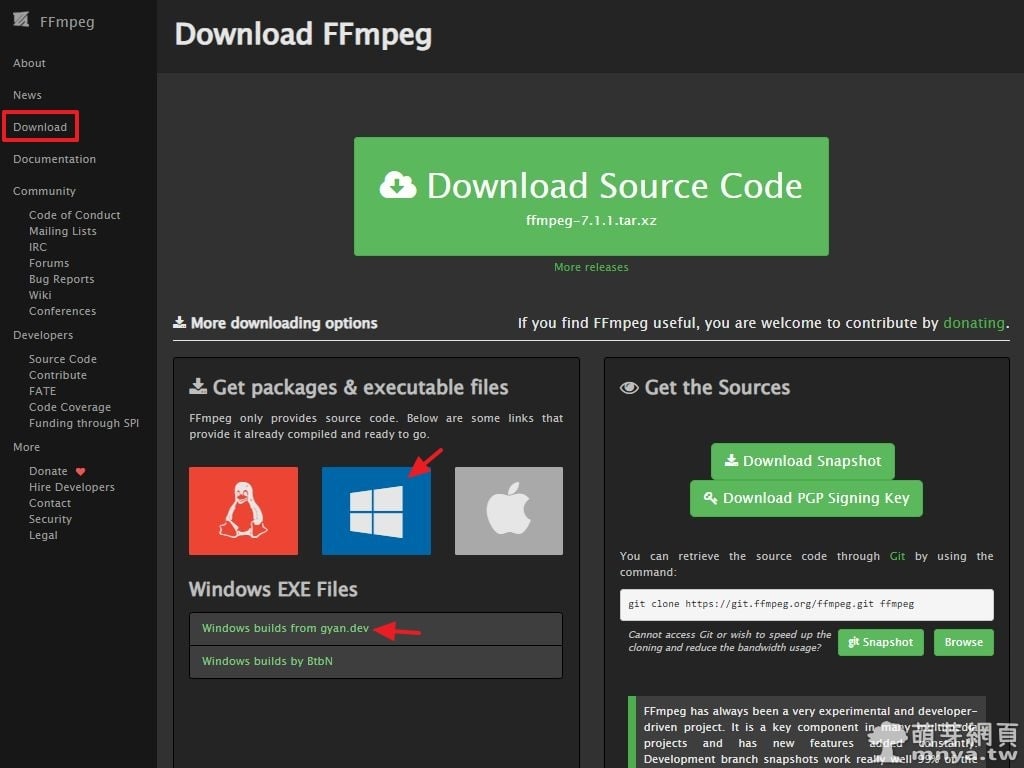 ▲ 進入 FFmpeg 官方網站,點擊左側的 Download,然後在 Windows EXE Files 區段選擇 Windows builds from gyan.dev 進入下載頁面。
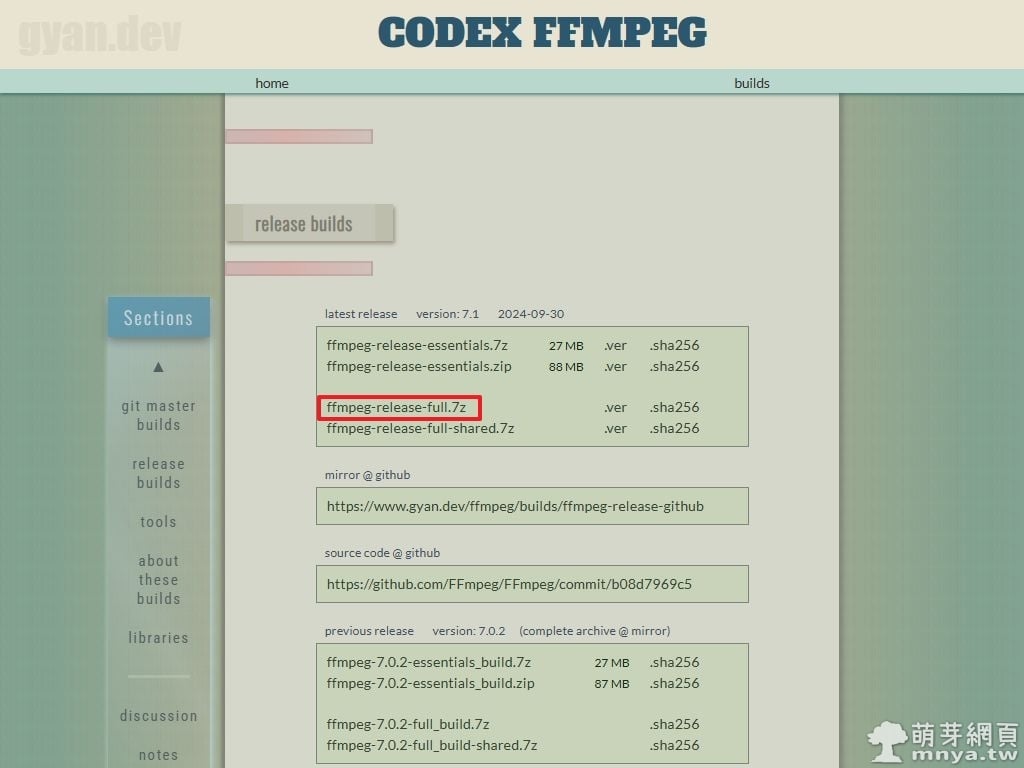 ▲ 在 gyan.dev 的下載頁面中,選擇
 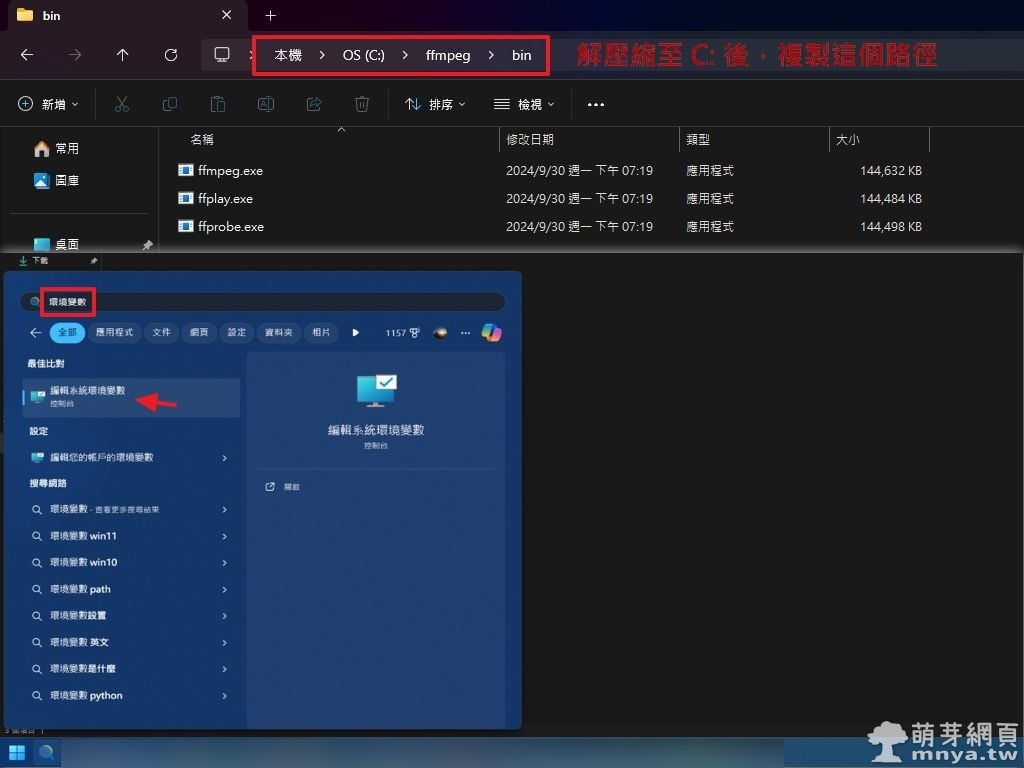 ▲ 解壓縮下載的
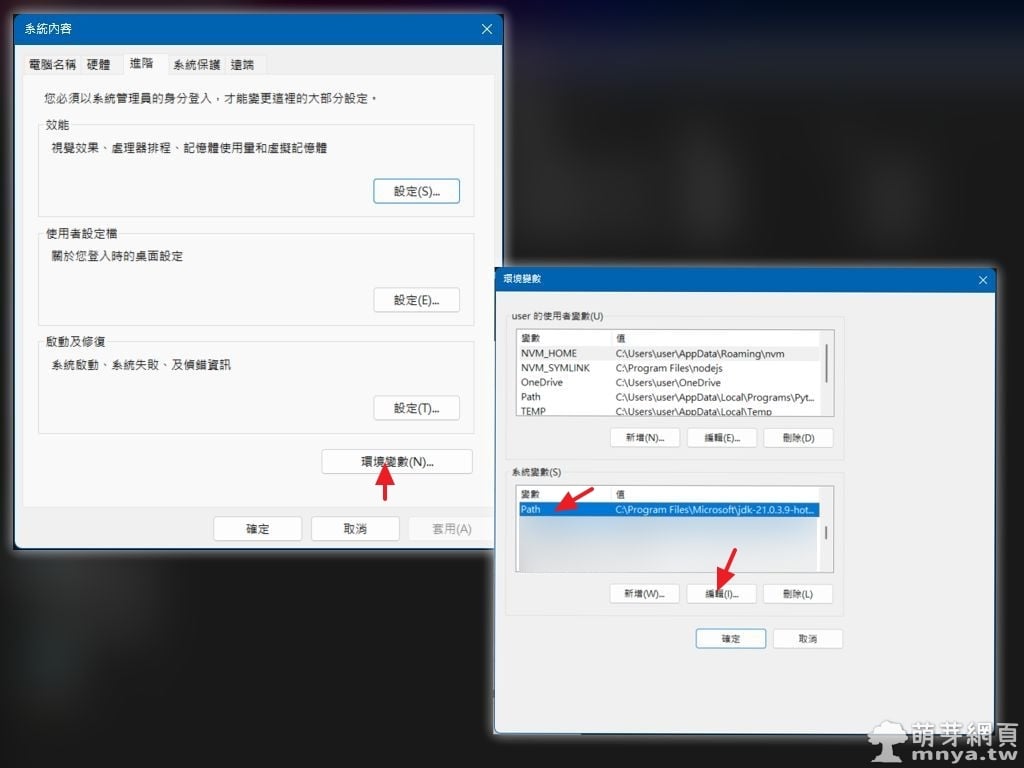 ▲ 點「環境變數」,在「系統變數」找到「Path」變數,選取它後再按「編輯」。
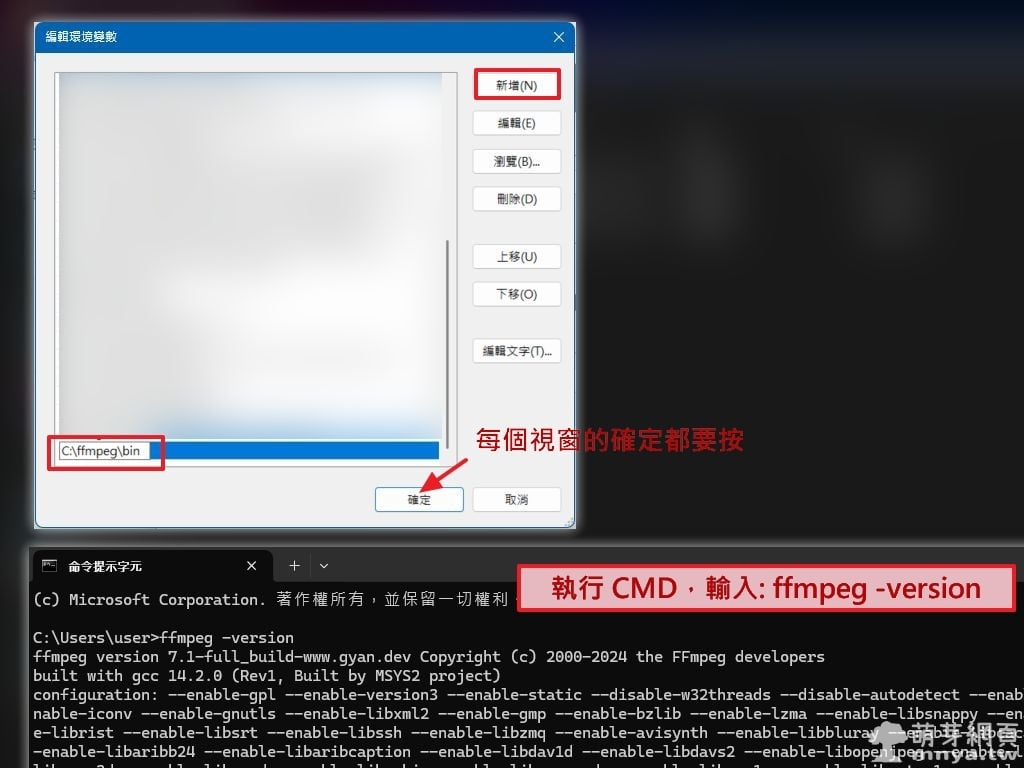 ▲ 新增
▲ 新增 



 《上一篇》ComfyUI x Wan 2.1:快速本地端實現高品質 AI 文生影!
  《下一篇》ComfyUI x FFmpeg:簡單為影片加入圖片浮水印


留言區 / Comments
萌芽論壇