
對於想要充分發揮 AMD Ryzen 平台性能的電腦使用者來說,記憶體(RAM)的選擇和設定至關重要。特別是在使用 DDR5 世代的記憶體時,為了達到產品標示的高速運行頻率,您需要啟用 AMD 的 EXPO(EXtended Profiles for Overclocking) 技術。EXPO 就像是記憶體自帶的「超頻設定檔」,它儲存了最佳化的頻率、時序與電壓參數,讓主機板 BIOS 能一鍵套用,輕鬆將記憶體速度提升到 6000MT/s 甚至更高。如果您組裝了新的 AMD AM5 平台電腦,卻發現進入系統後記憶體速度遠低於購買時的標示速度,例如只有基礎的 4800MT/s,那很可能就是您還沒有在 BIOS 中開啟 EXPO 設定。
本教學將以微星(MSI) 主機板搭配 AMD Ryzen 處理器為例,帶您一步步進入 BIOS 介面並啟用 EXPO 設定。MSI 的 BIOS 介面(Click BIOS X)設計直觀,即使是初次接觸 BIOS 的使用者也能輕鬆上手。我們將會示範如何在最基礎的 EZ Mode 介面中找到並套用記憶體的 EXPO 設定檔,之後再確認設定是否成功儲存,最後進入 Windows 系統檢查記憶體的實際運行速度。透過這份詳細的圖文教學,您將能夠確保您的 DDR5 記憶體能夠以最佳性能運行,從而為您的遊戲、專業應用或日常使用帶來更流暢、更高效的體驗。現在,就讓我們開始這趟簡單而重要的性能優化之旅吧!
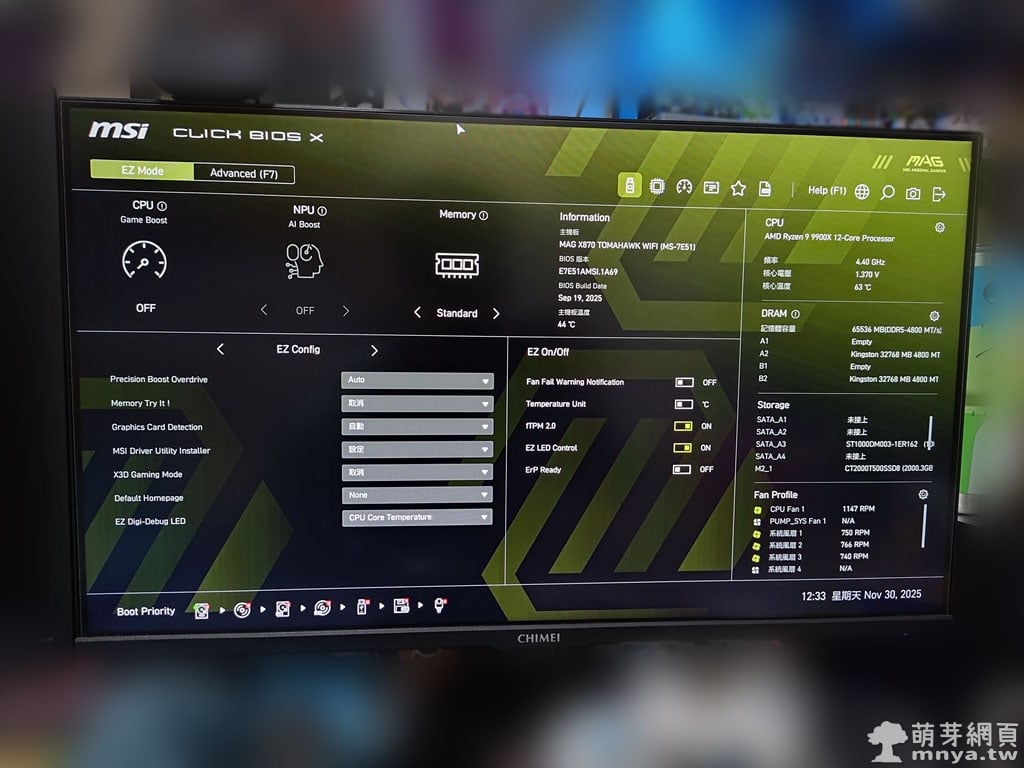
▲ 開啟電腦並按下指定鍵(通常是 Delete 鍵或 F2 鍵)進入微星主機板的 BIOS 介面。預設會進入簡潔的 EZ Mode,在這個模式下,我們可以看到系統的整體狀態,包括 CPU、主機板溫度、記憶體狀態等。請將注意力集中在介面左上方的 Memory 選項,它目前顯示為「Standard」(標準模式),表示記憶體尚未套用 EXPO 設定。
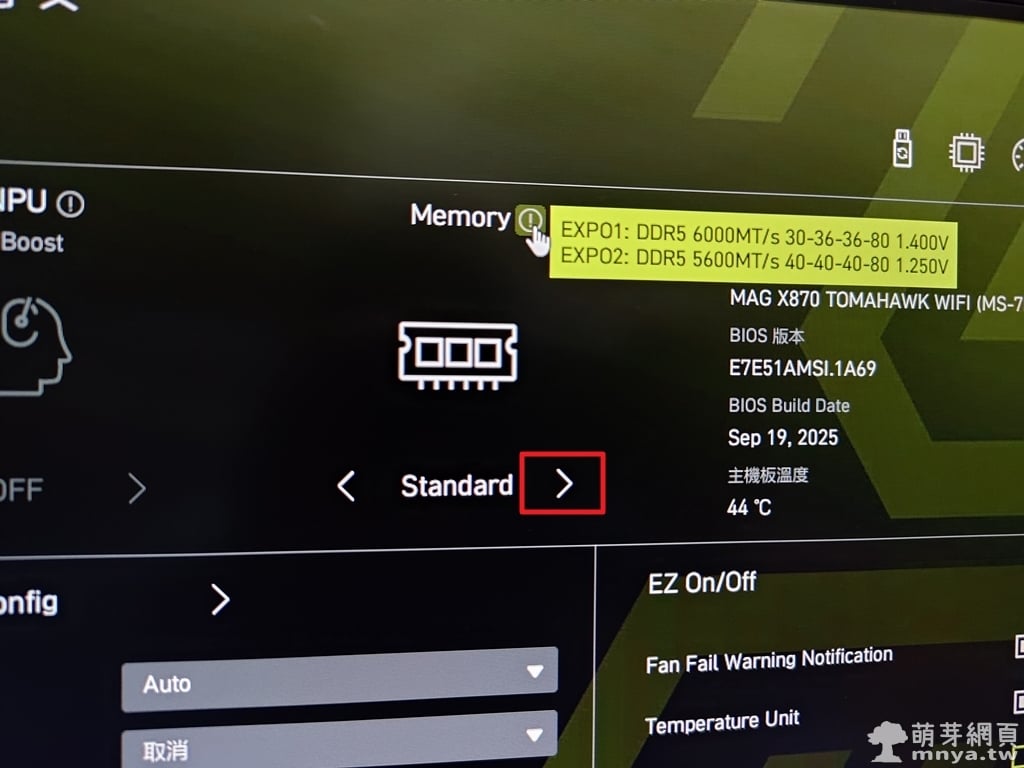
▲ 在 EZ Mode 介面中,將滑鼠移動到 Memory 區域,您會看到一個 i 資訊圖示。點擊該圖示,會彈出一個小視窗,顯示記憶體中內建的 EXPO 設定檔資訊。圖中顯示有 EXPO1 (DDR5 6000MT/s) 和 EXPO2 (DDR5 5600MT/s) 兩個設定檔可供選擇,這表示您的記憶體支援最高 6000MT/s 的速度。確定要套用的設定檔後,點擊 Memory 區域右側的箭頭,在切換的項目中選擇您希望啟用的 EXPO 設定檔。
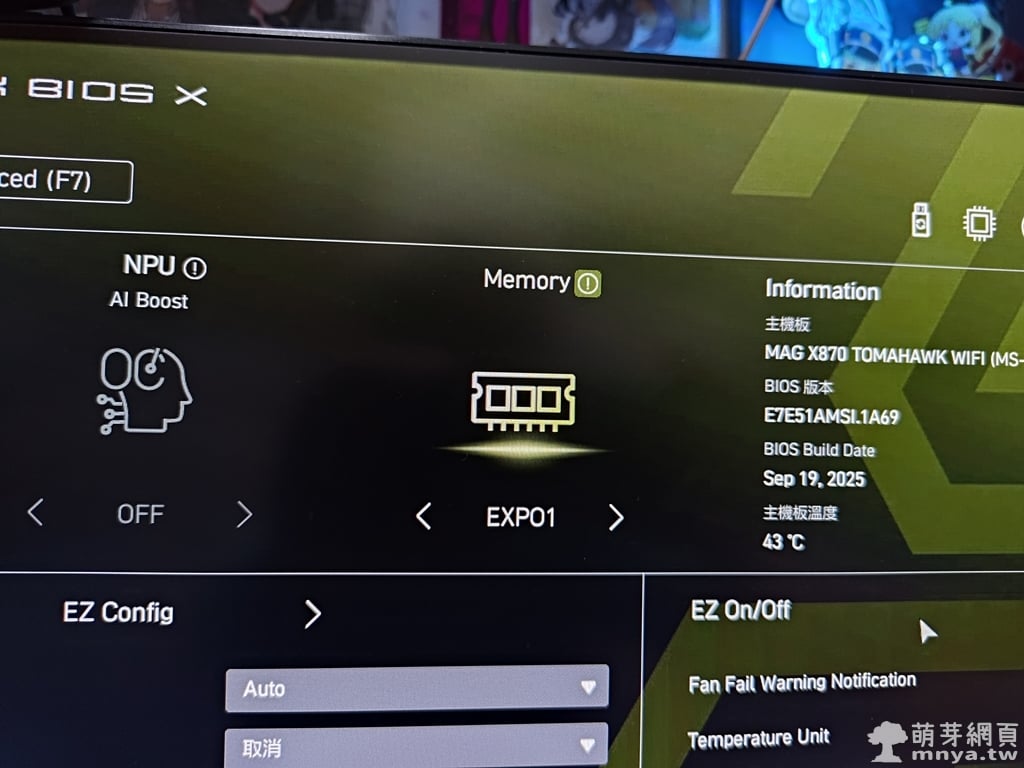
▲ 一般情況下,建議直接選擇數值最高的第一組設定,即圖中的 EXPO1。選定後,Memory 欄位就會從「Standard」切換為「EXPO1」,表示設定檔已成功套用。
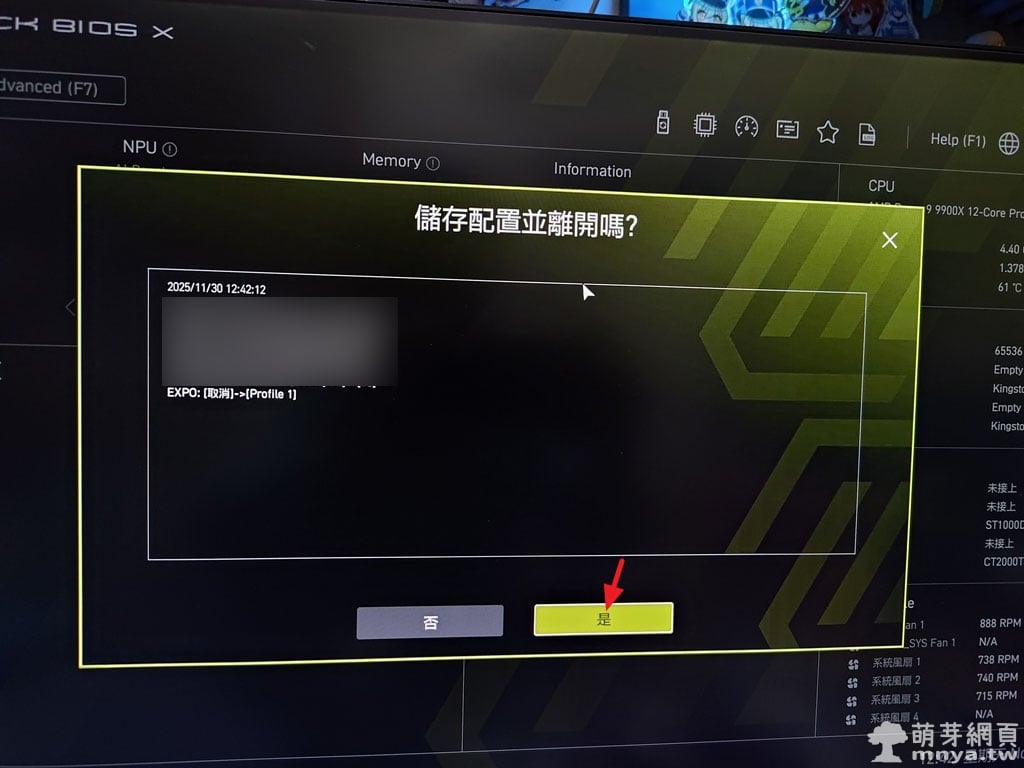
▲ 完成 EXPO 的設定後,您需要儲存變更並重新啟動系統。按下鍵盤上的 F10 鍵,系統會跳出一個確認視窗。這個視窗會總結您所做的變更,請確認變更內容為 EXPO: [取消] -> [Profile 1],然後點擊「是」按鈕以儲存設定並退出 BIOS。
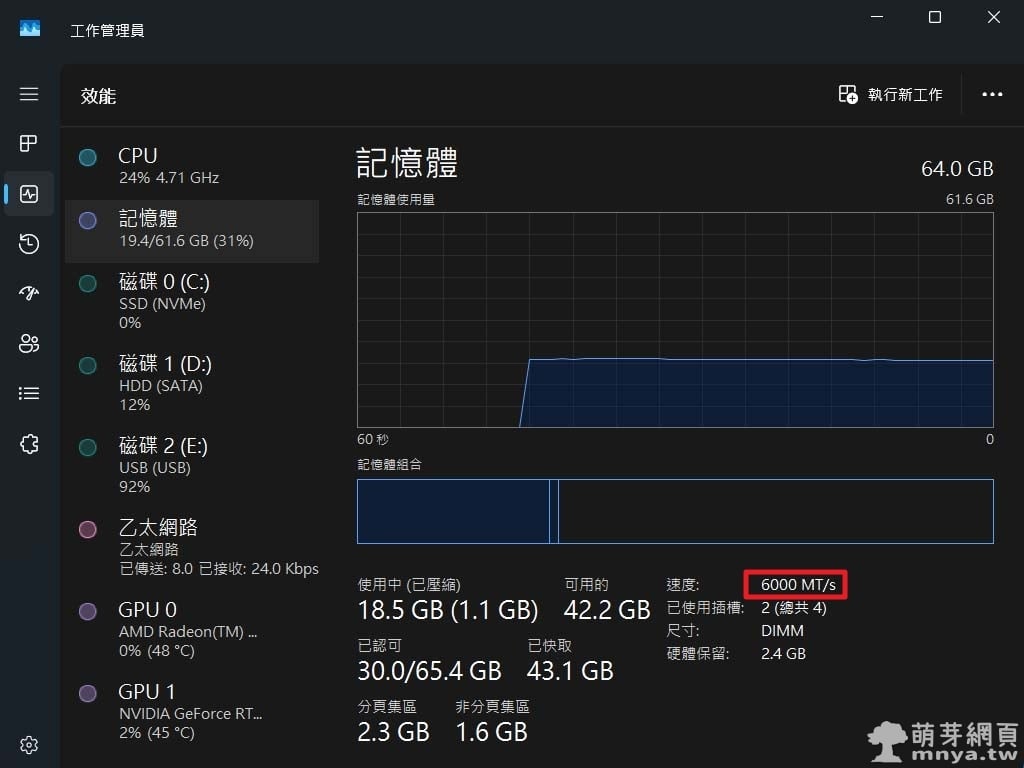
▲ 系統重新啟動並成功進入 Windows 後,開啟工作管理員,切換到效能分頁,然後點選記憶體。在右下角的資訊中,檢查記憶體的實際運行速度。如果顯示為剛剛 EXPO1 標示的 6000 MT/s,則代表您已成功啟用 EXPO 設定,並讓記憶體以標示的高頻率運行。

 《上一篇》【Benevo】HDMI 螢幕 EDID 模擬器 (BVDHDMI)
  《下一篇》【太星電工】白金剛安全轉向三面插2P(白色)


留言區 / Comments
萌芽論壇