FileZilla:將檔案大小改為以 KB、MB、GB 顯示
2026/07/14
萌芽站長
107 0
軟體應用
⚠️ 溫馨提醒:我們發現您可能啟用了廣告阻擋器,請將本站加入白名單以正常閱讀文章內容,謝謝支持 ❤️
FileZilla 是一款功能強大且深受網頁開發者與伺服器管理員喜愛的開源 FTP 傳輸軟體。然而,在預設安裝狀態下,FileZilla 列表中的檔案大小通常會以最原始的「位元組 (Byte)」來完整呈現。雖然這種顯示方式能提供百分之百精確的數據,但當面對成千上萬個檔案,或是動輒數百 MB 甚至數 GB 的圖片、影片與壓縮包時,那一長串無間隔的數字不僅極難在第一時間判讀,也容易在評估伺服器剩餘空間或傳輸進度時造成視覺上的疲勞與不便。
為了改善這個閱讀痛點,FileZilla 其實內建了非常彈性的「大小格式」調整功能。透過簡單的設定步驟,我們就能將生硬的位元組數值,轉換為大家日常生活中最習慣、最易懂的 KB、MB、GB 等動態單位顯示,甚至還能自由決定要採用二進位還是十進位的換算標準,並可精確控制小數點後的位數。接下來本文將手把手帶領大家進行修改,讓您的 FTP 檔案管理介面變得更加直觀,大幅提升日常維護網站的工作流程與效率。

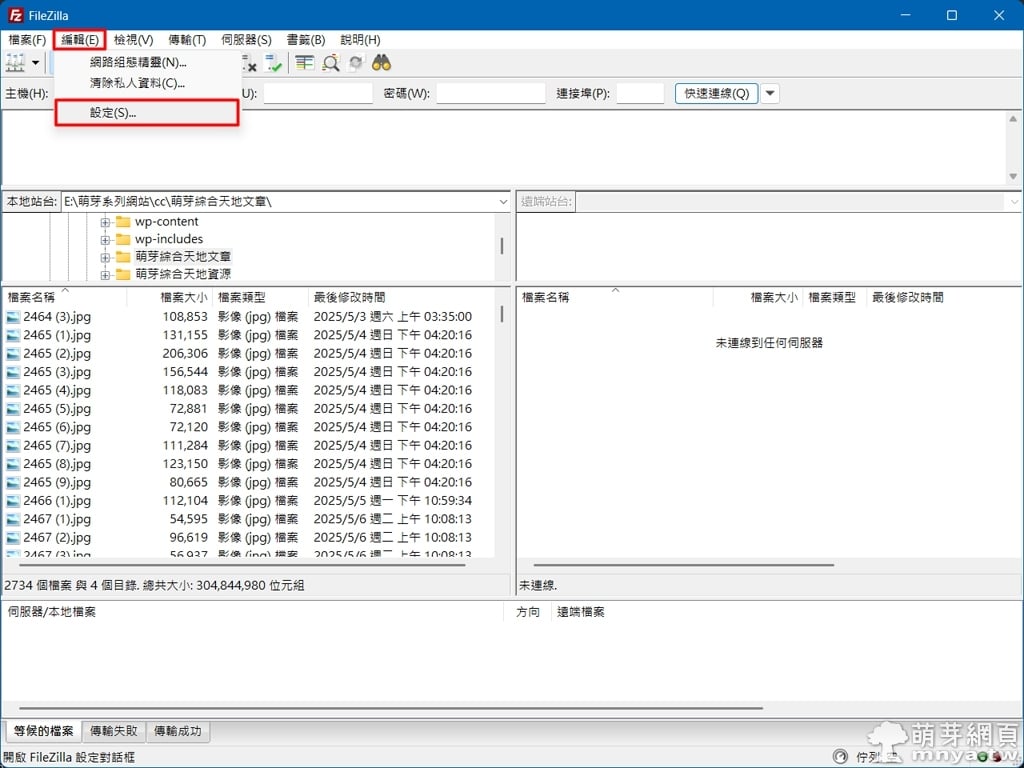
▲ 開啟 FileZilla 軟體後,可以看到預設的檔案大小欄位皆顯示極長串的位元組(Byte)數值。此時請點選頂部選單列的「編輯(E)」,並在下拉選單中選擇「設定(S)...」,準備開啟全域設定視窗。
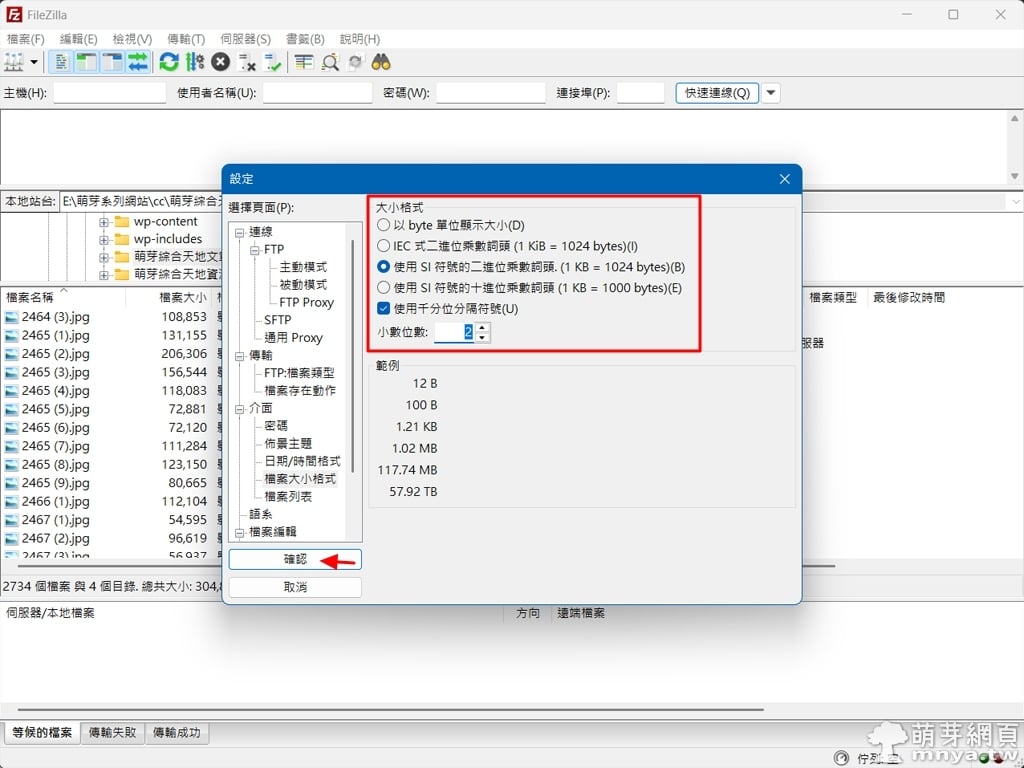
▲ 在彈出的設定對話框左側選單,找到「介面」分類底下的「檔案大小格式」。接著在右側的「大小格式」中勾選「使用 SI 符號的二進位乘數詞頭 (1 KB = 1024 bytes)」,並可依喜好調整小數位數,最後點擊「確認」保存。
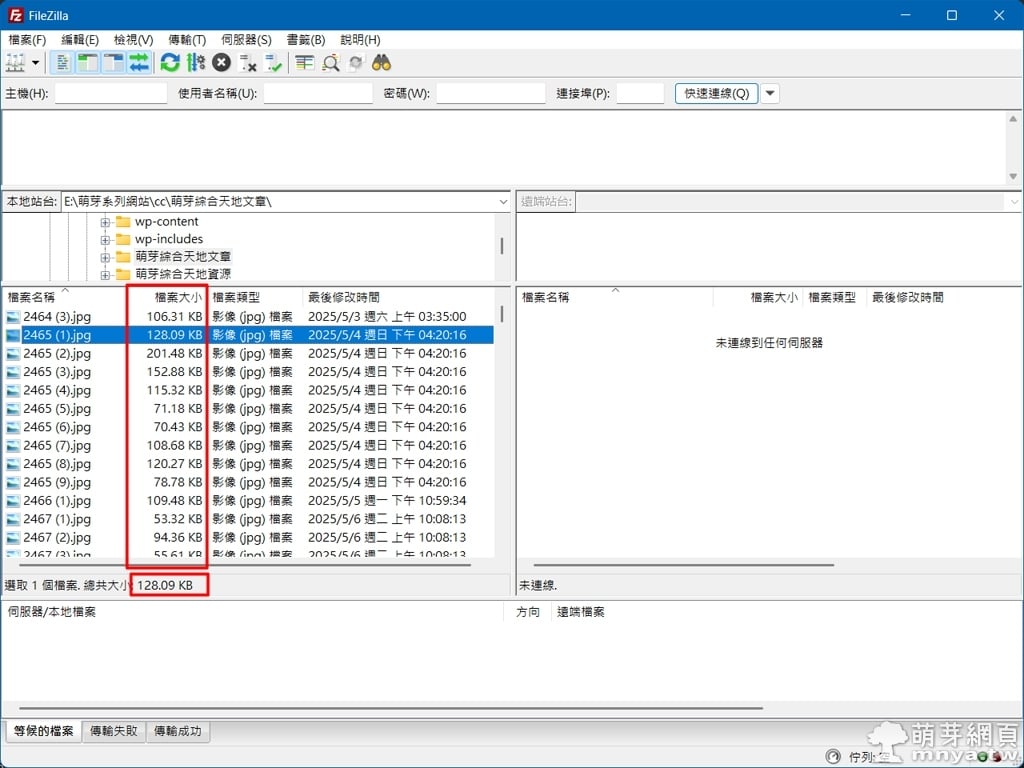
▲ 回到 FileZilla 主畫面後,您會發現檔案大小欄位已經成功轉為以「KB」等更直觀的動態單位來顯示,下方選取欄位的總大小也一併變得極易閱讀。如此一來便能輕鬆看懂檔案大小,讓管理工作更加順手。
贊助廣告 ‧ Sponsor advertisements
Visual Studio、Git:建立本機存放庫並推送至 GitHub
📆 2021-10-08
📁
軟體應用, 程式設計
R 語言常用功能與函數(加減乘除、四捨五入等)
📆 2019-09-30
📁
軟體應用, 程式設計, 學業筆記, R語言
Git 版本控制:「.gitignore」失效?跟著我操作解決問題!
📆 2023-03-18
📁
軟體應用, 網站技術, 程式設計
Stable Diffusion web UI x Aspect Ratio selector:寬高比例、數值快速選擇器
📆 2023-02-16
📁
軟體應用, 人工智慧, AI繪圖
Brackets 擴充功能「Emmet」:快速編寫網頁的神器!打個「!」再按下「Tab」鍵就可生成 HTML5 åŸ...
📆 2018-09-20
📁
軟體應用, 網站技術
Telegram 8.0 for Android & Telegram Desktop 3.0 更新:直播串流、彈性轉傳、跳轉到下一個頻道、ç...
📆 2021-09-19
📁
軟體應用, 行動平台, 資訊新聞, APP應用, Android
JavaScript 抓參數可指定間隔時間不斷重新載入指定網址(OBS 瀏覽器自動重載解決方案)
📆 2019-08-22
📁
軟體應用, 多媒體, 網路應用, 網站技術, JavaScript, 串流錄製
萌芽 GPX 編輯器:輕量級且美觀的 GPX 編輯神器!簡單易用、航點航跡皆可編輯!
📆 2026-06-08
📁
軟體介紹, 軟體應用, GIS/GPS, 世界地理


 《上一篇》【贈品】布丁狗飲料杯套
  《下一篇》政府資料開放平臺 x Mapshaper:取得台灣行政區域界線瘦身圖資實戰


留言區 / Comments
萌芽論壇