
在日常辦公與報表處理時,為了防止公式被誤改,常會設定保護密碼。然而一旦 Excel 密碼忘記,就會出現「您嘗試變更的儲存格或圖表受到保護」的提示,導致無法編輯。遇到 Excel 取消保護工作表忘記密碼時不必慌張,只要釐清保護類型,就能快速找到對應的解除方式。
Excel 密碼忘記?先釐清 3 種保護類型
在進行 Excel 保護解除前,請先確認檔案面臨的是哪種限制:
- 工作表保護:可正常開啟並檢視內容,但無法修改部分儲存格、公式或格式。
- 活頁簿結構保護:可編輯內容,但無法新增、刪除、移動或重新命名工作表。
- 檔案開啟密碼:點開檔案即要求輸入密碼,否則無法查看內容(屬於檔案層級的保護,與工作表保護不同)。
方法一:使用 PassFab for Excel 一鍵移除限制與密碼恢復(首選推薦)
如果不熟悉檔案底層結構或程式碼,或者同時面臨 Excel 檔案密碼忘記的情境,專門的工具 PassFab for Excel 能提供較簡單且直覺的處理方式。
特色優勢:
- 快速移除工作表與結構限制:無需手動解壓縮與改檔,一鍵完成 Excel 取消保護。
- 支援多種密碼恢復模式:可依照密碼線索選擇字典破解、掩碼破解或暴力破解等恢復模式。
- 支援常見檔案格式:支援常見 Excel 檔案格式,實際相容性依檔案格式與 Excel 版本而定。

▲ 前往 PassFab 官方網站下載專屬的 Excel 密碼破解工具「PassFab for Excel」,軟體支援 Windows 與 Mac 雙系統環境,點選「立即下載」即可取得安裝檔並依指引快速完成安裝。
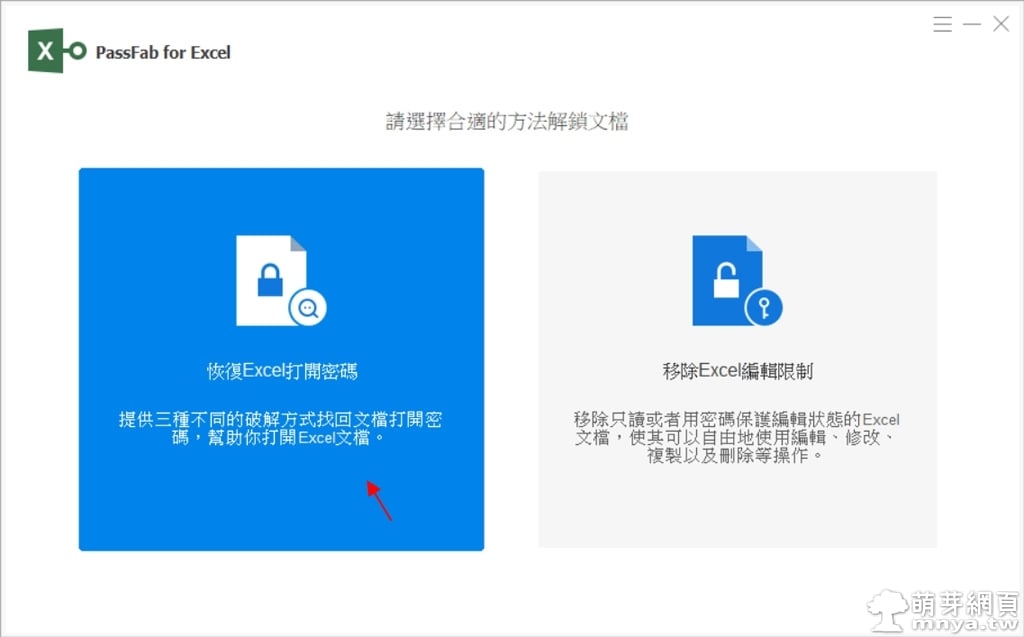
▲ 開啟軟體後會看到兩大主要功能模組。若您的檔案是整份無法開啟,請選擇左側的「恢復 Excel 打開密碼」功能來找回檔案開啟密碼。
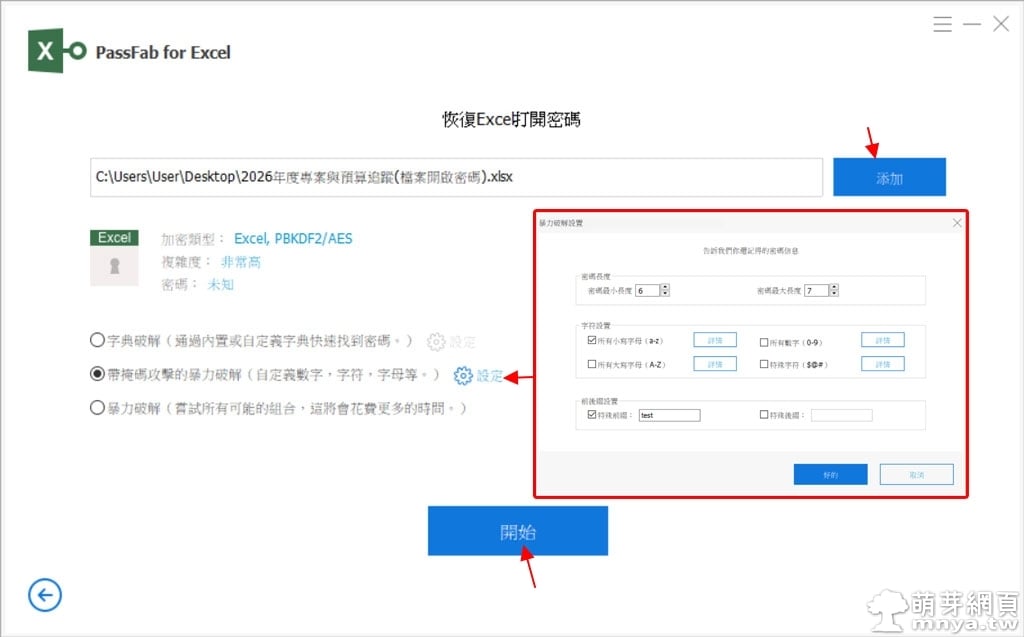
▲ 進入恢復頁面後,點擊「添加」按鈕載入加密的 Excel 檔案。下方可依據自身對原密碼的記憶線索,自由選擇字典破解、帶掩碼攻擊的暴力破解或純暴力破解等模式,這邊選擇「帶掩碼攻擊的暴力破解」並依據記憶做細部設定,設定完畢後點擊「開始」進行運算。
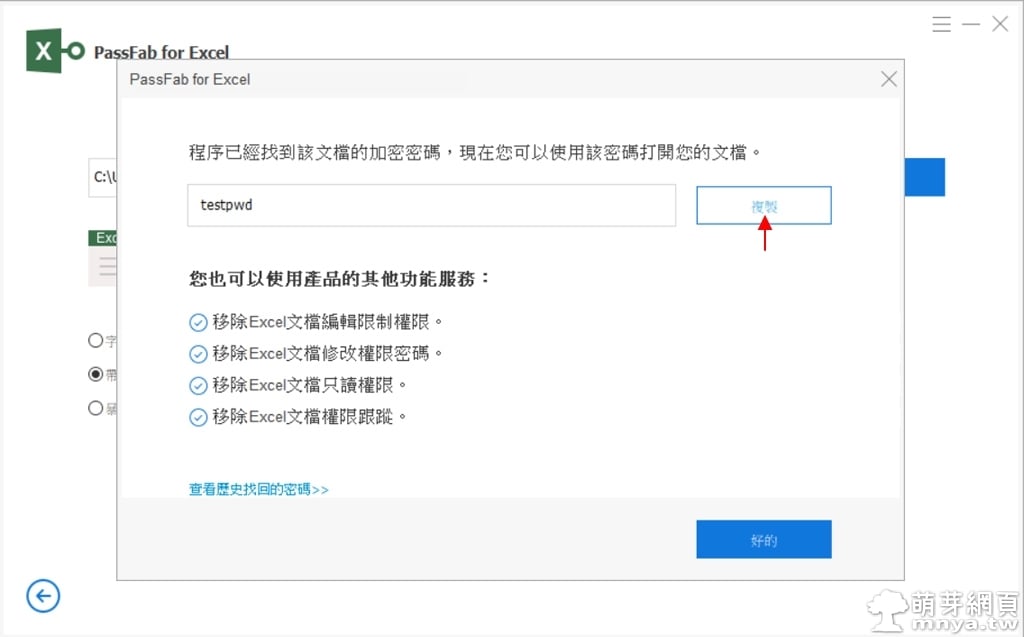
▲ 程式成功解算後會彈出提示視窗並顯示找回的密碼(例如範例中的 testpwd),您可以直接點擊「複製」按鈕,再回到 Excel 貼上密碼解鎖開啟檔案。
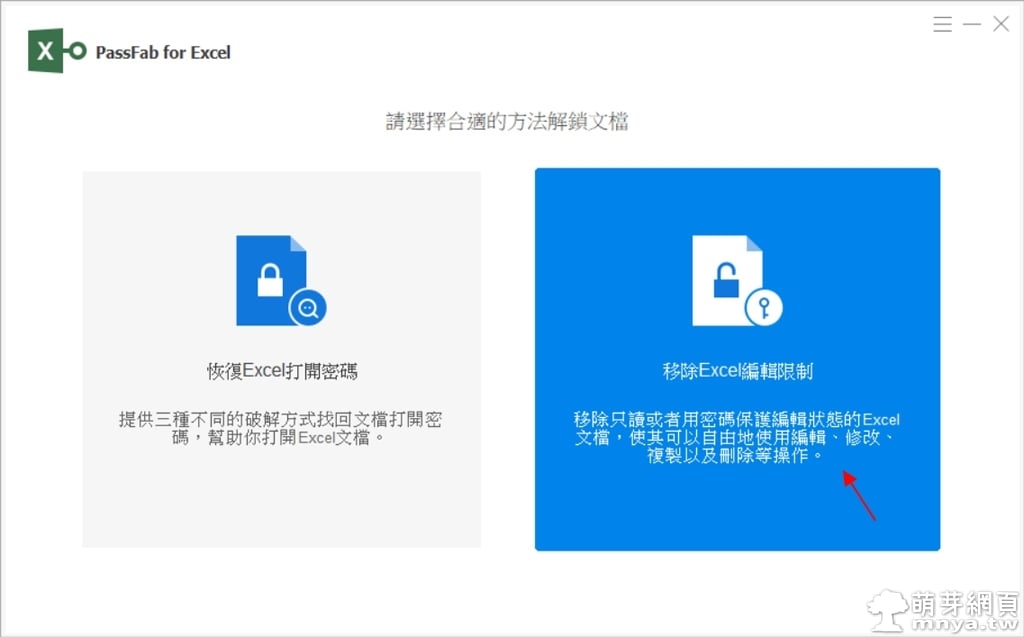
▲ 若問題在於工作表或活頁簿被限制修改,則在主畫面選擇右側的「移除 Excel 編輯限制」功能。
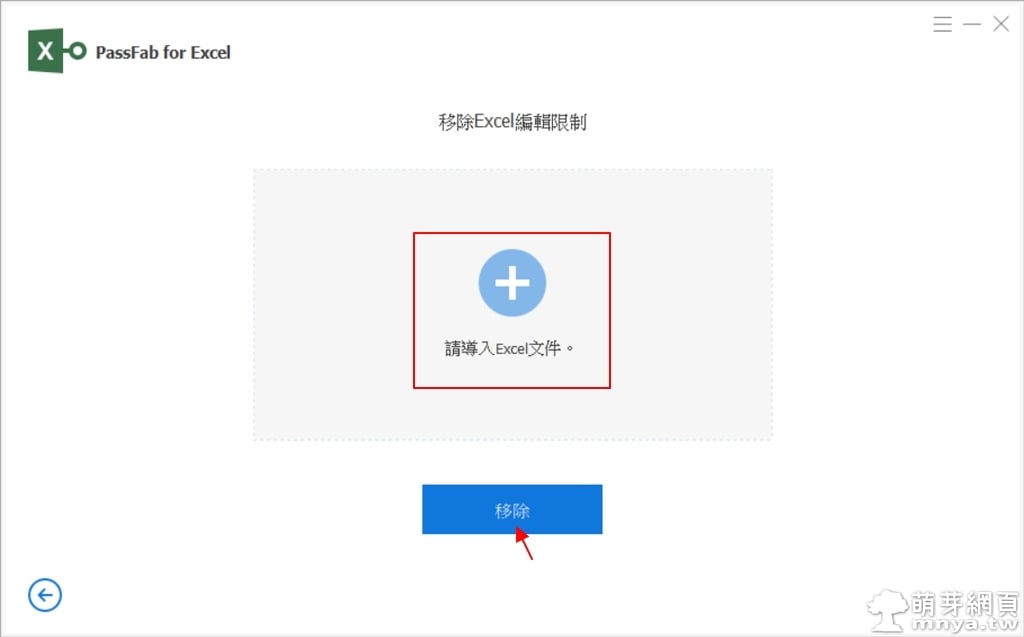
▲ 點擊中央「+ 請導入 Excel 文件。」匯入含有工作表保護或只讀限制的 Excel 檔案,接著點擊下方的「移除」按鈕執行一鍵解鎖。
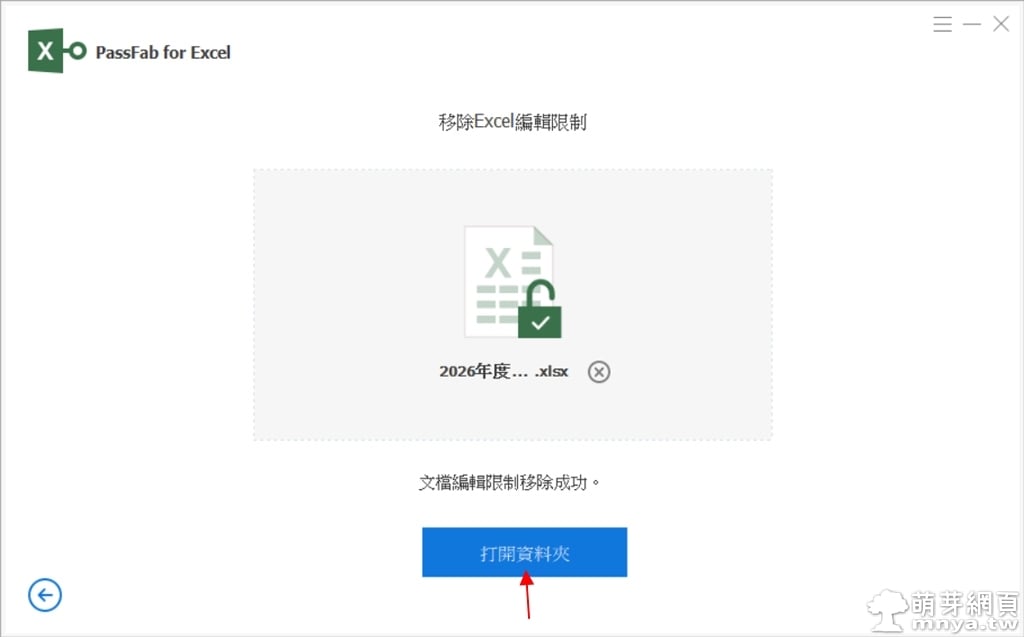
▲ 處理過程極為迅速,稍候片刻即可看到「文檔編輯限制移除成功。」的提示,點擊「打開資料夾」即可取得已完全解除限制的新 Excel 檔案,自由進行編輯與公式修改。
方法二:修改 Excel XML 標籤手動取消工作表保護
針對 .xlsx、.xlsm 等 Office Open XML 格式的檔案,若僅為工作表受保護,可透過修改壓縮檔內的 XML 標籤移除工作表保護,無需額外安裝解密工具。
<!-- 刪除類似下方的 sheetProtection 標籤 -->
<sheetProtection algorithmName="SHA-512" hashValue="..." saltValue="..." spinCount="100000" sheet="1" objects="1" scenarios="1"/>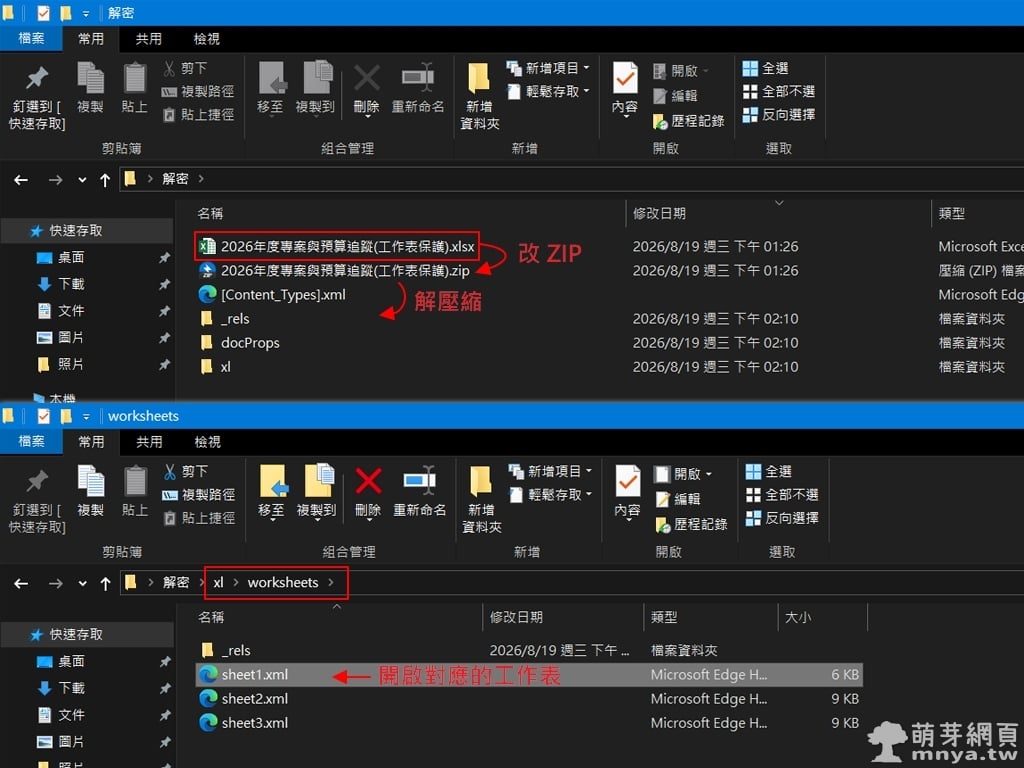
▲ 先將 Excel 檔案複製一份作為備份,接著把副檔名 .xlsx 直接重新命名改為 .zip 並進行解壓縮。進入解開後的資料夾目錄 xl/worksheets/,即可看見各個工作表對應的 XML 設定檔(如 sheet1.xml)。

▲ 使用程式碼編輯器或記事本開啟目標工作表的 XML 檔,利用搜尋功能(Ctrl + F)查找 sheetProtection 關鍵字,將整段 <sheetProtection ... /> 標籤完整刪除後存檔。最後將所有檔案重新壓縮回 ZIP 並將副檔名改回 .xlsx 即可解除保護。
注意:此方法僅適用於工作表保護,無法解決檔案開啟密碼。
方法三:舊版 Excel 工作表保護可嘗試 VBA 方法
對於採用舊式工作表保護機制的 Excel 檔案(如:.xls),可以嘗試透過 VBA 方法解除工作表保護。不過這類方法並非通用的 Excel 密碼破解方式,也無法用於檔案開啟密碼。破解巨集代碼如下:
Sub PasswordBreaker()
    Dim i As Integer, j As Integer, k As Integer
    Dim l As Integer, m As Integer, n As Integer
    Dim i1 As Integer, i2 As Integer, i3 As Integer
    Dim i4 As Integer, i5 As Integer, i6 As Integer

    On Error Resume Next

    For i = 65 To 66: For j = 65 To 66: For k = 65 To 66
    For l = 65 To 66: For m = 65 To 66: For i1 = 65 To 66
    For i2 = 65 To 66: For i3 = 65 To 66: For i4 = 65 To 66
    For i5 = 65 To 66: For i6 = 65 To 66: For n = 32 To 126
        ActiveSheet.Unprotect Chr(i) & Chr(j) & Chr(k) & _
            Chr(l) & Chr(m) & Chr(i1) & Chr(i2) & Chr(i3) & _
            Chr(i4) & Chr(i5) & Chr(i6) & Chr(n)

        If ActiveSheet.ProtectContents = False Then
            MsgBox "工作表保護已成功解除!"
            Exit Sub
        End If
    Next: Next: Next: Next: Next: Next
    Next: Next: Next: Next: Next: Next
End Sub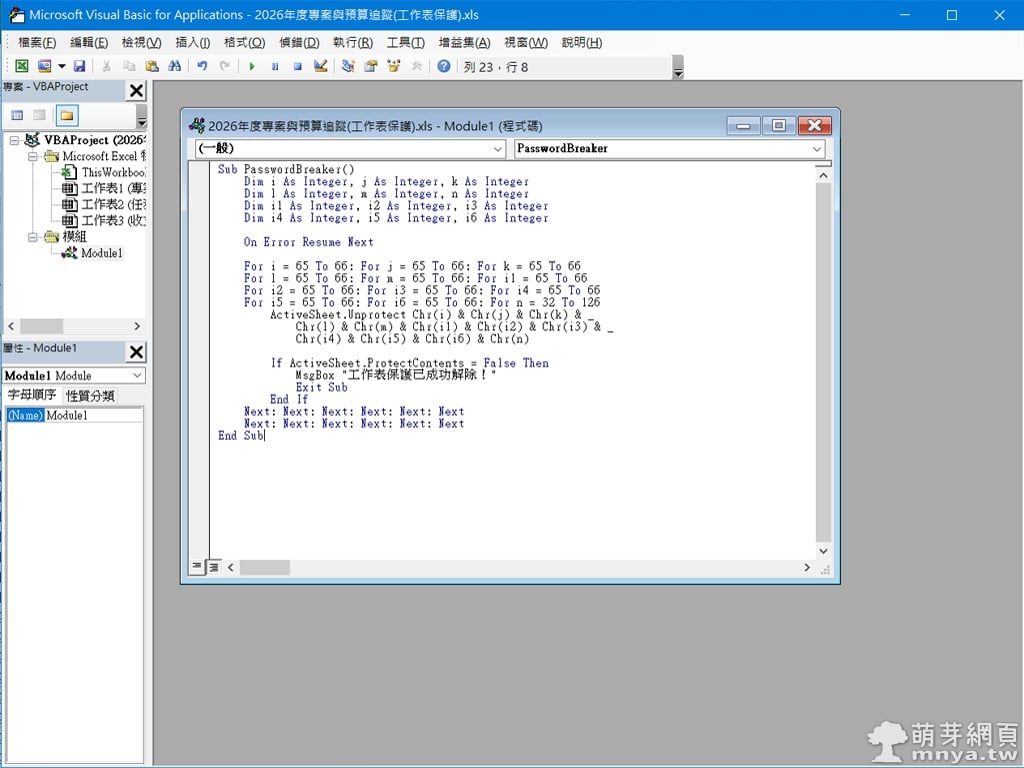
▲ 開啟受保護的舊版 Excel 檔案後按下 Alt + F11 呼叫 VBA 編輯視窗,於功能表點選「插入」>「模組」,將破解巨集代碼貼入右側程式碼編輯區,最後按下 F5 執行巨集即可自動嘗試解除工作表保護。
方法四:檢查雲端版本歷程或歷史備份
若檔案極為重要且不希望承擔手動改檔風險,可優先檢查 OneDrive / SharePoint 的版本歷程、企業 NAS 備份或電子郵件中的歷史附件,直接還原尚未上鎖的檔案版本,既安全又無需額外操作。
4 種 Excel 解除密碼方案綜合比較
| 方法 | 適用範圍 | 檔案開啟密碼 | 操作難度 | 適用情境 |
|---|---|---|---|---|
| PassFab for Excel | 工作表 / 結構 / 開啟密碼 | 支援恢復 | 極低 ★☆☆☆☆ | 追求效率、不熟悉代碼或需解開檔案密碼 |
| 修改 XML 標籤 | 工作表保護(.xlsx / .xlsm) | 不支援 | 中等 ★★★☆☆ | 不想安裝額外軟體且熟悉檔案結構 |
| VBA 巨集代碼 | 工作表保護(舊版格式,如 .xls) | 不支援 | 中等 ★★★☆☆ | 處理採用早期保護機制的舊格式檔案 |
| 尋找歷史備份 | 視備份版本而定 | 視備份而定 | 極低 ★☆☆☆☆ | 有雲端版本歷程或本地備份習慣 |
常見問題 FAQ:Excel 密碼與保護解除相關疑問
Q1:遇到 Excel 取消保護工作表忘記密碼時,一定要用第三方軟體嗎?
不一定。如果是標準的 .xlsx 格式且只是工作表被鎖定,可以透過修改 XML 標籤手動取消保護工作表;但若檔案版本較舊或希望實現一鍵進行 Excel 保護解除強制移除編輯限制,使用專業工具如 PassFab for Excel 能節省大量時間並避免手動改檔出錯。
Q2:Excel 檔案加密解除與工作表取消保護有什麼不同?
兩者層級完全不同。當發生 Excel 檔案密碼忘記時,是屬於整份檔案無法開啟的狀態,必須透過密碼運算才能完成 Excel 檔案加密解除;而若是 Excel 保護密碼忘記(僅工作表或活頁簿結構受限),則可直接針對編輯權限進行 Excel 密碼移除與 Excel 取消保護。
Q3:為什麼修改 XML 或 VBA 無法解決 Excel 密碼忘記開啟檔案的問題?
XML 改檔與 VBA 巨集主要用於工作表結構的 Excel 保護解除,並不能直接移除高強度的 AES 檔案開啟加密。如果開啟整份 Excel 密碼忘記,建議透過專業解密工具進行密碼恢復,以順利達成 Excel 解除密碼。
Q4:執行 Excel 取消保護工作表忘記密碼的操作會損壞原檔案嗎?
若使用手動修改 XML 方式,標籤刪除錯誤可能導致檔案損毀,因此操作前務必先行備份;若使用 PassFab for Excel 這類專用工具,會在不破壞原本儲存格資料與排版的情況下完成解除,安全性相對較高。
結語
面對 Excel 取消保護工作表忘記密碼的情況,核心在於先確認是「工作表層級限制」還是「檔案開啟加密」。若單純是現代 .xlsx 或 .xlsm 格式的工作表鎖定,通常可以透過修改 XML 標籤的方式移除工作表保護;但若希望省去繁瑣步驟、避免誤改檔案結構,或是面臨更複雜的開啟密碼問題,使用專業的 PassFab for Excel 能大幅提升處理效率與安全性。在進行任何操作前,也務必記得先做好檔案備份,確保重要資料萬無一失。







 《上一篇》2026 年台灣國旅平日住宿獎助+生日券登錄、結果查詢教學
  《下一篇》【2026 年小房間整修工程】第十九集:馬桶滴水、牆面潮濕


留言區 / Comments
萌芽論壇