
在進行 AI 影片生成時,硬體資源的使用狀況往往直接影響生成速度與穩定性,尤其是對 VRAM 與 RAM 需求相對敏感的模型而言,更需要即時掌握系統負載。WanGP 作為一套以低 VRAM 需求與高相容性著稱的開源影片生成平台,除了支援多種主流與衍生模型外,也在操作體驗上提供了相當貼心的設計,讓使用者即使在硬體條件有限的情況下,也能清楚掌握整體運作狀態。
透過啟用即時硬體監控顯示功能,使用者可以在生成影片的同時,直接於介面上查看 CPU、RAM、SSD 讀寫、GPU 與 VRAM 的使用率與實際數值,無需額外開啟系統監控工具。這對於調整生成參數、判斷是否發生瓶頸,或是避免 VRAM 爆滿導致程式中斷,都有極大的幫助。以下將實際示範如何在 WanGP 中啟用此功能,並說明各畫面所代表的意義。
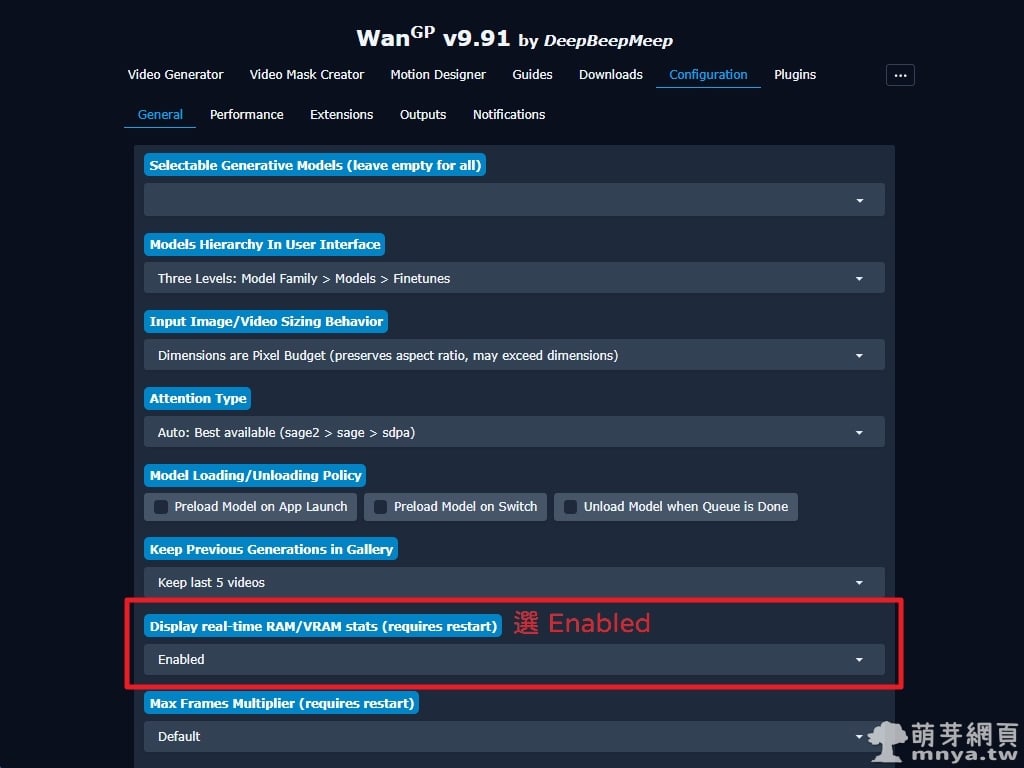
▲ 此畫面位於 WanGP 的 Configuration → General 設定頁面中,可以看到「Display real-time RAM/VRAM stats (requires restart)」選項。這個功能預設為關閉,需手動啟用,並且標示需要重新啟動程式才能生效,是整個即時監控功能的關鍵設定。
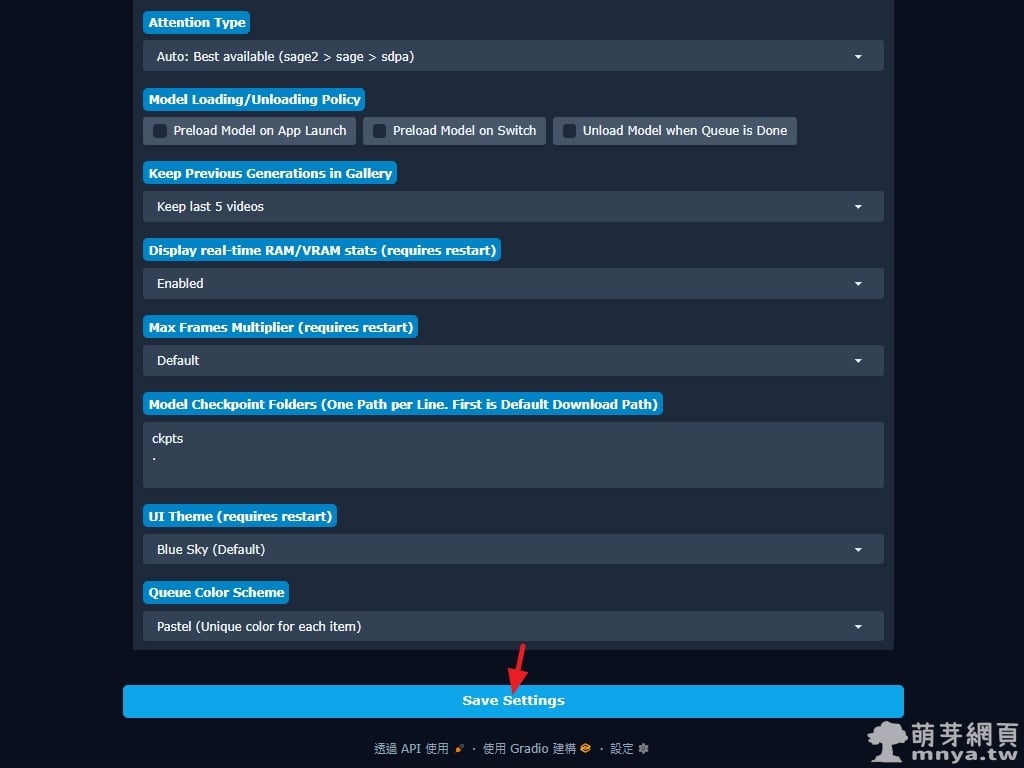
▲ 將該選項切換為 Enabled 後,記得點擊頁面下方的「Save Settings」儲存設定。若未儲存就直接關閉頁面,設定將不會套用。
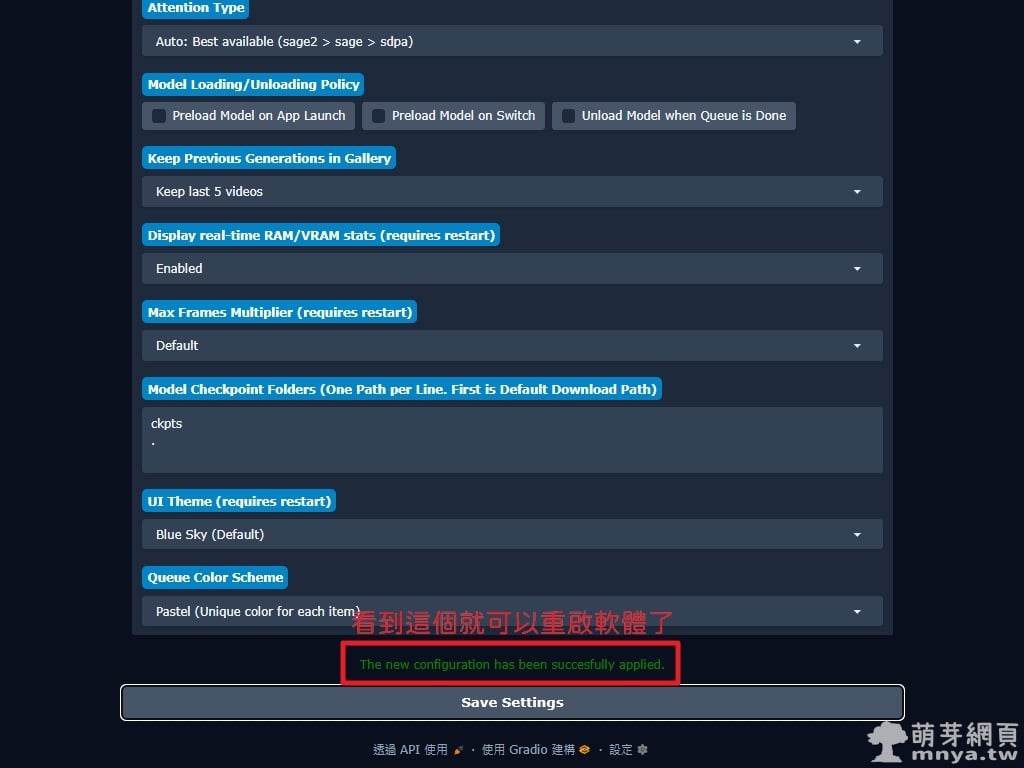
▲ 當看到綠色提示訊息顯示設定已成功套用,即代表系統已記錄此變更。此時需要完全重啟 WanGP 軟體,而不只是重新整理瀏覽器頁面,才能讓即時硬體顯示功能真正啟動。
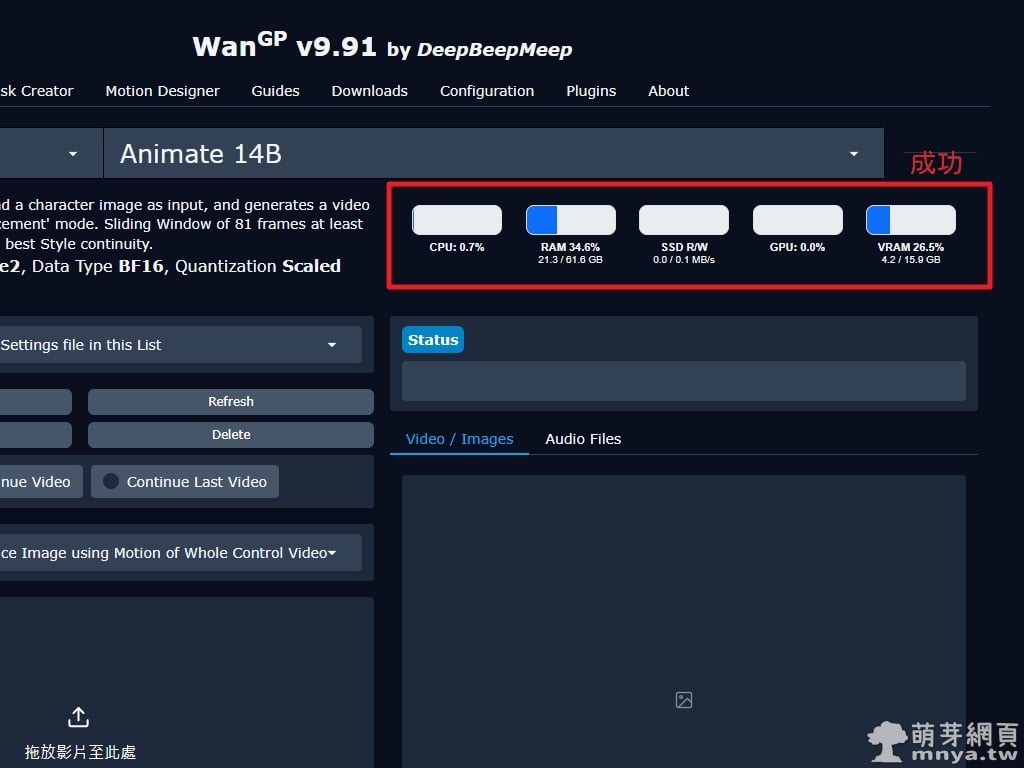
▲ 重啟後回到 Video Generator 頁面,即可在介面上方看到 CPU、RAM、SSD R/W、GPU 與 VRAM 的即時使用率與數值顯示。透過這些資訊,使用者能隨時掌握硬體負載,對於生成過程的調整與問題排查非常實用。


 《上一篇》Z-Image-Turbo-Anime:測試生成高畫質二次元動漫壁紙
  《下一篇》ComfyUI x Qwen-Image-2512:使用原生工作流快速開始生成圖片


留言區 / Comments
萌芽論壇