
想讓風景照瞬間切換成多種日系濾鏡風格嗎?透過 ComfyUI 搭配 Qwen-Image-Edit,只需輸入簡單提示詞,就能快速生成冷色調、柔光、復古底片、侘寂風等不同氛圍的影像。本次示範以京都金閣寺的風景照作為基礎,套用多款日系濾鏡,效果相當穩定,幾乎都是一次生成就成功,不需要多次抽卡(重複生成)。
🎐 日系濾鏡風格(無人像版)
提示詞:套用 + [濾鏡名]
1. 冷色調日系濾鏡-藍青色調,營造清冷寧靜的夜景氛圍。
2. 空氣感柔光濾鏡-降低對比,輕盈柔和,如霧氣包裹。
3. 低飽和自然濾鏡-色彩淡雅,去除過度鮮豔。
4. 侘寂風濾鏡-灰暗質樸,呈現孤寂與靜謐感。
5. 復古底片濾鏡-模擬老式相機,帶顆粒與褪色。
6. 暖色調文青濾鏡-色溫偏暖,帶有陽光與木質調氛圍。
7. 夢幻光暈濾鏡-高光曝光,帶光暈夢幻效果。
8. 工業感冷灰濾鏡-偏灰藍色調,突出線條結構,具都市孤寂感。
這些濾鏡應用的價值,在於能讓同一張風景照延伸出多種氛圍版本:冷色調能強化夜景感,柔光與低飽和則適合打造自然日常,侘寂與工業感則能呈現更具設計感的孤寂氛圍,而復古底片、暖色調與夢幻光暈則能帶來強烈的情緒張力。這樣的效果特別適合攝影後製、社群分享與設計專案使用,不需要再依賴傳統修圖軟體逐一調整,就能快速完成大量濾鏡套用。
軟體環境跟模型尚未建置嗎?需要隨插即用的工作流?先看入門教學 👉 ComfyUI x Qwen-Image-Edit:12GB VRAM 執行本地開源 AI 圖片編輯工具(附工作流)
模型實測與技巧
實測環境為 RTX 3060 12GB / 32GB RAM,選用 Q3 量化版模型,整體速度與前次實驗相同:首次生成約 2 分鐘,再次修改提示詞後約 1 分多鐘即可完成。生成流程依舊透過 ComfyUI 節點式工作流完成:輸入原圖 → 調整尺寸 → Qwen-Image-Edit 與 VAE 編碼 → 輸入提示詞 → Lightning LoRA 四步加速 → 輸出成品。
金閣寺日系濾鏡轉換範例
以下為「原始金閣寺風景照」與「日系濾鏡轉換版本」(Qwen-Image-Edit 生成)的對照展示,可以直觀感受到同一張照片套用不同濾鏡後的氛圍變化:
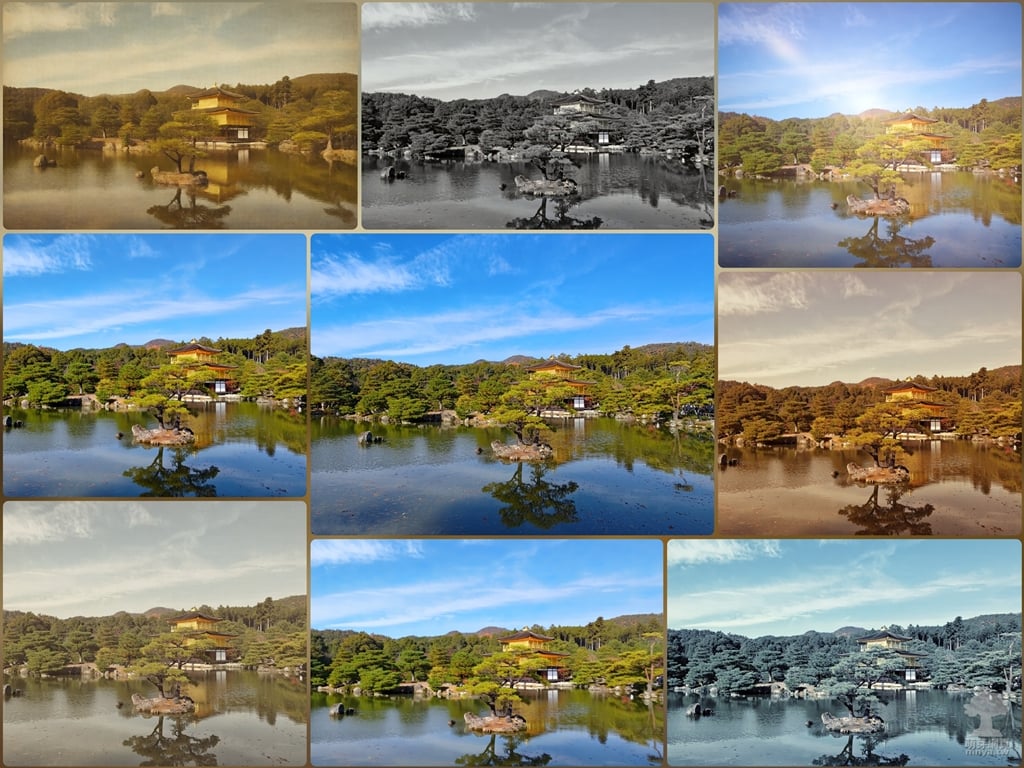
▲ 各種日系濾鏡總覽圖。
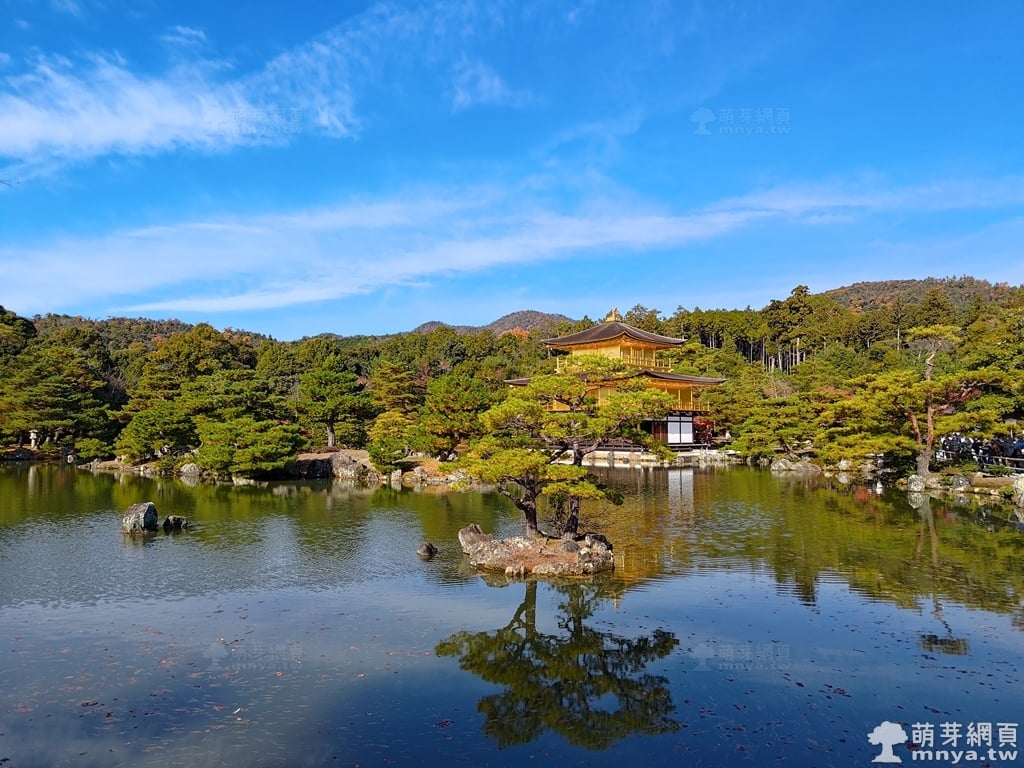
▲ 原始版本(金閣寺風景照)。
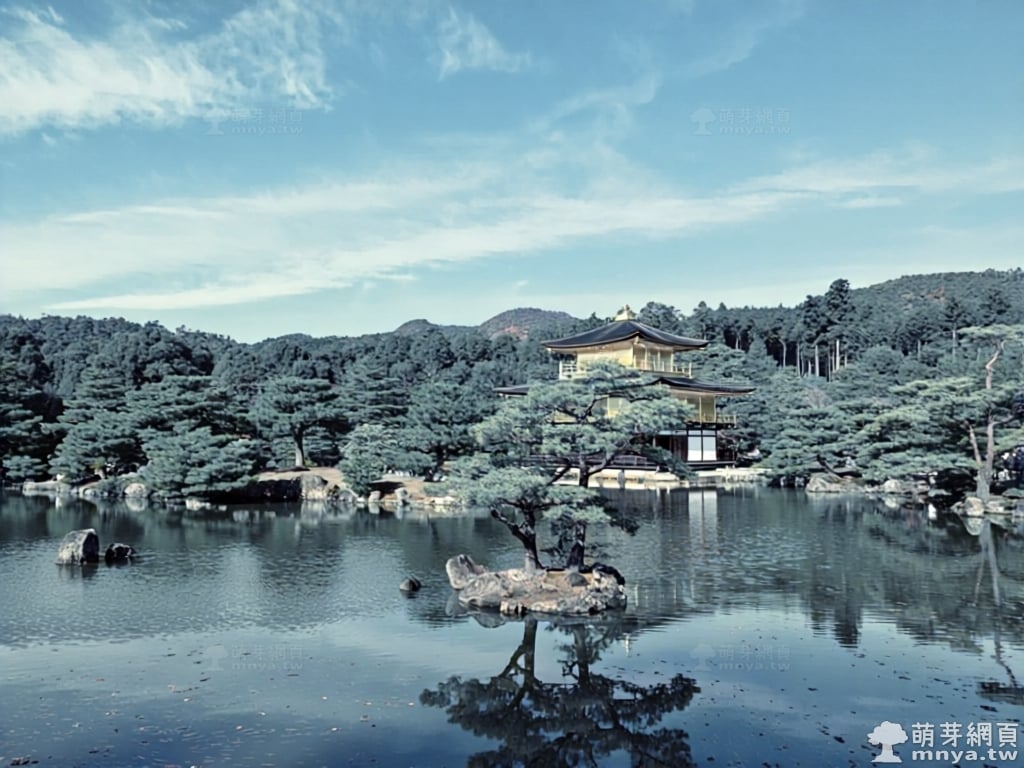
▲ 冷色調日系濾鏡,藍青色調帶出夜晚般的清冷氛圍。
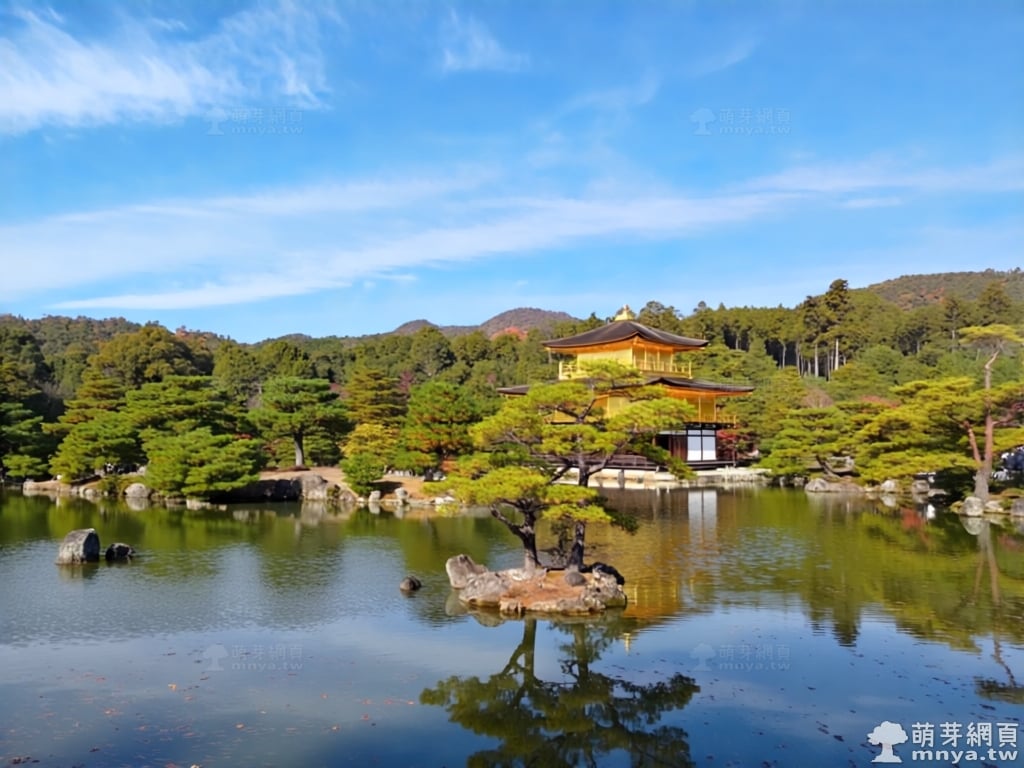
▲ 空氣感柔光濾鏡,降低對比,整體更輕盈柔和。
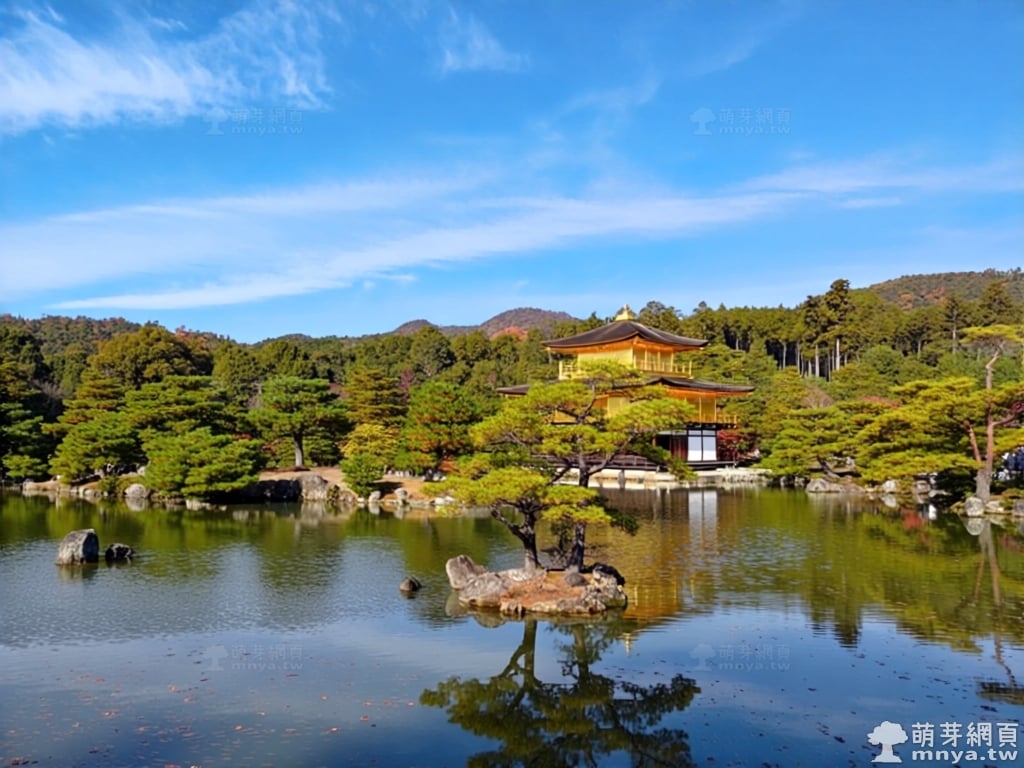
▲ 低飽和自然濾鏡,色彩淡雅,更貼近真實日常。
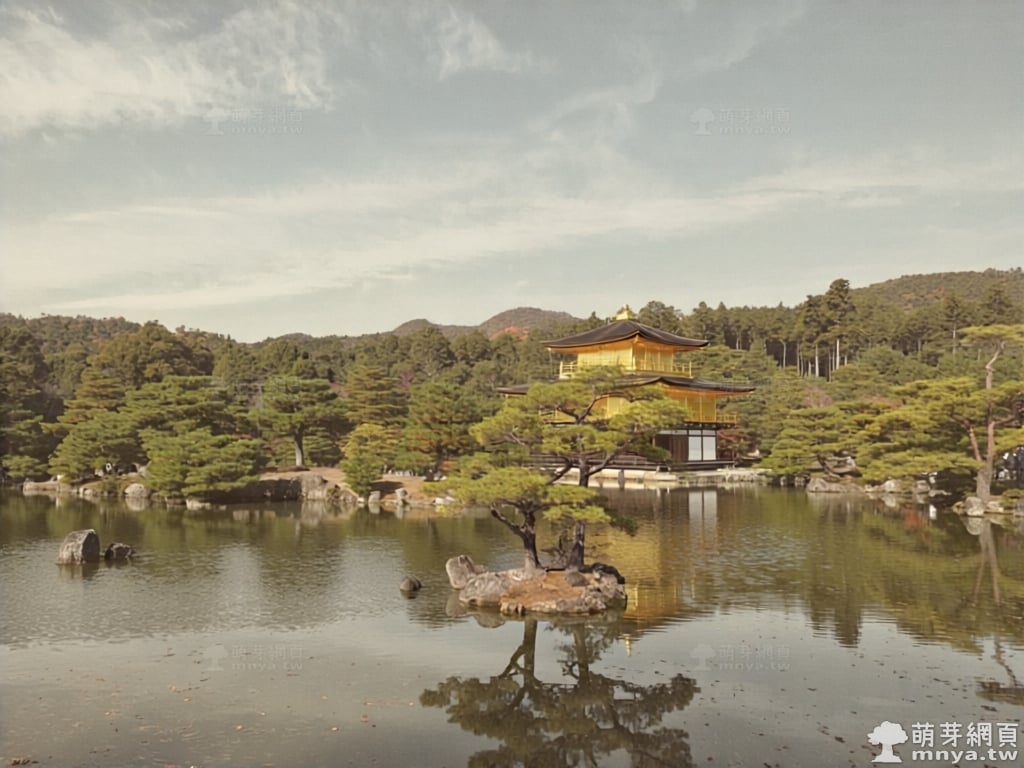
▲ 侘寂風濾鏡,灰暗靜謐,展現孤寂的日系美感。
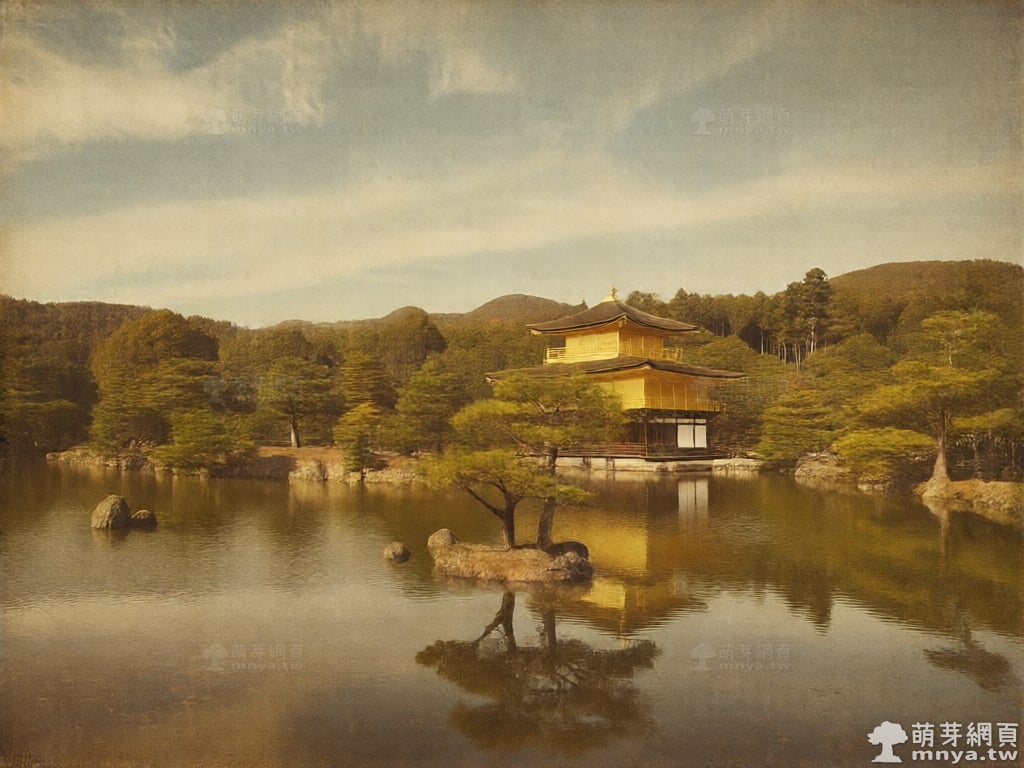
▲ 復古底片濾鏡,模擬底片顆粒與褪色質感。
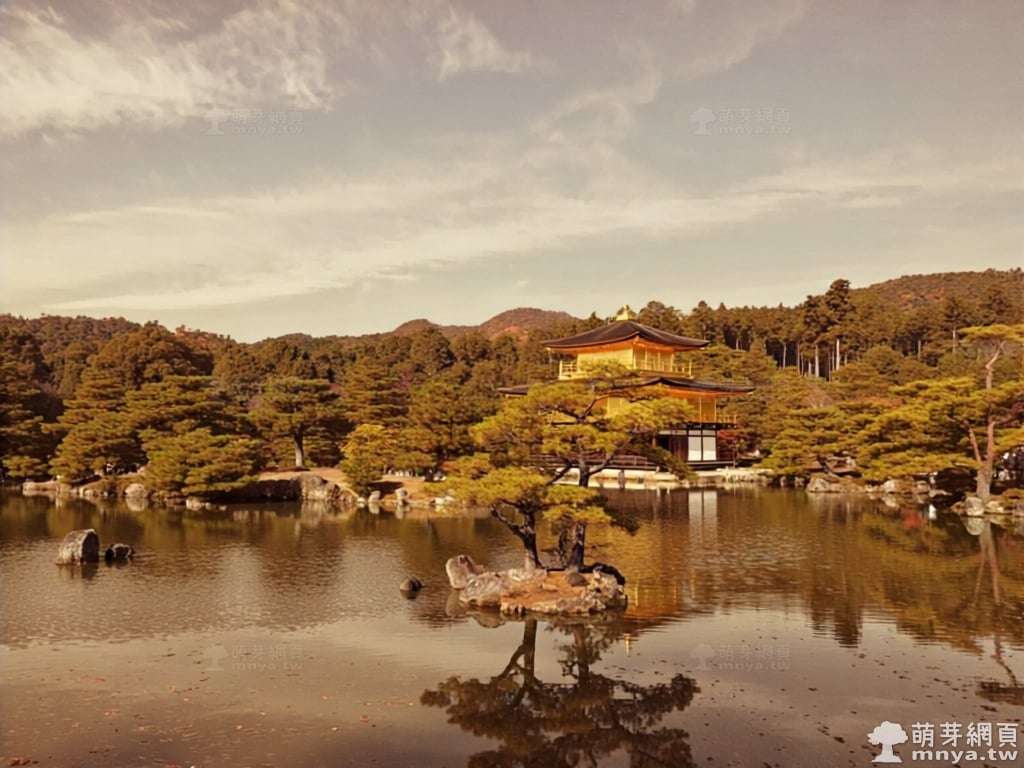
▲ 暖色調文青濾鏡,帶有夕陽與木質的溫暖氛圍。
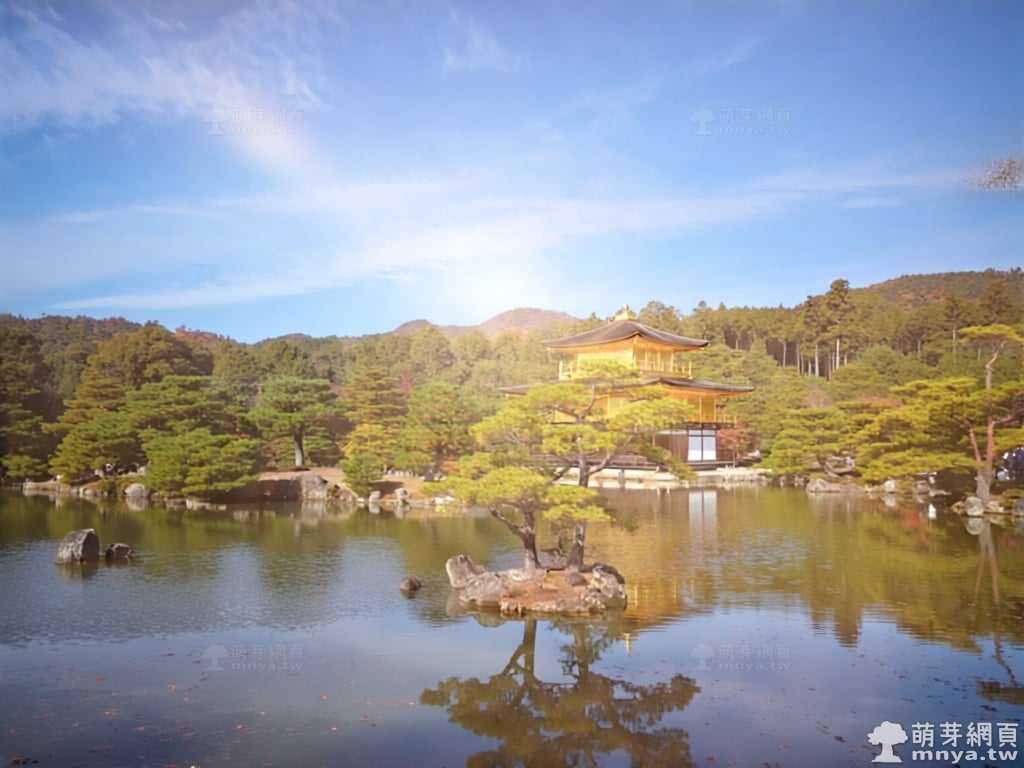
▲ 夢幻光暈濾鏡,光線擴散營造出夢境般的效果。
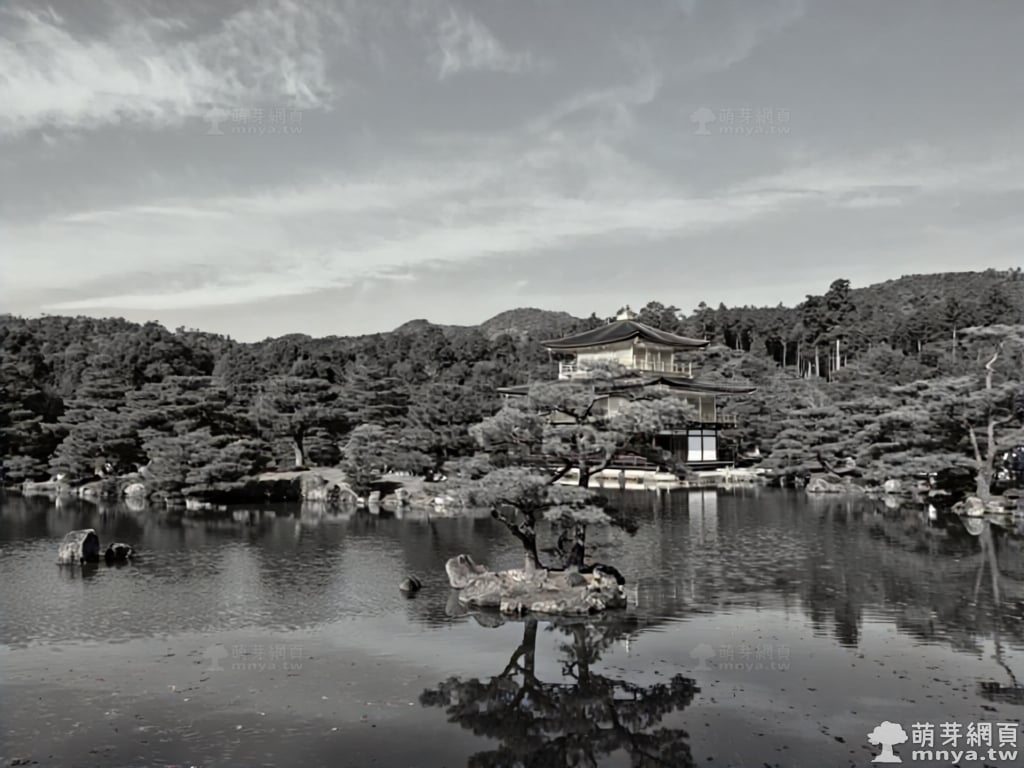
▲ 工業感冷灰濾鏡,強調結構與線條,呈現都市孤寂感。
結論
ComfyUI x Qwen-Image-Edit 不僅能進行角色修改或藝術風格轉換,也能輕鬆應用於「日系濾鏡效果」這樣的場景。本次實測效果還不錯,幾乎一次生成就成功,大幅減少多次嘗試的時間成本。不過可能是因為量化模型的關係,生成圖的畫質就普普通通。
對攝影師、設計師與二創愛好者來說,這樣的應用就像隨身濾鏡工坊:只要準備好提示詞,即使在家用顯卡環境,也能自由切換照片的日系風格氛圍,快速打造專屬的 AI 影像濾鏡轉換流程。

 《上一篇》ComfyUI x Qwen-Image-Edit:數位插圖轉各種藝術風格(應用篇)
  《下一篇》ComfyUI x Qwen-Image:12GB VRAM 本地開源 AI 繪圖生成教學(附工作流)


留言區 / Comments
萌芽論壇