
當你在編寫程式或處理文件時,經常需要比較兩個檔案的差異,以確認修改內容或找出錯誤。如果你還在使用第三方工具或手動比對,不妨試試 VS Code 內建的檔案比較功能,它不僅操作直覺,還能即時顯示變更,提升工作效率。
使用這項功能相當簡單,無需額外安裝外掛或設定,只需透過 檔案總管 (Explorer) 直接操作即可。首先,打開 VS Code,在 檔案總管 視窗中找到 第一個檔案,然後右鍵點擊並選擇 「Select for Compare」(選取用以比較)。接著,在 第二個檔案 上右鍵點擊,選擇 「Compare with Selected」(與選取的比較)。此時,VS Code 會自動開啟 Diff 視窗,以 左右並排 的方式顯示檔案內容,並用顏色標示出刪除、修改與新增的部分,讓你一眼看出差異。
這個方法適用於各種類型的檔案,包括程式碼、設定檔、文字文件等,不論是開發人員還是一般使用者,都能輕鬆上手。接下來,我們將以圖文步驟方式介紹這個功能,讓你能更靈活運用 VS Code 來提升工作效率!
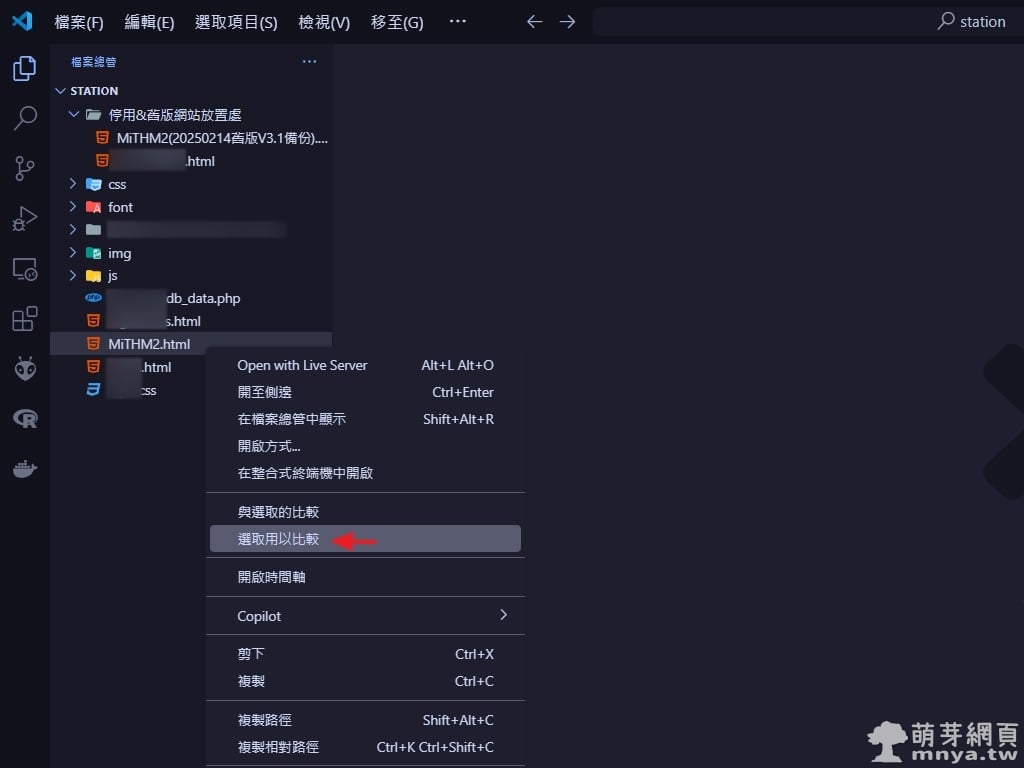
▲ 在 VS Code 檔案總管 中,找到第一個要比較的檔案,右鍵點擊,然後選擇 「選取用以比較」,這將會標記該檔案作為比較的基準。
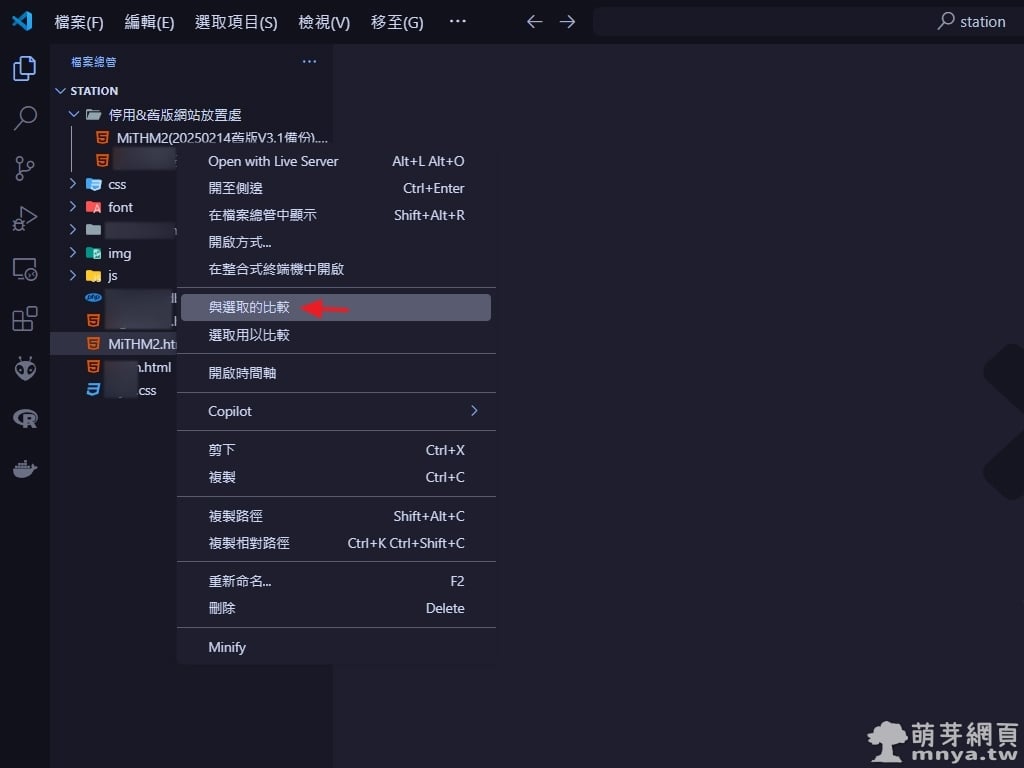
▲ 接著,在第二個檔案上右鍵點擊,選擇 「與選取的比較」,VS Code 會自動開啟 diff 視窗,顯示兩個檔案的不同之處。
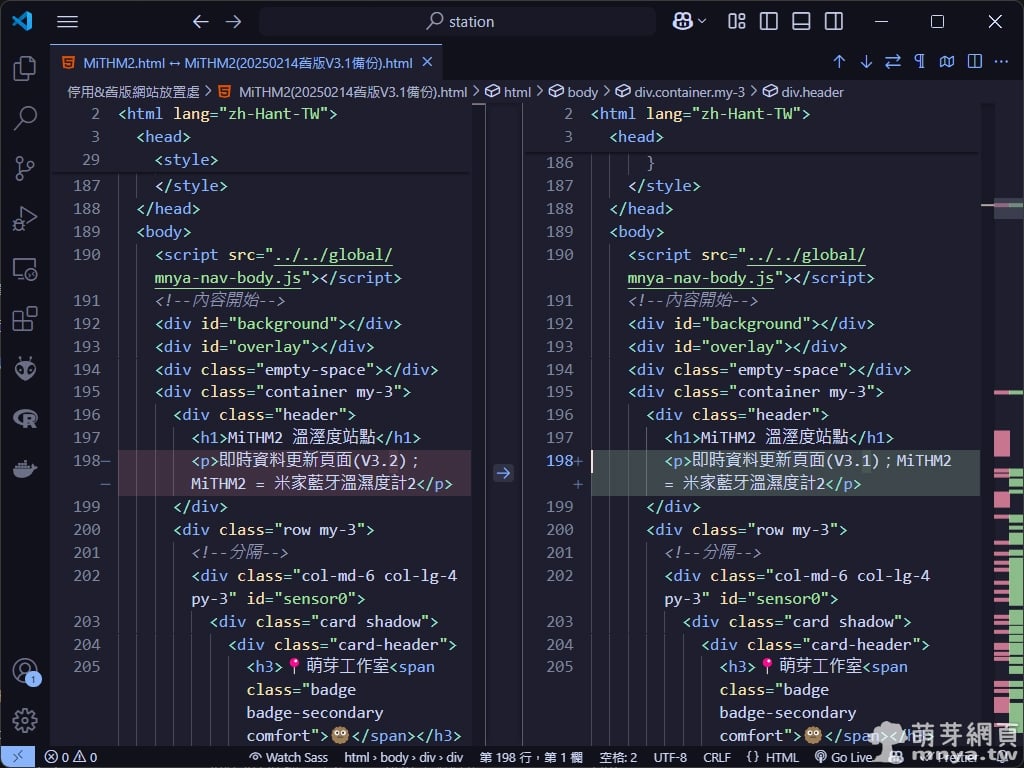
▲ VS Code Diff 視窗 會以左右並排的方式顯示兩個檔案的內容,並用顏色標示新增、修改或刪除的部分,方便你快速識別變更。
贊助廣告 ‧ Sponsor advertisements



 《上一篇》Synology NAS 新增一顆 HDD 擴充 RAID 5 儲存集區容量
  《下一篇》DDU(Display Driver Uninstaller):完整移除顯示卡驅動程式的工具


留言區 / Comments
萌芽論壇