
你是不是也遇過這種崩潰的狀況:太久沒開電腦,一開機發現密碼怎麼輸入都不對?或是長輩、公司的電腦開機密碼鎖住,裡面有重要資料卻進不去?遇到 Windows 忘記密碼,很多人第一時間想到的就是送修或直接重灌,但這樣往往會讓 C 碟的重要檔案、珍貴照片付之一炬。
其實,當電腦開機密碼鎖住時,有幾種免重灌就能安全解鎖的方案。本文將針對常見的幾種解決辦法進行實測與對比,並為大家介紹目前最無痛、連電腦新手都能輕鬆搞定的專業密碼救援工具,幫你快速奪回電腦控制權!
Windows 開機密碼解鎖方案大評比
以下是四種常見的解決方案整理成對比表格:
| 方案名稱 | 操作難易度 | 資料保留度 | 支援微軟帳號 | 費用 |
|---|---|---|---|---|
| PassFab 4WinKey | ⭐ 很簡單(傻瓜式引導) | 最大程度保留 | ✅ 完整支援 | 低(付費軟體) |
| Renee PassNow | ⭐⭐ 中等(介面較繁瑣) | 最大程度保留 | ✅ 支援 | 中(付費軟體) |
| WinPE + NTPWEdit | ⭐⭐⭐⭐ 困難(需技術背景) | 最大程度保留 | ❌ 不支援 | 免費 |
| 官方重設此電腦 | ⭐⭐ 中等 | ❌ 風險極高(資料全刪) | ✅ 支援(直接清除) | 免費 |
方案一:使用專業密碼救援工具 PassFab 4WinKey(最推薦、免重灌、資料最大程度保留)
如果你的電腦密碼鎖住,且裡面有非常重要的工作檔案,最穩妥、簡單的解決方案就是使用專業的 Windows 密碼重置軟體。在眾多第三方工具中,PassFab 4WinKey 是目前市面上操作最直覺、繁體中文支援度最完整的產品。
許多傳統的密碼破解軟體只支援舊式的「本機帳戶」,但現在絕大多數 Windows 10 / 11 用戶都是綁定「微軟帳號(Microsoft Account)」登入。PassFab 4WinKey 最大的優勢就在於它全面支援微軟帳號與本機帳戶的密碼重置與刪除,並且完全不會影響硬碟裡的任何資料。
PassFab 4WinKey 操作步驟:
為了讓大家更清楚如何操作,接下來我們將進行 PassFab 4WinKey 的完整實測與步驟圖解。整個過程非常直覺,主要分為「在正常電腦上製作啟動隨身碟」與「插上鎖住的電腦進行密碼解鎖」兩大階段。只要跟著下方的圖文教學一步步操作,即使是不懂電腦硬體技術的新手,也能順利清除或重置 Windows 登入密碼,完全不需要擔心操作出錯!
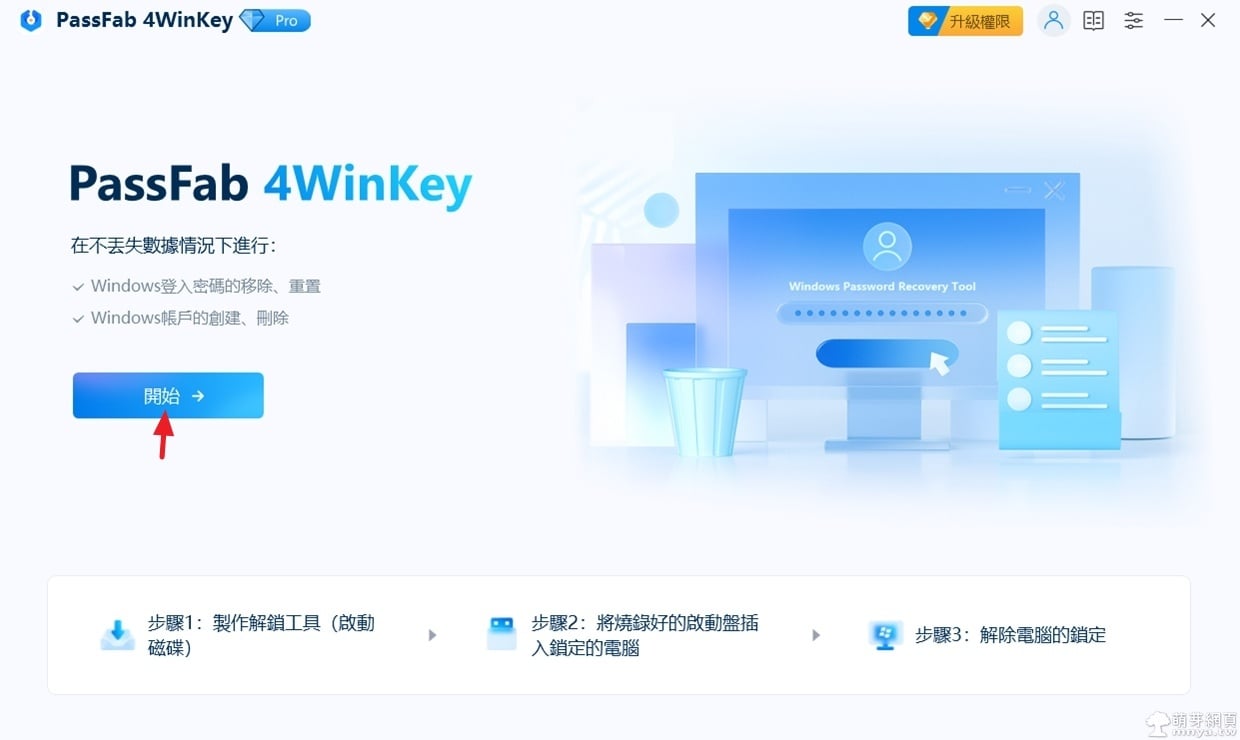
▲ 開啟軟體後,首先會看到 PassFab 4WinKey 的主介面,畫面上清晰標示了解鎖的三大步驟。確認功能說明後,直接點擊左側亮藍色的「開始」按鈕,即可引導進入製作密碼解鎖工具的流程。
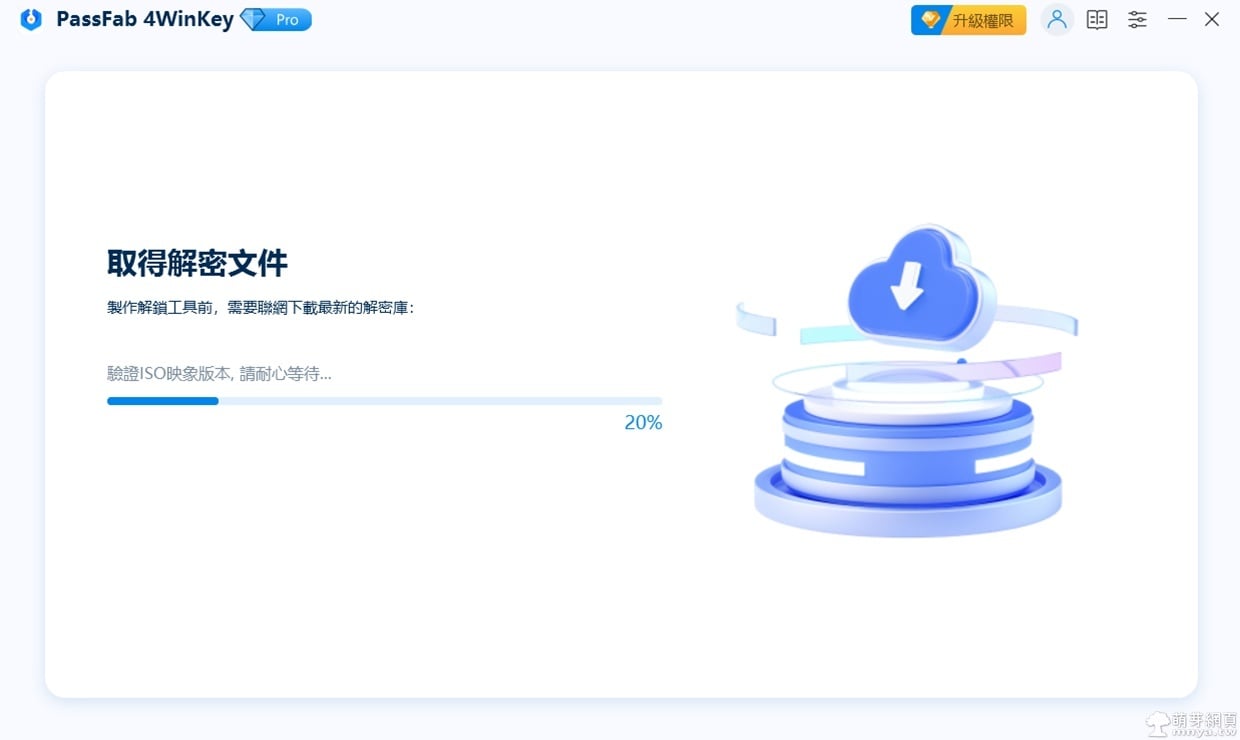
▲ 點擊開始後,軟體會自動連網驗證並取得最新版的解密庫文件。請耐心等待進度達到 100%,整個下載與驗證過程通常只需數秒。
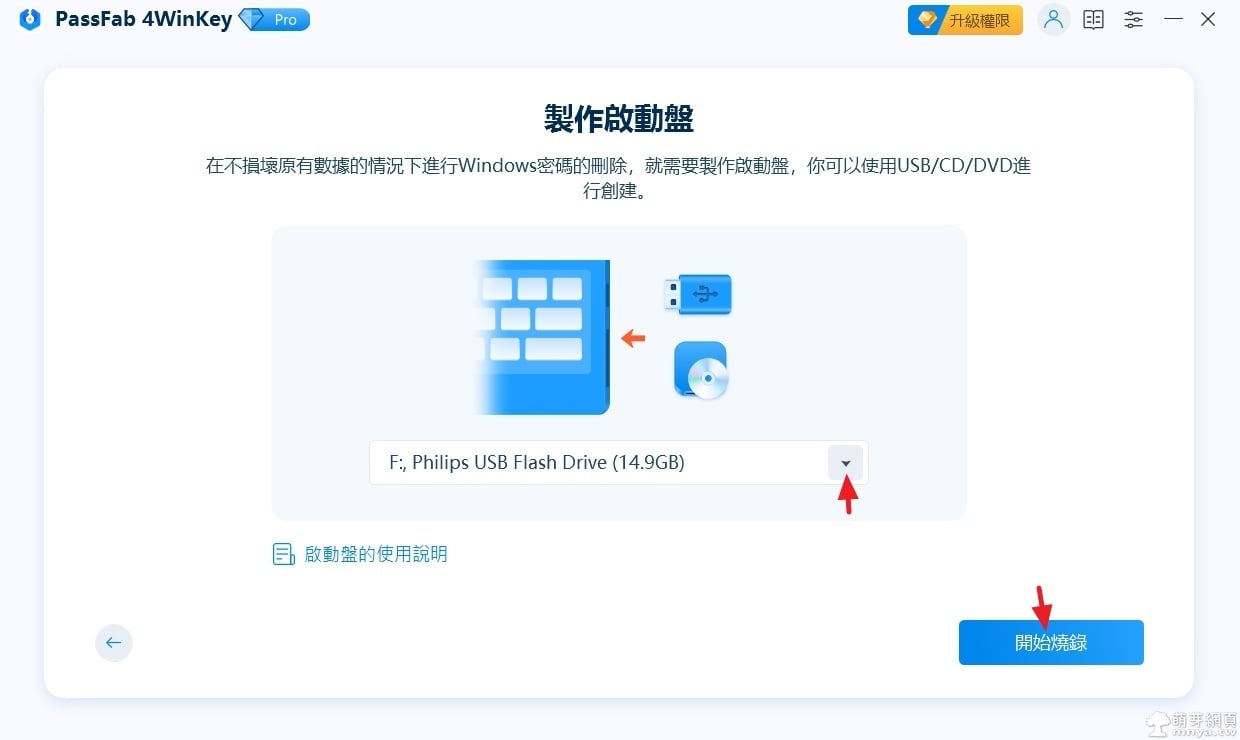
▲ 解密文件準備就緒後,畫面上會要求選擇你要用來製作啟動盤的媒介。在此處插入準備好的 USB 隨身碟(也可以用光碟),並從下拉選單中確認選取正確的磁碟代號(例如圖中的 Philips 14.9GB 隨身碟),接著點選右下角的「開始燒錄」。
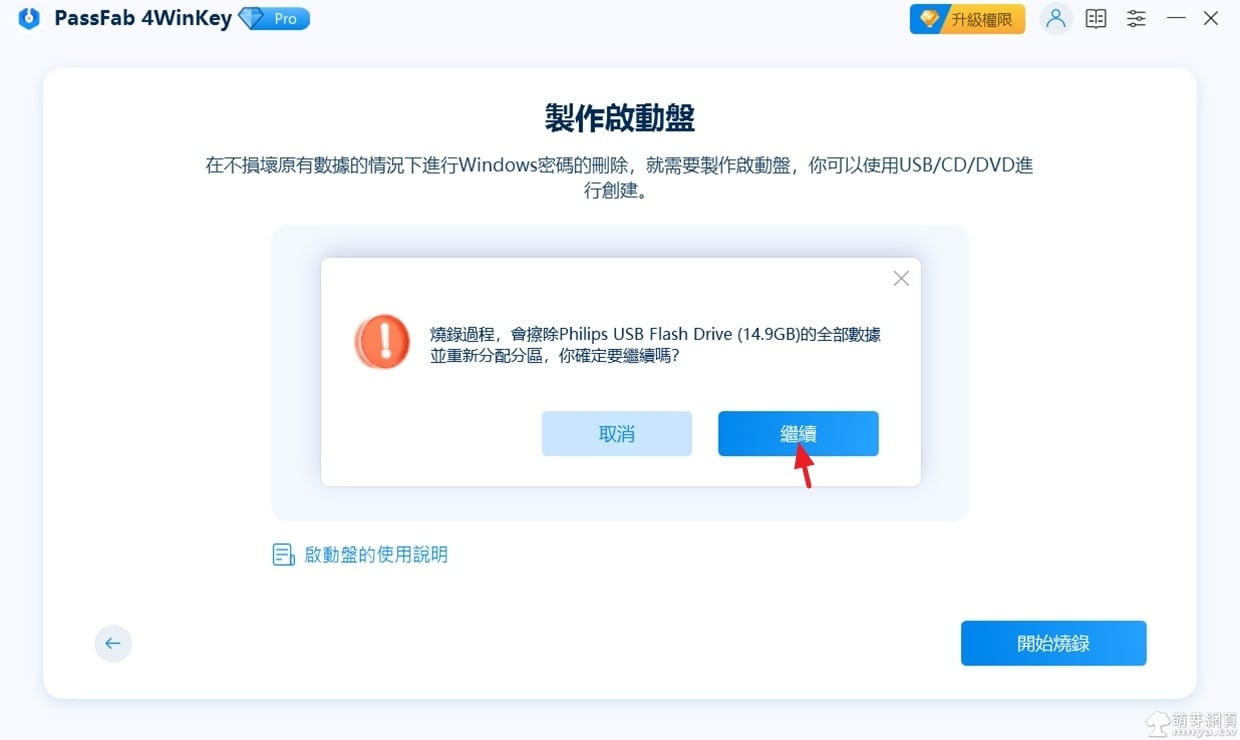
▲ 點擊燒錄後,系統會跳出警告視窗,提醒您燒錄過程將會擦除該隨身碟上的所有現存數據並重新分配分區。請務必確認該 USB 內沒有重要檔案,確認無誤後點擊「繼續」按鈕。
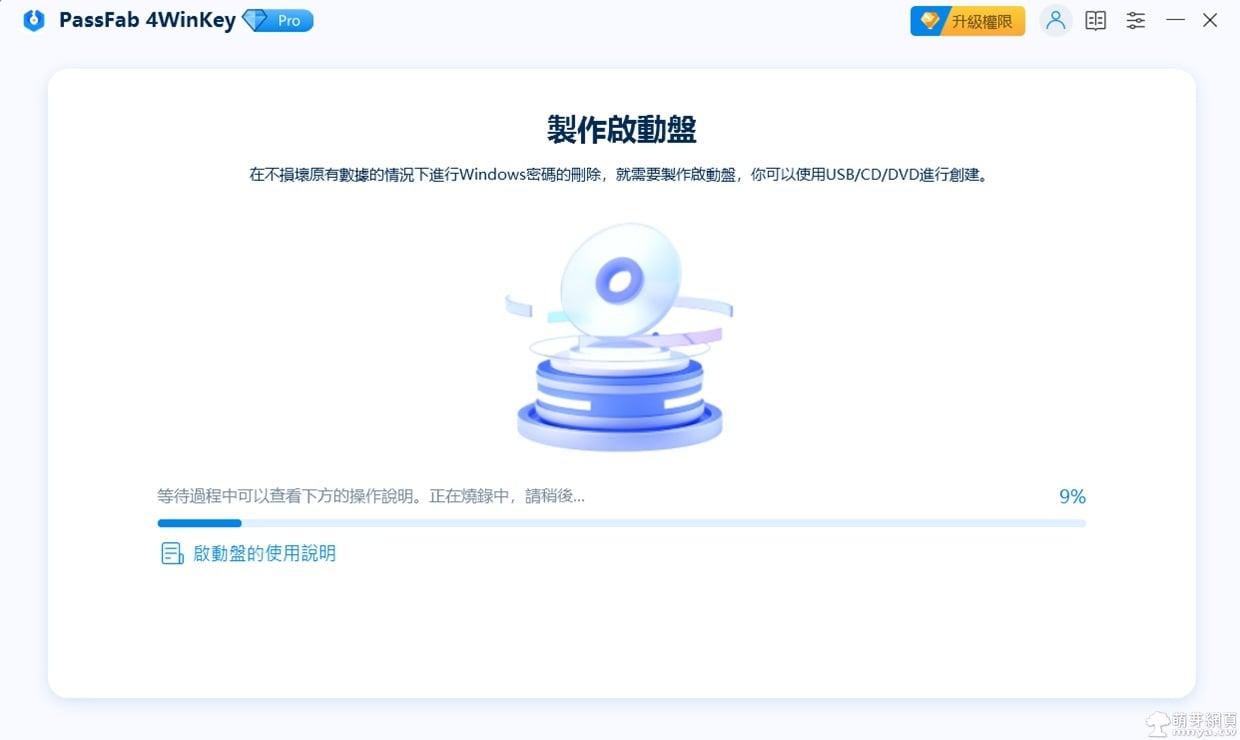
▲ 隨身碟格式化完成後,便會開始進行 ISO 映像檔的燒錄作業。此階段請勿拔除隨身碟或關閉軟體。
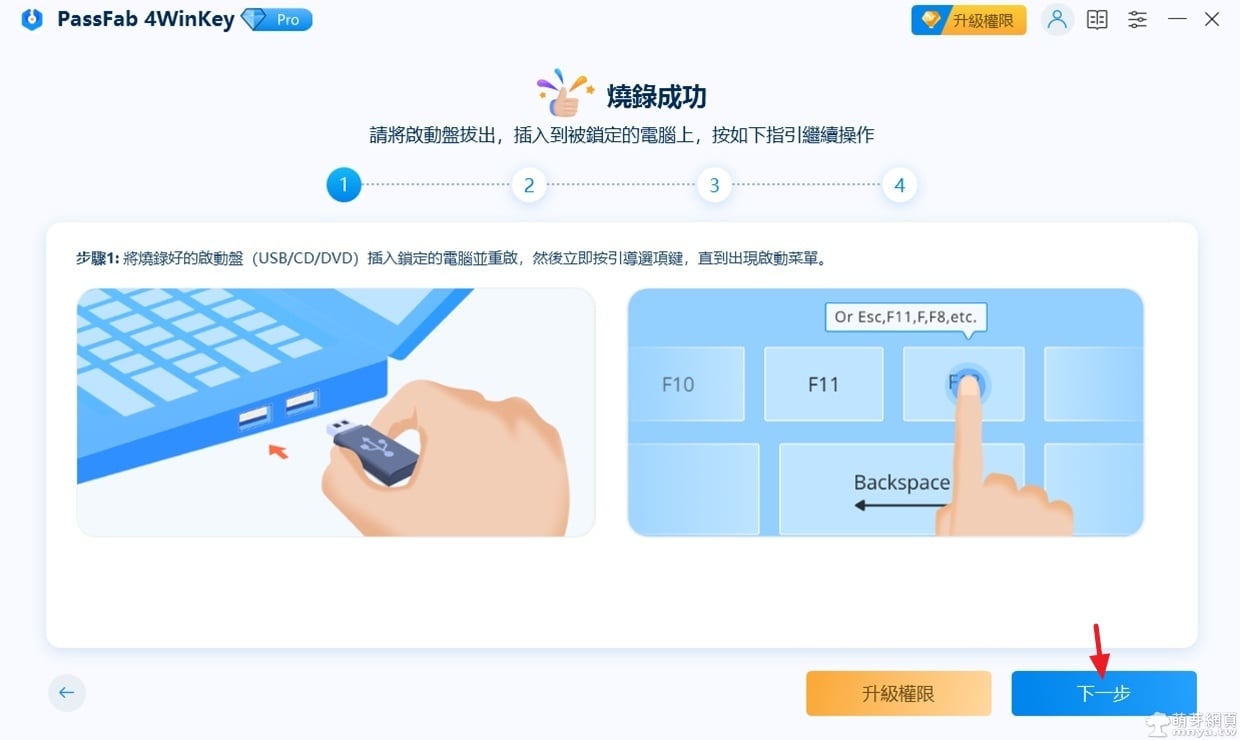
▲ 當顯示「燒錄成功」後,表示解鎖隨身碟已製作完成。軟體非常貼心地在畫面上直接顯示接下來的實體操作引導,包含如何將隨身碟拔出並插入被鎖定的電腦、以及重新開機時該按下哪些引導選項鍵(如 Esc、F11、F8 等)進入啟動選單。
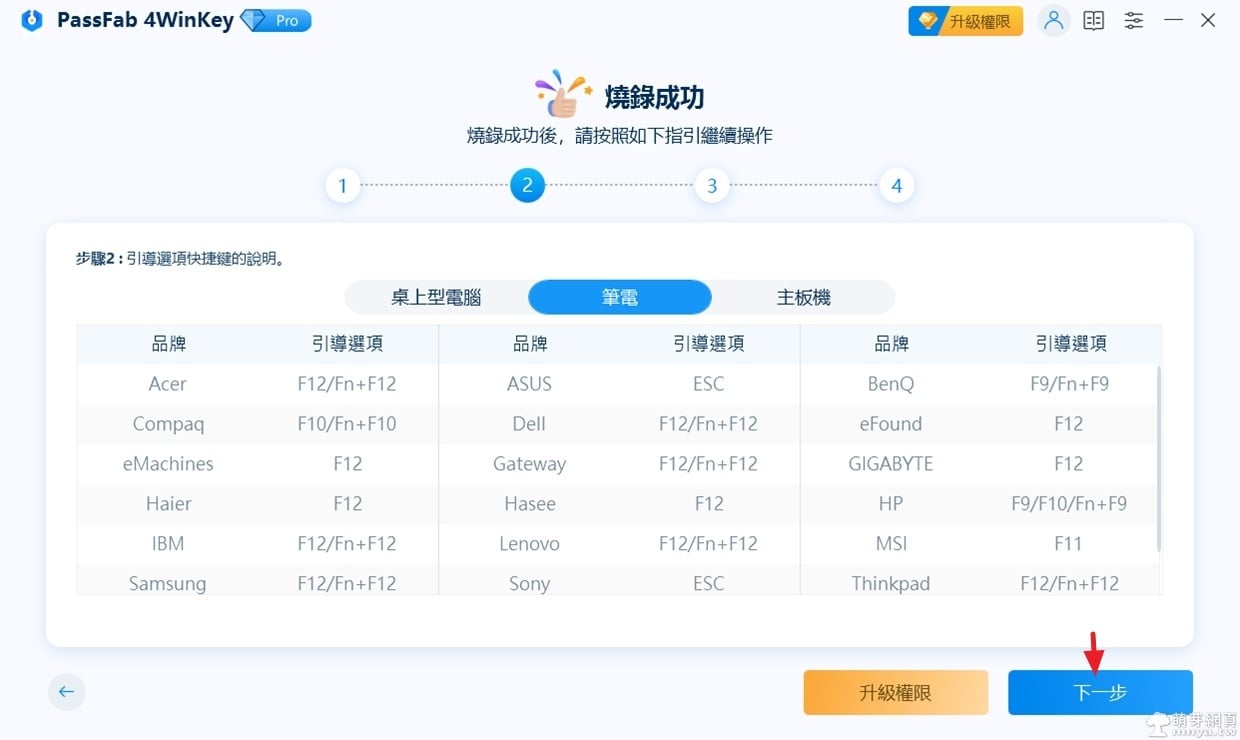
▲ 點選下一步後,軟體更針對了市面上各大品牌的桌上型電腦、筆記型電腦(筆電)以及主機板列出詳細的快捷鍵對照表,方便使用者查詢自己電腦對應的 Boot Menu 鍵。
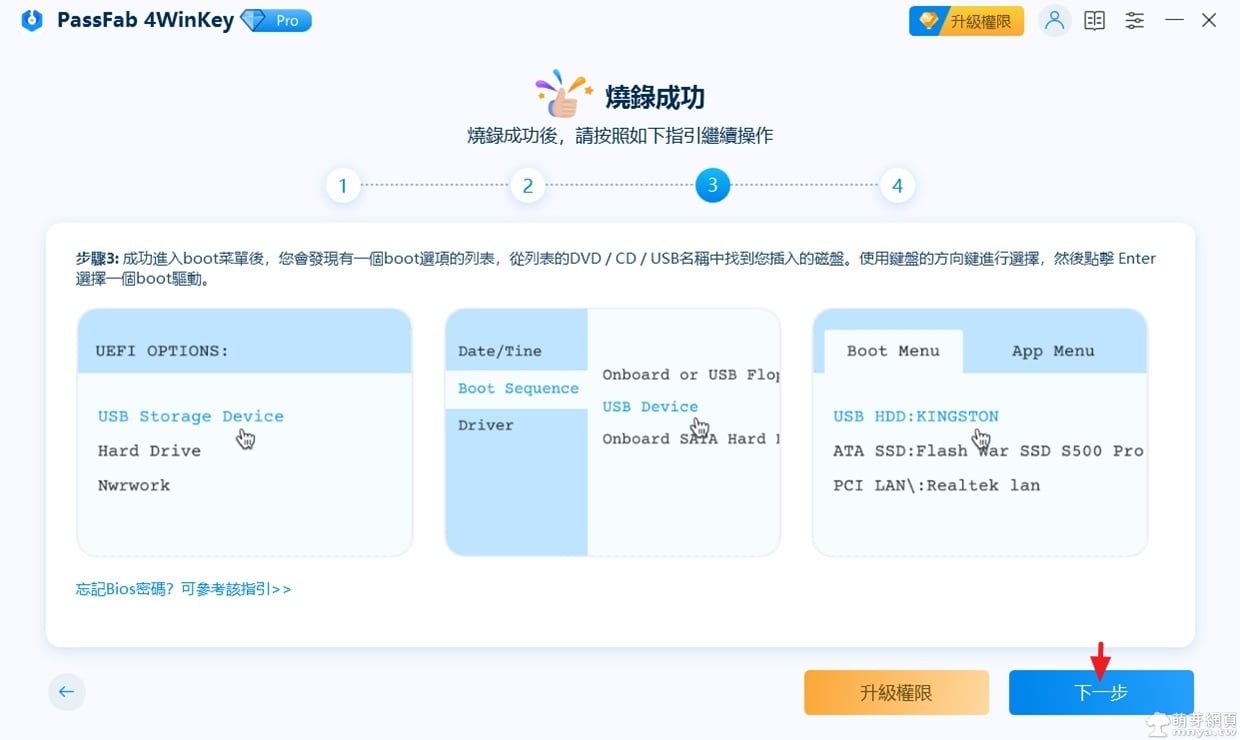
▲ 畫面接著展示了不同 BIOS/UEFI 介面下的引導選單樣式範例。引導使用者在重新開機按下快捷鍵後,該如何在 Boot Menu 列表中,利用鍵盤方向鍵找到並選取剛剛插入的「USB 隨身碟」作為第一優先啟動裝置。
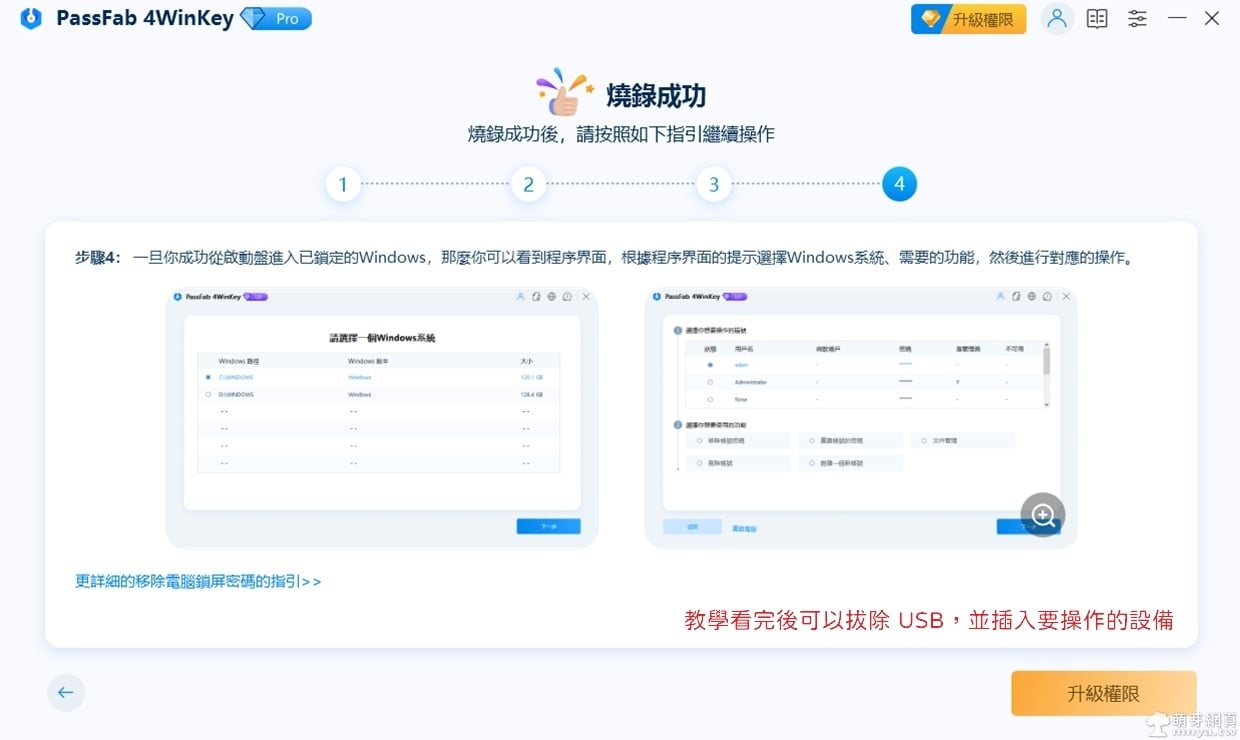
▲ 最後一個教學步驟說明了成功由隨身碟開機進入解鎖系統後的軟體操作介面。你只需要先選擇要處理的 Windows 系統,接著就能勾選要移除、重置密碼或刪除的帳戶,看完所有教學後即可關閉軟體,並拔除 USB 前往目標設備操作。
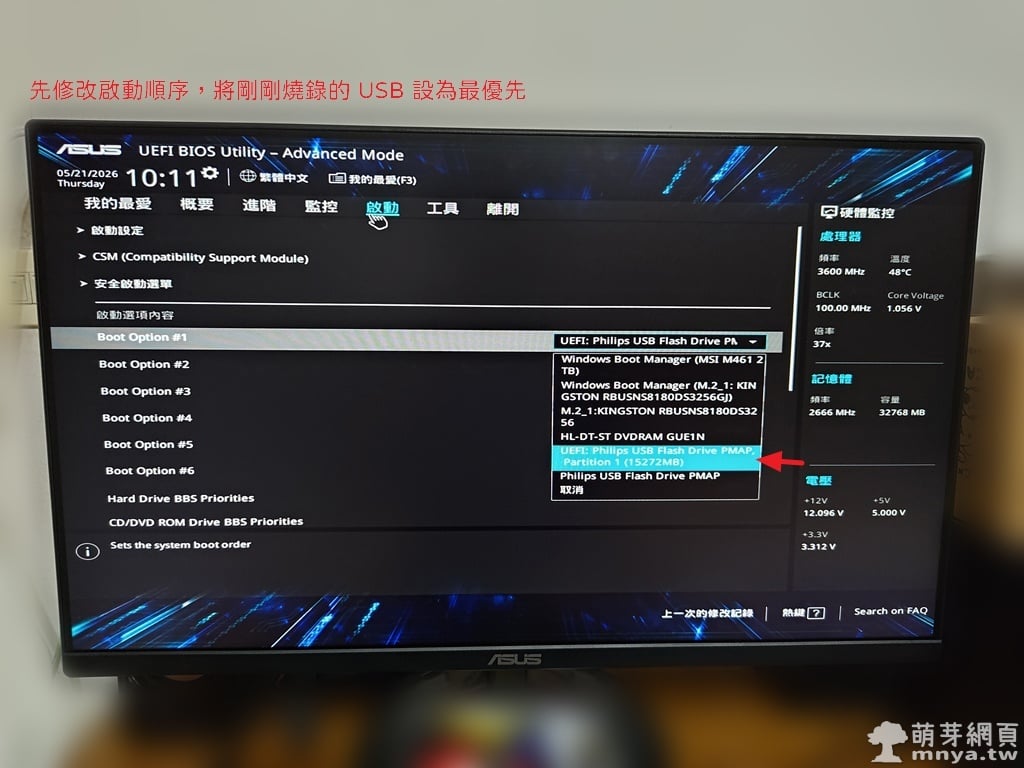
▲ 將隨身碟插上被鎖住的電腦並重啟,本範例以 ASUS 主機板為例,開機時狂按快捷鍵進入 BIOS/UEFI 設定畫面。切換至「啟動(Boot)」選單,將剛剛燒錄好的 USB Flash Drive(如圖中 Philips 隨身碟)調整為「Boot Option #1(最優先啟動順序)」,儲存並重啟。
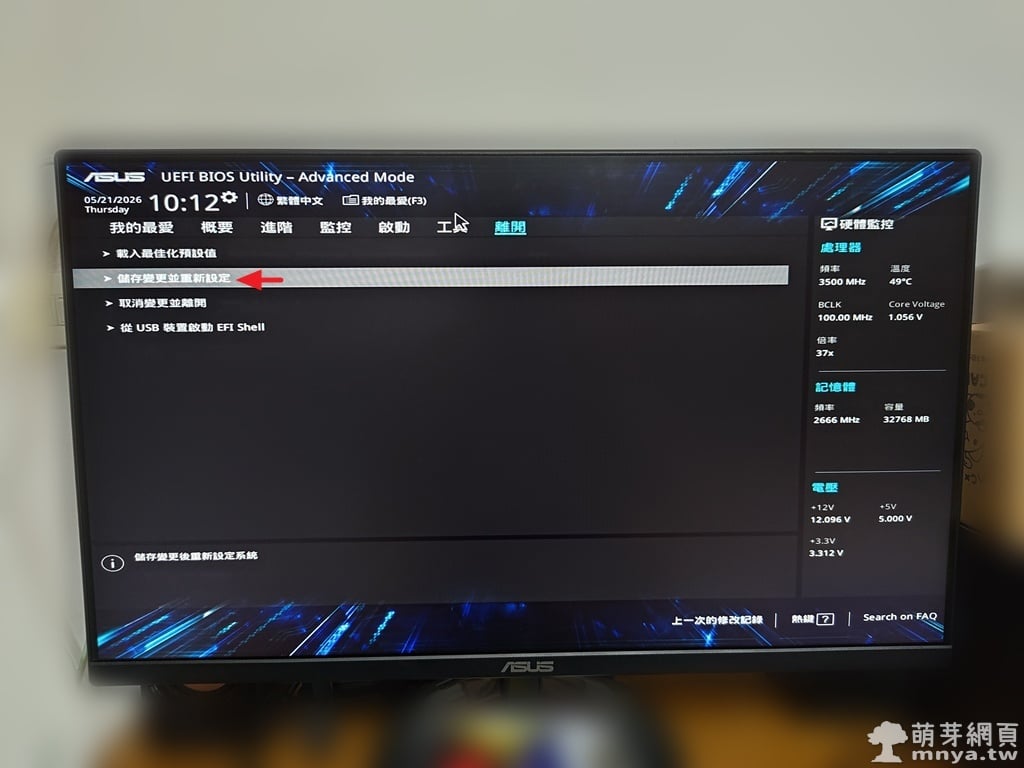
▲ 在 BIOS 中調整好啟動順序後,切換至「離開(Exit)」選單,並選取「儲存變更並重新設定(Save Changes & Reset)」選項。確認儲存後,電腦會自動重啟,此時系統就會跳過原有的硬碟,改由 PassFab 4WinKey 的救援隨身碟引導開機。
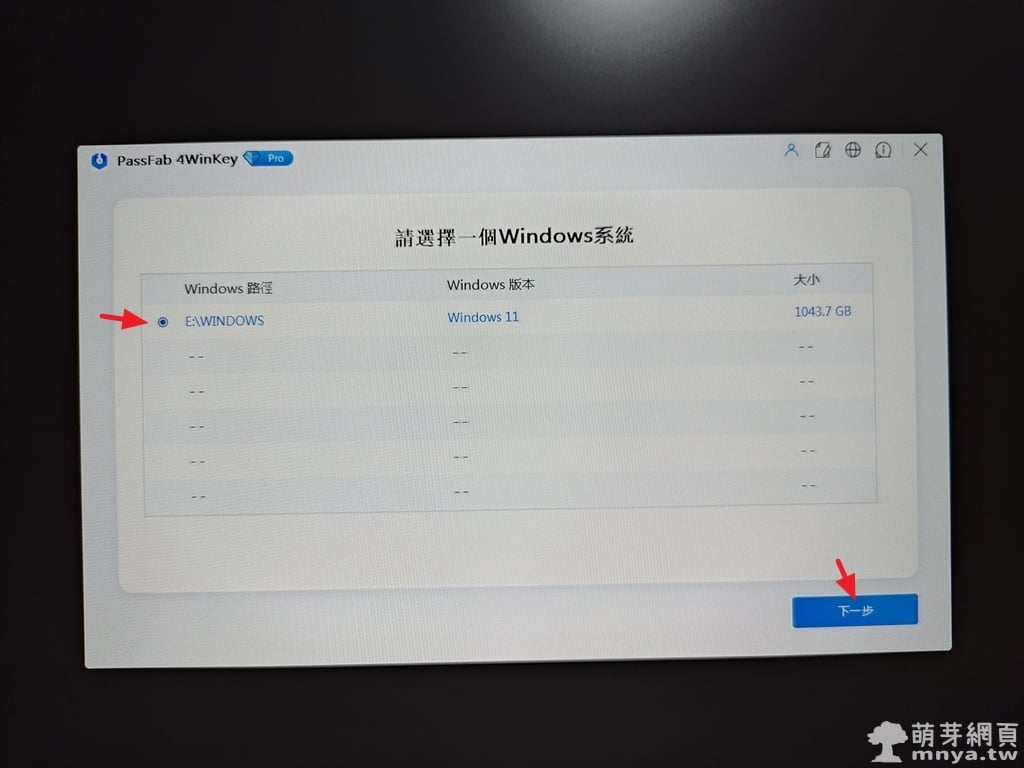
▲ 成功由隨身碟開機後,螢幕上會直接載入 PassFab 4WinKey 的專用救援系統。第一步請在列表中「請選擇一個Windows系統」,確認路徑與版本(例如圖中偵測到的 Windows 11),勾選後點擊右下角的「下一步」。
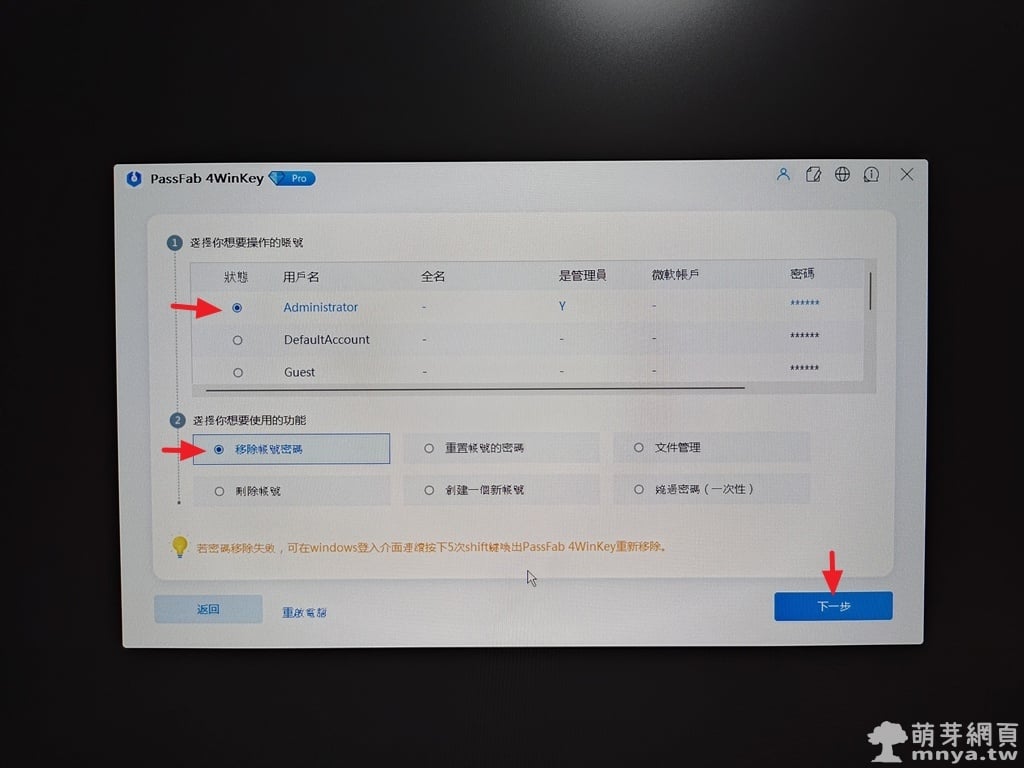
▲ 接下來系統會讀取該 Windows 的帳號資訊。請先在上方「① 選擇你想操作的帳號」列表中,勾選密碼鎖住的目標使用者(例如本範例的 Administrator)。接著在下方「② 選擇你想使用的功能」中,點選「移除帳號密碼」,完成後點擊「下一步」。
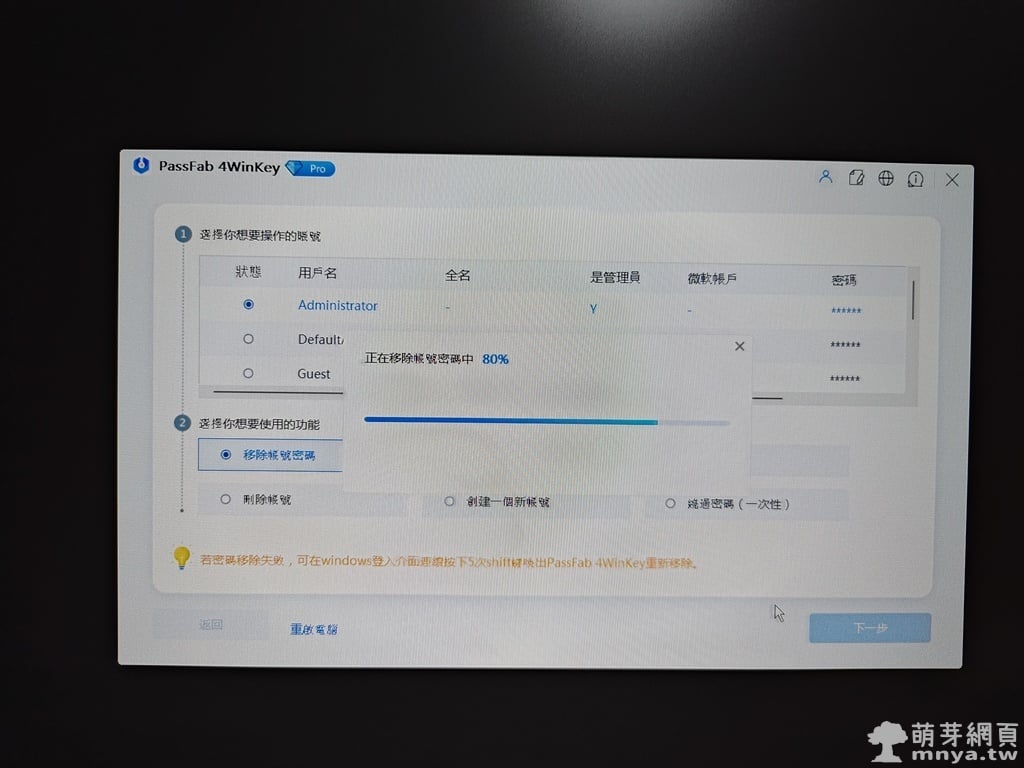
▲ 點擊下一步後,軟體便會開始執行自動解鎖流程。畫面上會彈出視窗並提示「正在移除帳號密碼中」,同時會顯示即時處理進度百分比。
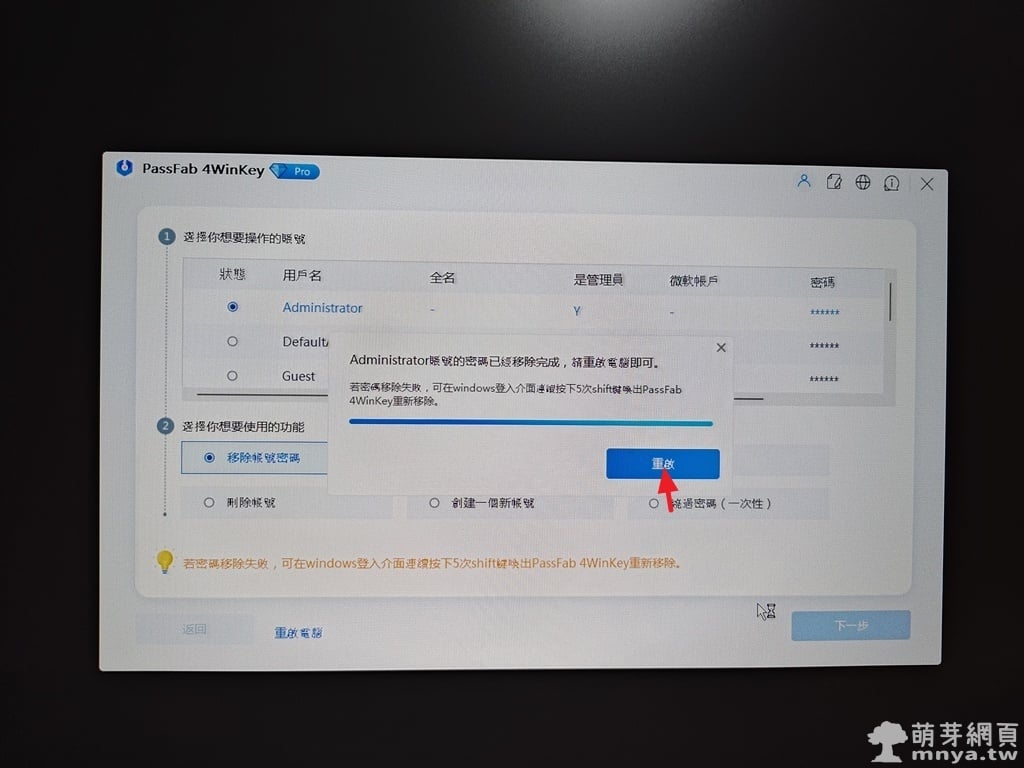
▲ 當畫面彈出提示「Administrator 帳戶的密碼已經移除完成,請重啟電腦即可」,代表密碼已經成功清除!此時請先拔掉插入電腦的 USB 隨身碟,然後直接點擊提示方塊中的藍色「重啟」按鈕,再次開機後,就能免輸入密碼、免重灌直接流暢地進入 Windows 桌面,安全拿回所有資料!
優點:介面全繁體中文、支援微軟帳號、操作速度極快。
缺點:完整功能需付費註冊,但比起送修或資料遺失,性價比極高。
方案二:使用常見同類軟體 Renee PassNow(功能繁雜,介面較傳統)
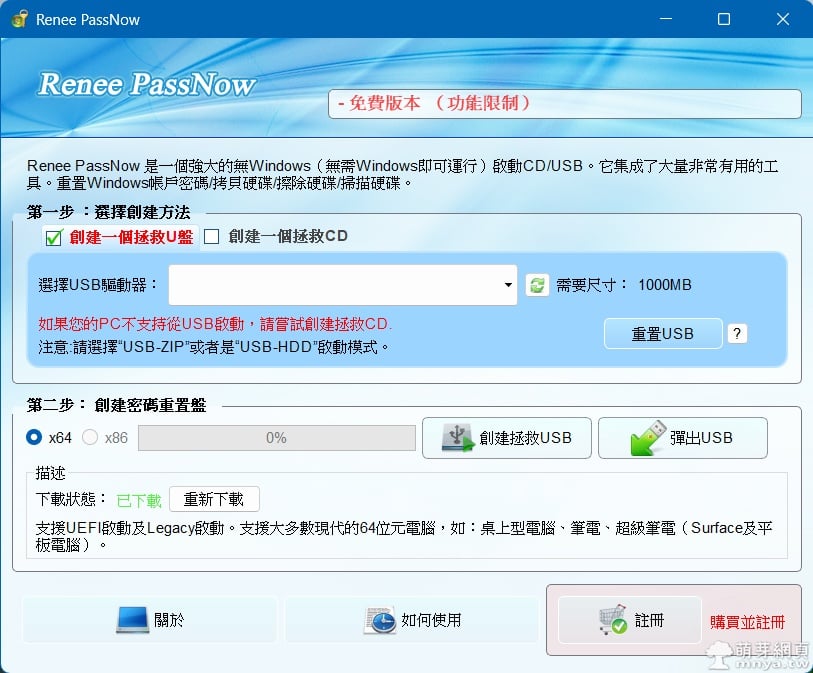
另一個在網路上偶爾會被提及的同類型付費工具是銳力電子實驗室的 Renee PassNow。它與 PassFab 4WinKey 的運作原理類似,同樣需要透過另一台電腦製作 USB 開機碟來破解系統密碼。
該軟體免費試用僅能列出現存帳戶,無法進行密碼解鎖。購買基本版則僅有基本的密碼重置、新增帳戶功能,若要使用硬碟複製、資料救援、硬碟擦除等進階功能,則要購買完整版。雖然功能看似豐富,但這也導致它的軟體體積較為臃腫。除此之外其傳統的介面設計與繁複的選項,在操作引導上不如 PassFab 4WinKey 來得專精與直覺。
優點:包攬多種硬碟與系統工具。
缺點:軟體體積大、介面較舊、操作流暢度較差。
方案三:技術流免費方案 WinPE + NTPWEdit(僅限本機帳戶,步驟複雜)
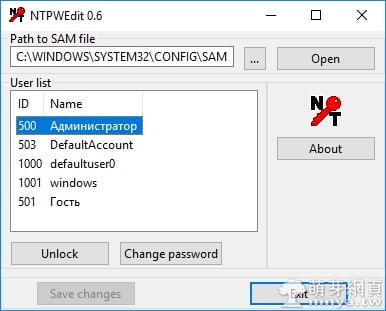
如果你對電腦硬體與系統有一定程度的了解,並且不想花費任何預算,工程師與科技玩家常用的免費方案是利用 WinPE 專用工具箱,並透過內建的 NTPWEdit 軟體來修改 Windows 的 SAM 密碼檔案。
這個方法完全免費,但門檻非常高。你必須自己尋找合適、安全的 WinPE 映像檔並手動製作開機碟。更重要的是,NTPWEdit 只能修改「本機帳戶」的密碼。如果你的 Windows 是使用微軟線上帳號登入,這個方法完全無法破解。對於一般新手來說,藍底白字的 BIOS 設定與全英文的 NTPWEdit 介面也極容易因為操作錯誤而導致系統受損。
優點:完全免費。
缺點:不支援微軟帳號、全英文介面、操作技術門檻高,不適合一般用戶。
方案四:微軟官方內建「重設此電腦」(免費,但資料會全毀)
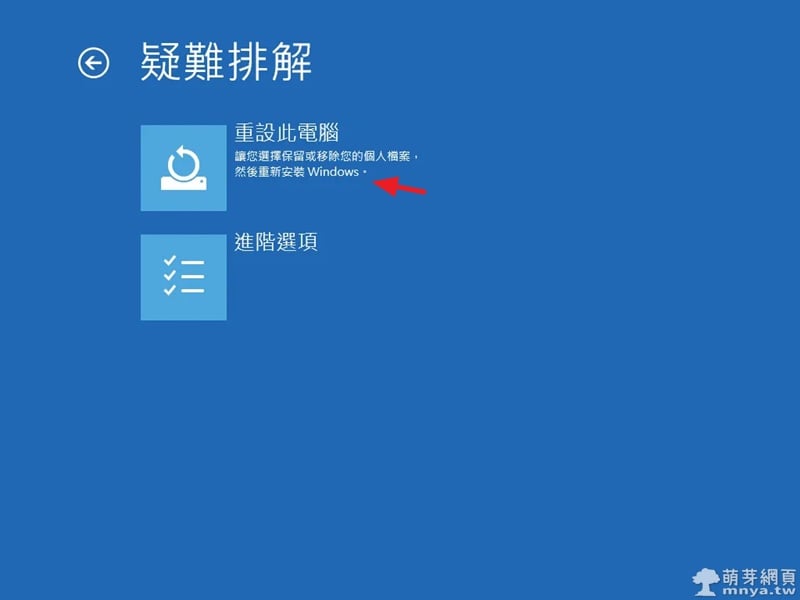
當你連續輸入錯誤密碼,或在登入畫面強制重啟進入 Windows 恢復環境(RE)時,微軟官方提供的最終手段就是「重設此電腦」。
這個方案不需要任何工具或另一台電腦,直接在鎖住的電腦上就能操作。然而,這本質上就是「重灌」。雖然它有保留個人檔案的選項,但在實務上,因為密碼鎖死而執行的重設,常常會因為權限問題導致 C 碟桌面、我的文件裡的檔案一併被清空,安裝的應用程式也必須全部重新下載安裝。
優點:內建功能,不需要額外準備 USB 隨身碟。
缺點:等同於重灌,軟體需全部重裝,且有極高風險遺失 C 碟的所有珍貴資料。
總結:兼顧資料安全與效率的最佳選擇
當遇到電腦開機密碼鎖住時,千萬不要急著去按重灌。如果電腦內沒有重要資料,那官方的「重設此電腦」是最省錢的作法;但如果你和多數人一樣,電腦裡累積了多年的工作檔案、照片與瀏覽器書籤,那麼使用 PassFab 4WinKey 絕對是最無痛、安全且有效率的投資。只需花幾分鐘,就能在不傷及任何檔案的情況下,輕鬆解鎖並重新進入系統!

 《上一篇》【2026 年小房間整修工程】第二集:拆除木地板、木衣櫃;殘存白蟻殲滅
  《下一篇》【SP 廣穎】CP10 自帶線行動電源 10000mAh


留言區 / Comments
萌芽論壇