
FUXA 是一款開源的 SCADA/HMI 編輯與視覺化工具,能夠幫助使用者建立即時監控畫面,並且透過網頁介面進行操作。由於它採用 Web 技術,方便部署於伺服器或本地端使用,因此廣受工業自動化、物聯網與監控領域的青睞。
然而,在 FUXA 的應用環境中,帳號與密碼的設定至關重要。如果沒有妥善管理登入權限,系統可能會暴露於安全風險之下。本篇文章將一步步帶您完成 FUXA 的登入密碼設定,確保您的專案在操作上更安全、更符合管理需求。
以下將搭配圖文解說,示範如何進入設定頁面、啟用帳號驗證功能,以及修改管理員密碼,讓您快速掌握 FUXA 的安全登入方式。
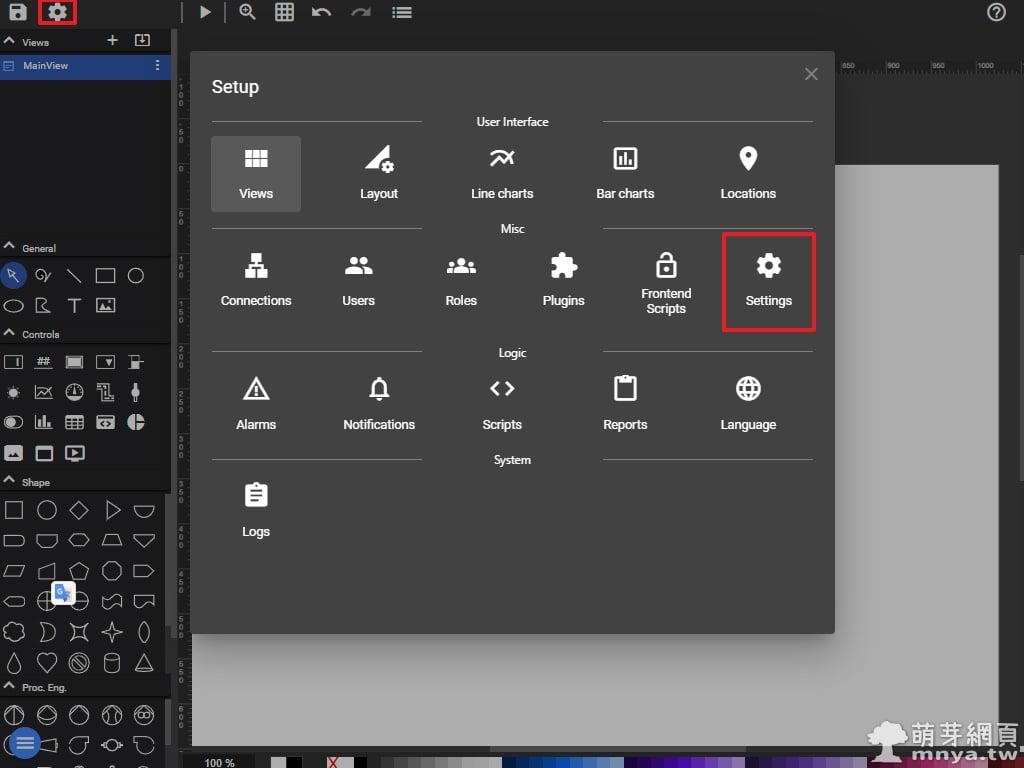
▲ 開啟 FUXA 後進入「Editor」編輯器,先點選左上角的齒輪圖示,進入「Setup」設定選單。這裡包含介面、圖表、使用者、外掛等多種選項,是系統的主要管理入口。接著點「Settings」進入設定。
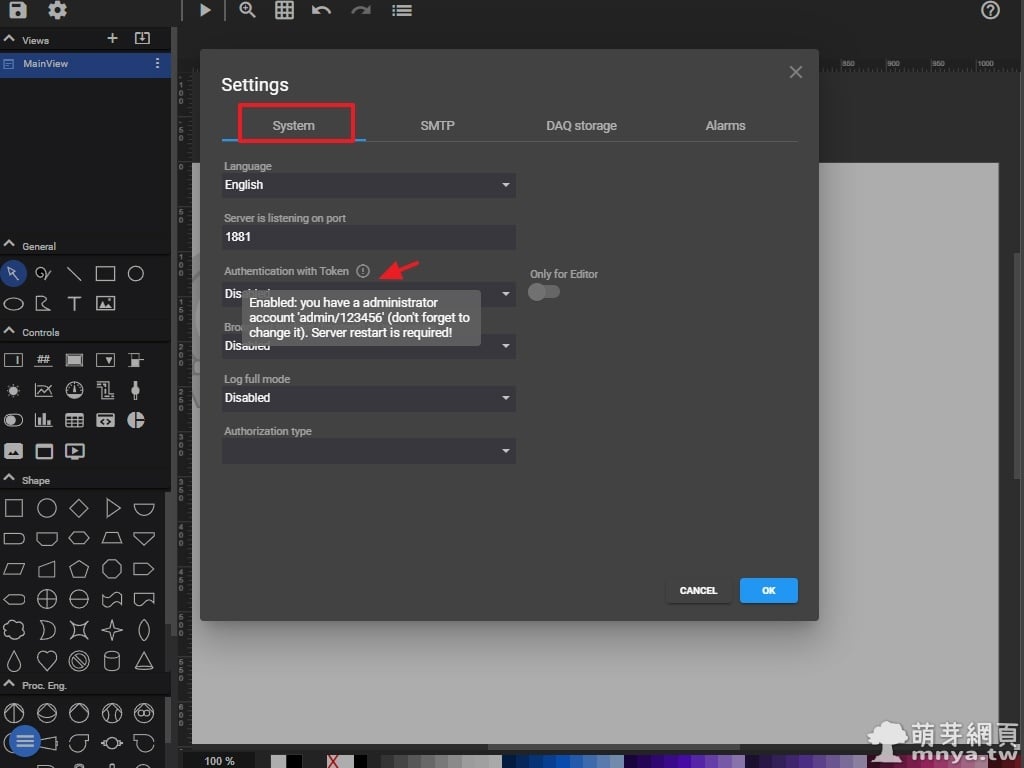
▲ 在設定中,找到並點擊「System」,即可進入系統設定頁面。這裡可以調整語言、伺服器埠號、驗證方式等基礎參數。來到「Authentication with Token」,這邊有提示預設的 admin 密碼為 123456。
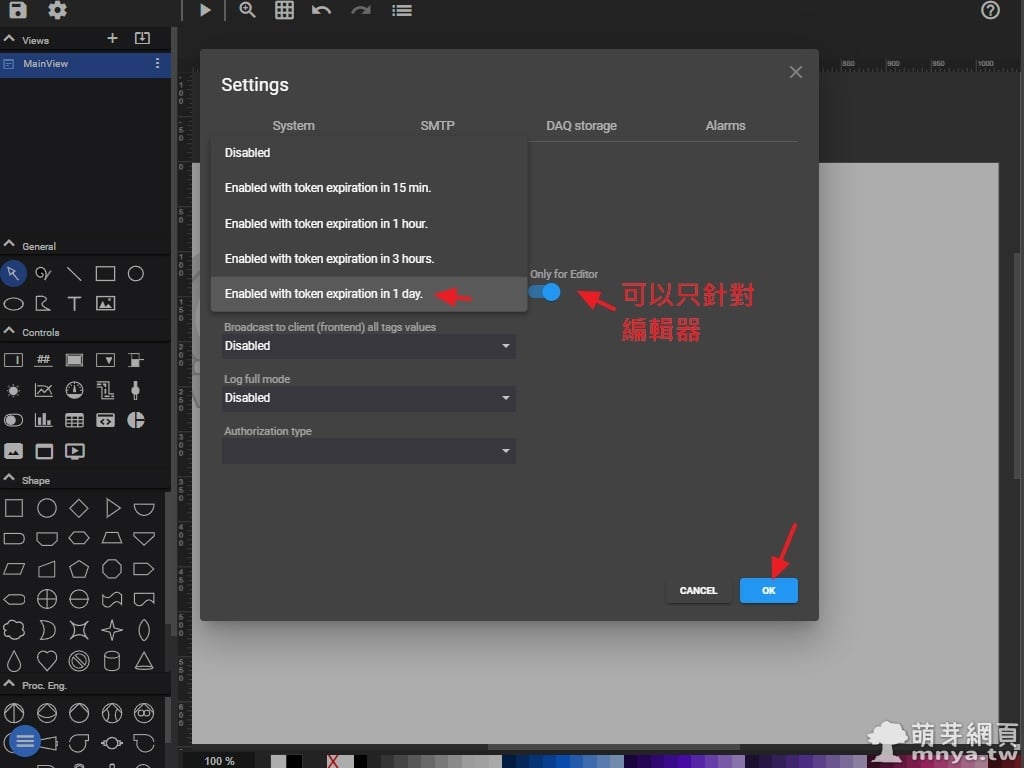
▲「Authentication with Token」是登入驗證的關鍵設定。建議啟用驗證,提升登入的安全性,Token 的有效時間有 15 分鐘、1 小時、3 小時或 1 天,可僅針對編輯器設置登入(我這邊這樣設定),完成設定點「OK」,接著重啟 FUXA(伺服器重啟)。
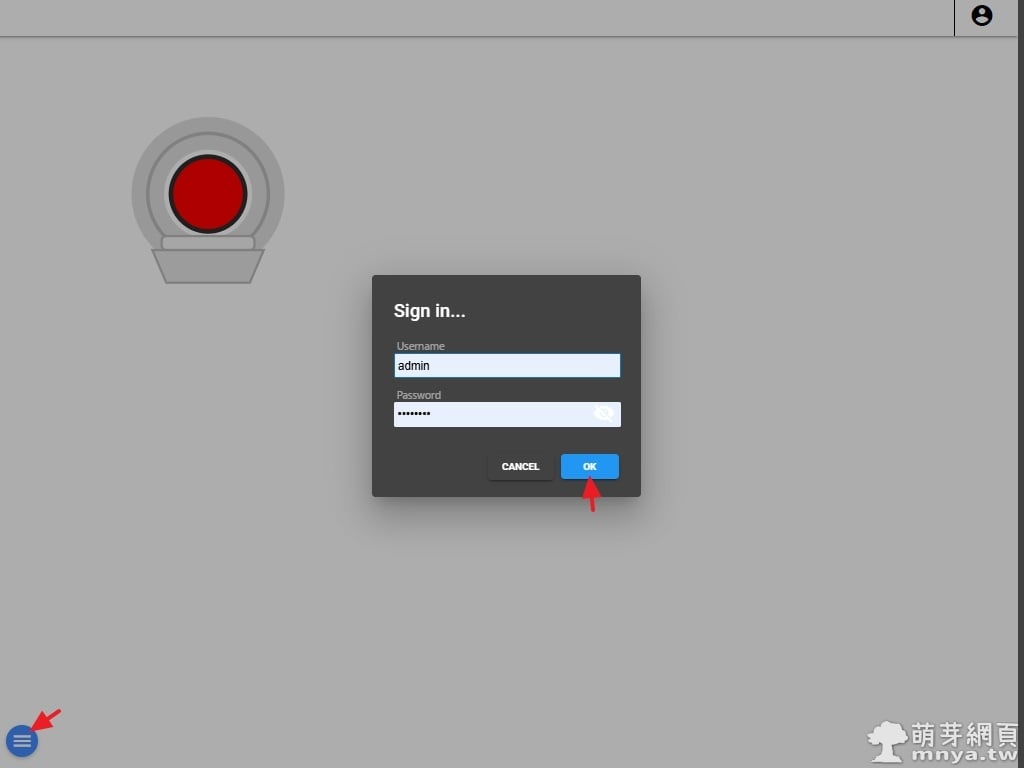
▲ 這樣之後在 FUXA 進入編輯器時會要求輸入使用者名稱跟密碼進行登入。
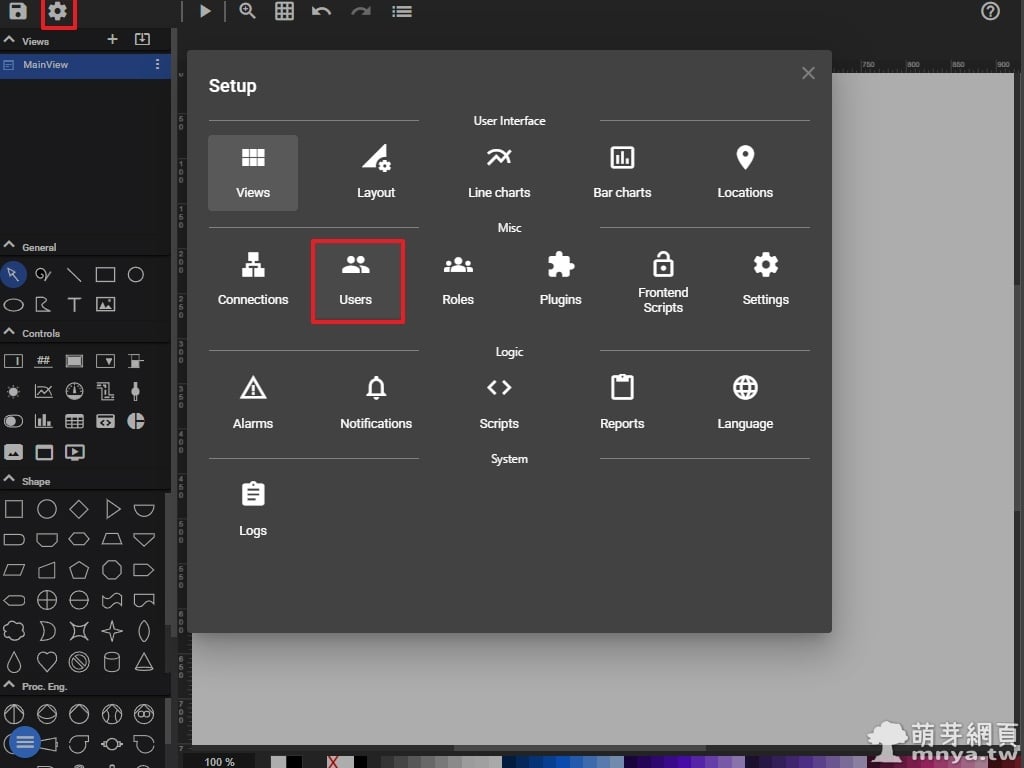
▲ 官方建議 admin 要立刻修改密碼以免外部入侵,因此可以來到「Setup」設定選單,點「Users」管理使用者。
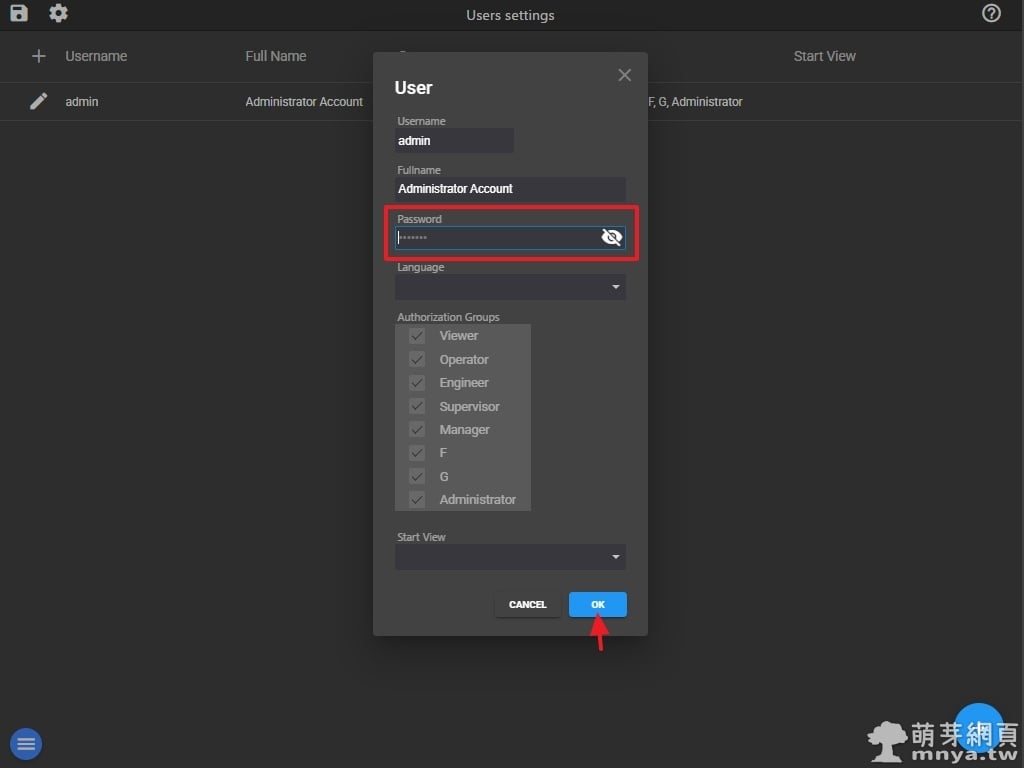
▲ 進入「Users」選項後,您可以找到目前的管理員帳號,並修改密碼。同時也能建立新的使用者,並指定不同的權限群組。


 《上一篇》Win32 Disk Imager:製作與備份磁碟映像檔的實用工具
  《下一篇》30-Meter SRTM Tile Downloader:下載 NASA 全球 30 公尺高程資料


留言區 / Comments
萌芽論壇